Làm thế nào để sửa lỗi Sims 4 không xuất hiện để được cài đặt?
Người chơi The Sims 4 gặp phải lỗi "Không xuất hiện để cài đặt. Vui lòng cài đặt hoặc thử khởi chạy lại trò chơi." Chúng tôi sẽ cố gắng giải quyết lỗi trong bài viết này.

Người chơi Sims 4bị hạn chế truy cập vào trò chơi do gặpphải lỗi " Không xuất hiện để cài đặt. Vui lòng cài đặt hoặc thử khởi chạy lại trò chơi. " khi họ muốn chạy trò chơi. Nếu đang gặpphải vấn đề như vậy,bạn có thể tìm ra giảiphápbằng cách làm theo các gợi ýbên dưới.
Sims 4 không xuất hiện lỗi cài đặt là gì?
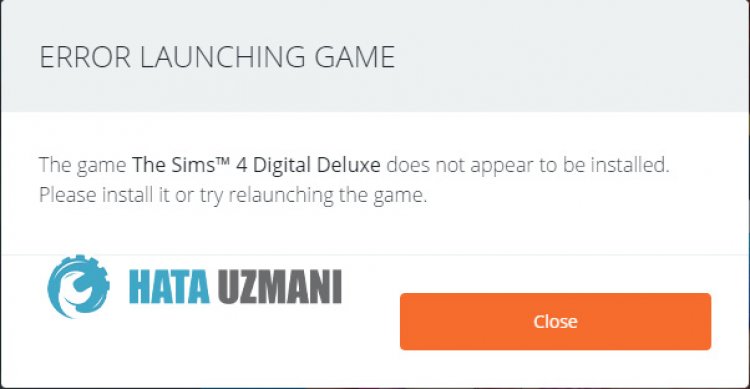
Lỗi này là do tệp trò chơi chưa được xác minh và không hạn chế quyền truy cập của chúng tôi vào trò chơi. Đối với điều này, chúng tôi có thể loạibỏ vấn đềbằng cách xác minh tính toàn vẹn của tệp để các tệp trò chơi có thể đọc được.
Cách khắcphục lỗi Sims 4 không xuất hiện khi cài đặt
Chúng tôi có thể giải quyết vấn đềbằng cách làm theo các đề xuấtbên dưới để khắcphục lỗi này.
1-) Xác minh tính toàn vẹn của tệp trò chơi
Chúng tôi sẽ xác minh tính toàn vẹn của tệp trò chơi, quét và tải xuốngbất kỳ tệp nàobị thiếu hoặc không chính xác. Đối với điều này;
Đối với trìnhphát gốc;
- Mở chương trình Origin.
- Mở menu Thư viện trò chơi của tôi.
- Nhấp chuộtphải vào trò chơi The Sims 4 và nhấp vào " Sửa chữa " trên màn hình mở ra.
Đối với người chơi Steam;
- Mở chương trình Steam.
- Mở menu thư viện.
- Nhấp chuộtphải vào trò chơi The Sims 4 ởbên trái và mở tab Thuộc tính .
- Mở menu Tệp cụcbộ ởbên trái của màn hình mở ra.
- Nhấp vào nút Xác minh tính toàn vẹn của các tệp trò chơi trong menu Tệp cụcbộ mà chúng tôi gặpphải.
Sau quá trình này, quá trình tải xuống sẽ được thực hiệnbằng cách quét các tệp trò chơibị hỏng. Sau khi quá trình kết thúc, hãy thử mở lại trò chơi.
2-) Thay đổi Vị trí Thư viện Trò chơi
Nếubạn đã mua trò chơi The Sims 4 trên Steam vàbạn đang mở nó với sự trợ giúp của chương trình Origin, chúng tôi có thể khắcphục sự cốbằng cách đặt vị trí thư viện trò chơi của chương trình Origin theo vị trí thư viện trò chơi Steam.
- Chạy chương trình gốc.
- Nhấp vào tùy chọn " Nguồn gốc " ở góc trênbên trái của màn hình mở ra.
- Nhấp vào " Cài đặt ứng dụng " trong các tùy chọn đượcliệt kê.
- Nhấp vào tùy chọn " Cài đặt & Tiết kiệm " trên màn hình mở ra.
- Sau đó, nhấp vào nút " Thay đổi thư mục " trong tùy chọn " Vị trí thư viện trò chơi " trong trình đơn và chọn vị trí thư viện trò chơi Steam và lưu nó. </li >
- Vị trí tệp của trò chơi Steam The Sims 4 được lưu trữ trong thư mục " common ". Ví dụ: giả sửbạn đã lưu chương trình Steam vào ổ đĩa " C: \ ". Vị trí tệp màbạn sẽ truy cập để làm điều này sẽ là " C: \ SteamLibrary \ steamapps \ common ".
3-) Xóa tệp vá
Nếubạn đã cài đặtbất kỳbản vá nào trong thư mục trò chơi The Sims 4,bạn có thể gặpphải lỗi như vậy. Đối với điều này,bạn có thể loạibỏ vấn đềbằng cách xóa tệp vá lỗi màbạn đã cài đặt. Sau khi thực hiện gỡ cài đặt, hãy chạy trò chơibằng cách thực hiện xác minh tệp trò chơibằng cách làm theo gợi ý đầu tiên và kiểm tra xem sự cố vẫn tiếp diễn.