Làm thế nào để cài đặt Trình khởi chạy Minecraft mới trong Microsoft Store?
Người chơi Minecraft không có thông tin về cách cài đặt Trình khởi chạy trong Microsoft Store. Trong bài viết này, chúng tôi sẽ cung cấp thông tin về cách cài đặt Trình khởi chạy Minecraft mới từ Microsoft Store cho Java, Windows và Dungeons Edition.
Người chơi Minecraft không có thông tin về cách cài đặt Trình khởi chạy Minecraft mới dựa trên Microsoft Store. Trongbài viết này, chúng tôi sẽ cung cấp thông tin về cách cài đặt Trình khởi chạy Minecraft mới từ Microsoft Store cho Minecraft Java, Windows và Phiênbản Dungeons.
Cách cài đặt Minecraft Launcher trong Microsoft Store
Để cài đặt Minecraft Launcher trong Microsoft Store, trước tiên chúng taphải có tài khoản hotmail. Để thực hiện việc này, trước tiênbạn có thể làm theo cácbướcbên dưới.
- Trong màn hìnhbắt đầu tìm kiếm, hãy nhập " Microsoft Store " và mở nó.
- Nhấp vào hình ảnh " Hồ sơ " ở trên cùngbên trái của màn hình và nhấp vào tùy chọn " Đăng nhập ".
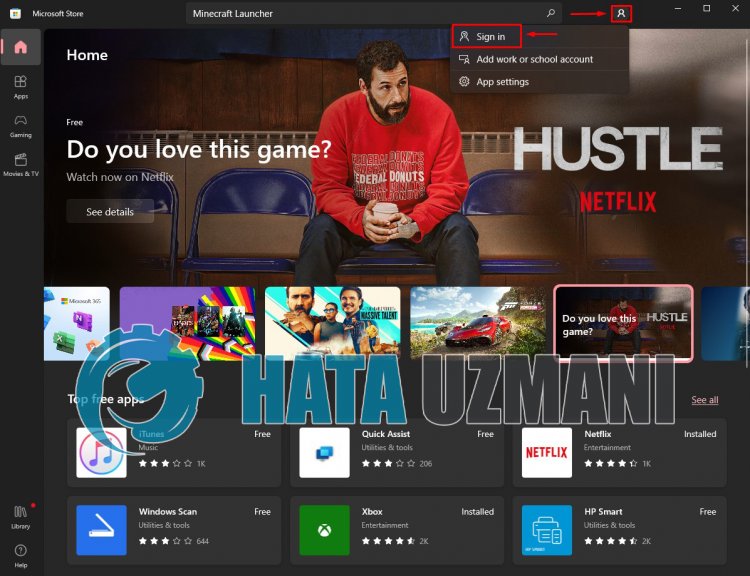
- Sau đó, đăng nhậpbằng cáchliên kết tài khoản Microsoft củabạn. Nếu chưa có tài khoản Microsoft,bạn có thể nhanh chóng mở một tài khoản.
- Sau khi đăng nhập, hãy nhập " Minecraft Launcher " vào thanh tìm kiếm trên màn hình Microsoft Store và nhấn enter.
- Mở màn hìnhbằng cách nhấp vào màn hình " Trình khởi chạy Minecraft ".
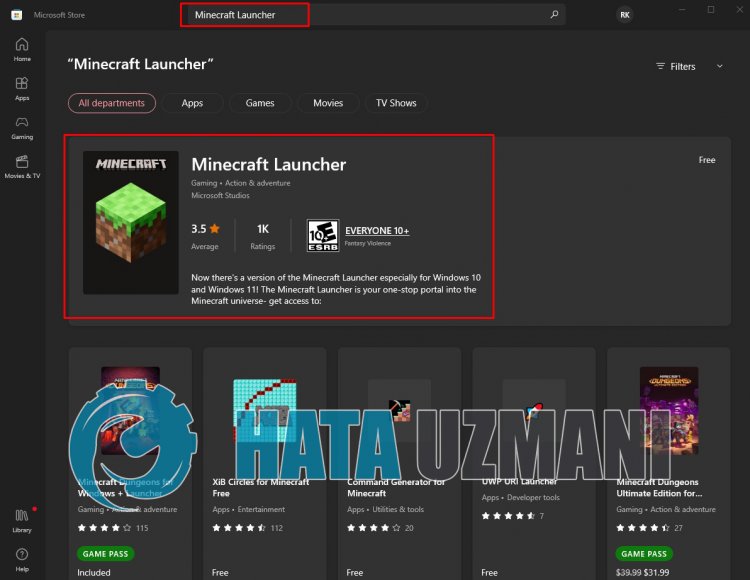
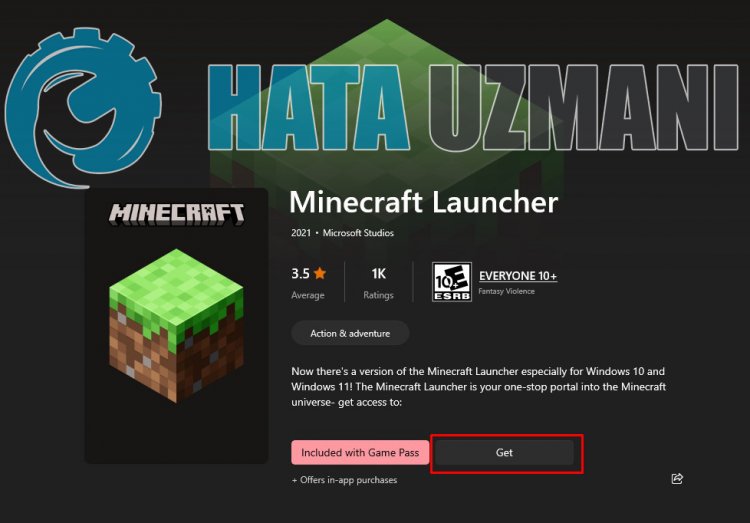
- Nhấp vào nút có nội dung " Nhận " trong cửa sổ mới mở ra. Sau quá trình này,bạn sẽ có Minecraft Launcher và quá trình tải xuống sẽ tự độngbắt đầu.
- Sau khi quá trình tải xuống hoàn tất, hãy nhập " Xbox " vào màn hình tìm kiếmbắt đầu và mở nó. Nếu Xbox không xuất hiện trên màn hình tìm kiếmbắt đầu, hãy mở Microsoft Store và nhập " Xbox " vào màn hình tìm kiếm. Nếu nó chưa được cài đặt, hãy thực hiện quá trình cài đặt. Nếu nó chưa được cài đặt, hãy mở nó.
- Nhấp chuộtphải vào ứng dụng " Trình khởi chạy Minecraft " ởbên trái màn hình mở ra và nhấp vào " Tạo lối tắt trên màn hình ".
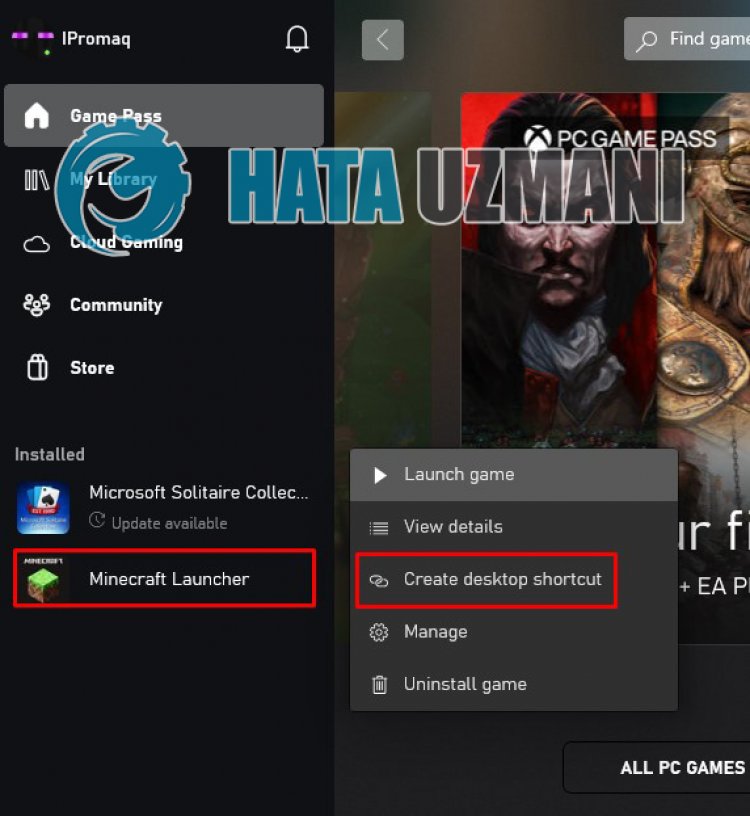
- Sau quá trình này, " Trình khởi chạy Minecraft " sẽ được lưu dưới dạng lối tắt trên màn hình.
- Sau đó, nhấp vào Trình khởi chạy Minecraft từ Microsoft Store để truy cập vàphóng to cửa sổ mới.
- Sau quá trình này,bạn có thể thay đổi các tùy chọnbằng cách nhấp vào " Chọnphiênbản ".
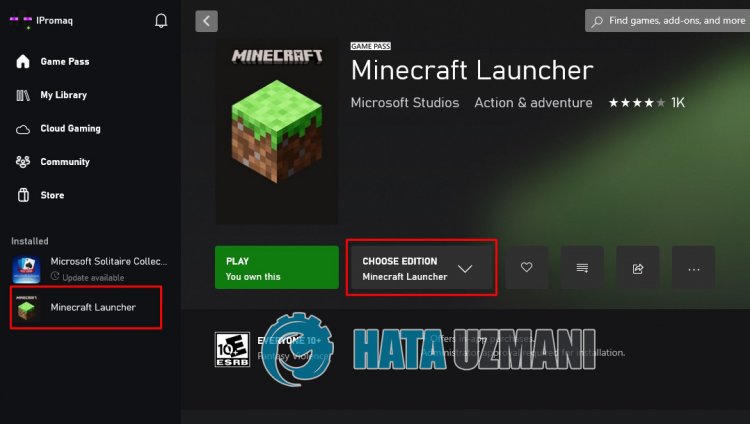
- Sau quá trình này, hãy chọn tùy chọnbạn muốn chơi, nhấn nút " Phát " và chạy ứng dụng. Nếubạn đã mua từ Mojang, hãy chạy ứng dụngbằng cách nhấn nút " Phát " trên " Trình khởi chạy Minecraft ".
- Sau đó,bạn có thể truy cập trò chơibằng cách đăng nhập qua " Microsoft Store " hoặc " Mojang ".
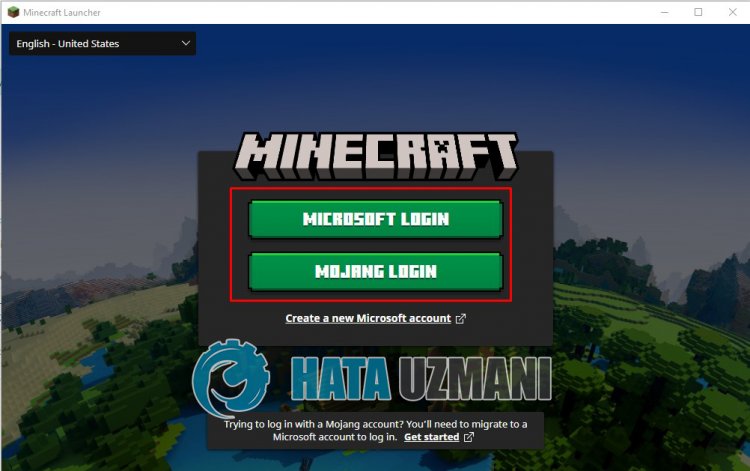
Sau quá trình này, giờ đâybạn có thể nhanh chóng chạy và chơi Minecraft Launcher thông quaphím tắt trên màn hình.

Ramazan Karaca
Aradağın hataları bulman artık çok daha kolay!