Làm cách nào để sửa lỗi Monster Hunter Rise Fatal D3D?
Trong bài viết này, chúng tôi sẽ cố gắng giải quyết vấn đề "Lỗi D3D nghiêm trọng" mà người chơi Monster Hunter Rise gặp phải sau khi chạy trò chơi.
Người chơi Monster Hunter Rise gặp phải lỗi "Lỗi D3D nghiêm trọng" sau khi chạy trò chơi, hạn chế quyền truy cập của họ vào trò chơi. Nếu đang gặp vấn đề như vậy, bạn có thể tìm ra giải pháp bằng cách làm theo các đề xuất bên dưới.
- Lỗi D3D nghiêm trọng của Monster Hunter Rise là gì?
- Cách khắc phục lỗi D3D nghiêm trọng của Monster Hunter Rise
Lỗi D3D nghiêm trọng của Monster Hunter Rise là gì?
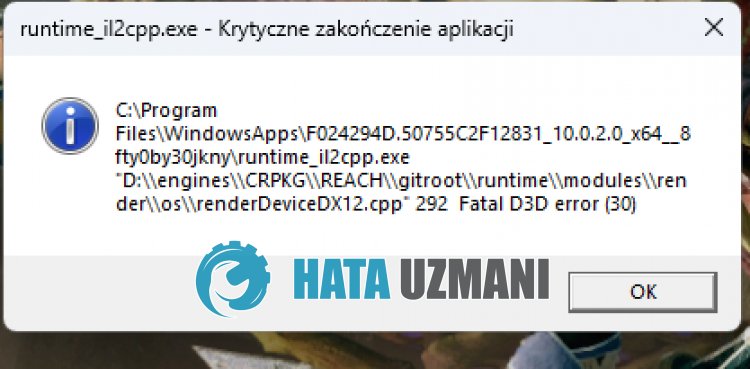
Lỗi này thường xảy ra khi trình điều khiển đồ họa đã lỗi thời, hạn chế quyền truy cập của người dùng vào trò chơi.
Tất nhiên, bạn có thể gặp lỗi như vậy không chỉ vì sự cố này mà còn do nhiều sự cố khác.
Đối với điều này, chúng tôi sẽ cố gắng giải quyết vấn đề bằng cách cho bạn biết một số gợi ý.
Cách khắc phục lỗi D3D nghiêm trọng của Monster Hunter Rise
Để khắc phục lỗi này, bạn có thể tìm giải pháp cho vấn đề bằng cách thực hiện theo các đề xuất bên dưới.
1-) Cập nhật trình điều khiển cạc đồ họa
Trong các sự cốliên tục như vậy, chúng tôi có thể gặp phải lỗi cập nhật trong cạc đồ họa. Đối với điều này, chúng tôi sẽ cần cập nhật card đồ họa. Nếu bạn đã sẵn sàng, hãy bắt đầu.
Dành cho người dùng có Cạc đồ họa Nvidia;
- Trước hết, chúng ta cần tải xuống và cài đặt Geforce Experience chương trình do Nvidia phát hành.
- Sau quá trình tải xuống và cài đặt, chúng tôi mở chương trình của mình và mở menu "Trình điều khiển" ở trên.
- Tải xuống bản cập nhật của chúng tôi bằng cách nhấp vào nút "Tải xuống" xuất hiện ở trên.
- Sau khi quá trình tải xuống hoàn tất, hãy thực hiện quá trình cài đặt bằng cách nhấp vào nút cài đặt nhanh.
- Khởi động lại máy tính của bạn sau khi quá trình này kết thúc.
Dành cho người dùng có Cạc đồ họa AMD;
- AMD Phần mềm AMD Radeon Chúng tôi cần tải xuống và cài đặt chương trình.
- Sau khi hoàn tất quá trình tải xuống và cài đặt, chúng tôi mở chương trình của mình và nhấp vào nút Kiểm tra bản cập nhật bên dưới trình đơn trình điều khiển và phần mềm ở bên phải và kiểm tra xem thẻ video của chúng tôi có được cập nhật hay không.
- Bạn có thể khởi động lại máy tính của mình bằng cách thực hiện cập nhật.
Dành cho người dùng có thẻ đồ họa Intel;
Người dùng có bộ xử lý Intel có thể sử dụng cạc đồ họa trong bộ xử lý Intel vì họ không có cạc đồ họa. Điều này có thể yêu cầu cập nhật cạc đồ họa intel.
- Trước tiên, hãy tải xuống chương trình Trình điều khiển Intel
- Sau khi tải xuống hoàn tất, hãy mở chương trình. Sau khi quá trình cài đặt hoàn tất, hãy nhấp vào nút "Khởi chạy" và đợi để được chuyển hướng đến trang.
- Sau quá trình này, Trợ lý Hỗ trợ & Trình điều khiển của Intel sẽ quét hệ thống của bạn. Sau khi quá trình quét hoàn tất, nó sẽ trích xuất một số trình điều khiển mà bạn cần cập nhật. Thực hiện quá trình cài đặt bằng cách tải xuống phiên bản cập nhật của trình điều khiển.
Sau khi cập nhật trình điều khiển đồ họa và khởi động lại máy tính, chúng ta có thể thử mở Monster Hunter Rise.
2-) Kiểm tra khung
Việc không có khung Windows trên máy tính của bạn có thể gây ra nhiều lỗi khác nhau trong trò chơi. Vì vậy, máy tính của bạn phải có ứng dụng DirectX, .NET Framework, VCredist.
- Nhấp để tải xuống .NET Framework hiện tại.
- Nhấp để tải xuống VCRedist hiện tại. (x64)
- Nhấp để tải xuống VCRedist đã cập nhật. (x86)
- Nhấp để tải xuống DirectX hiện tại.
Sau khi thực hiện cập nhật, bạn có thể khởi động lại máy tính của mình, chạy trò chơi và kiểm tra xem sự cố có còn tiếp diễn hay không.
3-) Gỡ cài đặt trình điều khiển cạc đồ họa
Trước hết, chúng tôi sẽ cần phần mềm tiện ích để xóa hoàn toàn các bản cập nhật trình điều khiển trên cạc đồ họa của chúng tôi. Tên của tiện ích này là "DDU" tức là "Trình gỡ cài đặt trình điều khiển hiển thị".
- Tải xuống tiện ích DDU. Nhấp để tải xuống.
- Sau đó chạy chương trình "DDU" bằng cách giải nén tiện ích DDU ra màn hình nền.
- Chọn tùy chọn "GPU" từ lựa chọn thiết bị ở bên phải.
- Sau đó, chọn nhãn hiệu cạc đồ họa của bạn bên dưới và nhấp vào "Làm sạch và khởi động lại".
Sau quá trình này, các bản cập nhật của cạc đồ họa trên máy tính của bạn sẽ bị xóa hoàn toàn. Sau quá trình này, bạn có thể cập nhật cạc đồ họa của mình bằng cách thực hiện lại các bước trên.
4-) Giảm ép xung cạc đồ họa
Nếu sự cố vẫn tiếp diễn mặc dù đã thực hiện quy trình nêu trên, bạn có thể gặp sự cố như vậy nếu bạn đã ép xung cạc đồ họa. Đối với điều này, bạn có thể khắc phục sự cố bằng cách hạ thấp hoặc khôi phục tần suất hoạt động của cạc đồ họa.
- Chạy MSI Afterburner.
- Đặt tùy chọn "Đồng hồ lõi" và "Đồng hồ bộ nhớ" thành "0" trong tiêu đề chính "Đồng hồ" trong chương trình .
- Sau thao tác này, hãy nhấp vào biểu tượng xác nhận bên dưới để lưu giao dịch.
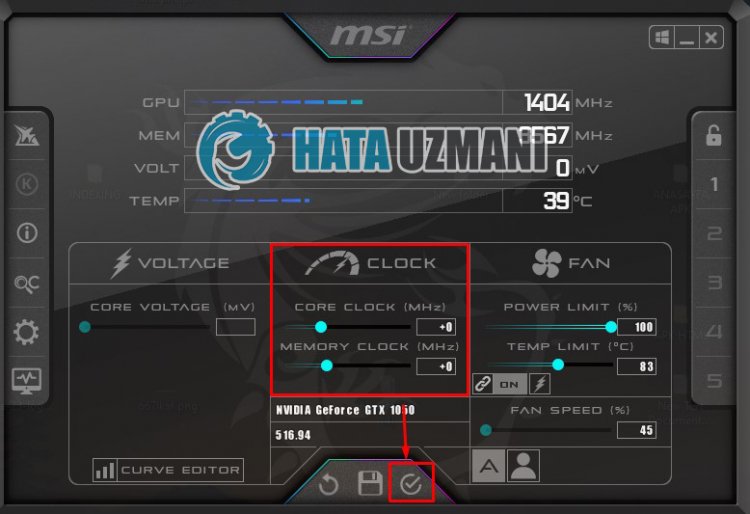
Sau khi thực hiện quy trình, hãy chạy Monster Hunter Rise để xem sự cố vẫn tiếp diễn.
Vâng, thưa các bạn, chúng tôi đã giải quyết được vấn đề của mình với tiêu đề này. Nếu sự cố của bạn vẫn tiếp diễn, bạn có thể hỏi về các lỗi bạn gặp phải bằng cách truy cập nền tảng FORUM của chúng tôi.