Khắc phục: Lỗi Albion Online Không kết nối được với Máy chủ
Trong bài viết này, chúng tôi sẽ cố gắng giải quyết lỗi "Không thể kết nối với máy chủ" mà người chơi Albion Online gặp phải khi kết nối với máy chủ.

Người chơi Albion Online gặp phải lỗi "Không thể kết nối với máy chủ" trong khi kết nối với máy chủ, hạn chế quyền truy cập của họ vào trò chơi. Nếu đang gặp vấn đề như vậy, bạn có thể tìm ra giải pháp bằng cách làm theo các đề xuất bên dưới.
Lỗi Albion Online Không Kết nối được với Máy chủ là gì?
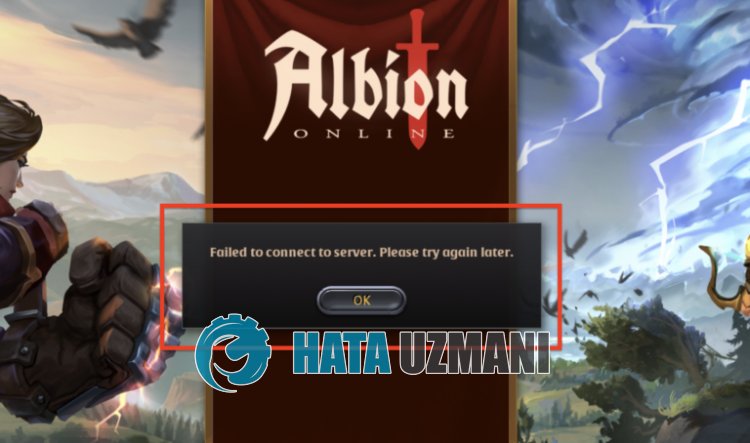
Lỗi này thường do không thể kết nối đúng cách với máy chủ DNS. Tất nhiên, chúng ta có thể gặp phải lỗi như vậy không chỉ do vấn đề này mà còn do nhiều vấn đề khác. Đối với điều này, chúng tôi sẽ cố gắng giải quyết vấn đề bằng cách cho bạn biết một số gợi ý.
Làm cách nào để khắc phục lỗi Albion Online không thể kết nối với máy chủ?
Để khắc phục lỗi này, bạn có thể tìm giải pháp cho vấn đề bằng cách thực hiện theo các đề xuất bên dưới.
1-) Đăng ký máy chủ DNS khác
Chúng ta có thể khắc phục sự cố bằng cách đăng ký một máy chủ dns khác trên máy tính.
- Mở Bảng điều khiển và chọn tùy chọn Mạng và Internet
- Mở Trung tâm mạng và chia sẻ trên màn hình mở ra.
- Nhấp vào Thay đổi cài đặt bộ điều hợp ở bên trái.
- Nhấp chuột phải vào Loại kết nối của bạn để mở menu Thuộc tính.
- Nhấp đúp vào Giao thức Internet Phiên bản 4 (TCP /IPv4).
- Hãy áp dụng cài đặt bằng cách nhập máy chủ Google DNS mà chúng tôi sẽ cung cấp bên dưới.
- Máy chủ DNS ưa thích: 8.8.8.8
- Máy chủ DNS khác: 8.8.4.4
- Sau đó, nhấp vào Xác minh cài đặt khi thoát và nhấn nút OK rồi áp dụng các tác vụ.
Sau quá trình này, hãy khởi động lại máy tính và chạy trò chơi Darktide.
2-) Kiểm tra kết nối của bạn
Sự cố với kết nối internet có thể gây ra nhiều lỗi. Nếu kết nối internet của bạn bị chậm hoặc bị ngắt kết nối, hãy đưa ra một số gợi ý để khắc phục.
- Nếu tốc độ Internet của bạn chậm lại, hãy tắt modem rồi bật lại. Quá trình này sẽ giảm tải một chút cho Internet của bạn.
- Chúng tôi có thể loại bỏ sự cố bằng cách xóa bộ nhớ đệm Internet.
Xóa bộ đệm DNS
- Nhập "cmd" vào màn hình bắt đầu tìm kiếm và chạy nó với tư cách quản trị viên.
- Màn hình nhắc lệnh bằng cách nhập lần lượt các dòng mã sau và nhấn enter.
- ipconfig /flushdns
- đặt lại netsh int ipv4
- đặt lại netsh int ipv6
- Netsh winhttp đặt lại proxy
- Đặt lại winock netsh
- ipconfig /registerdns
- Sau thao tác này, nó sẽ hiển thị rằng bộ đệm dns và proxy của bạn đã được xóa thành công.
Sau quá trình này, bạn có thể khởi động lại máy tính và kiểm tra xem sự cố có tiếp diễn hay không. Nếu sự cố vẫn tiếp diễn, hãy chuyển sang đề xuất khác.
3-) Tắt và bật modem của bạn
Tắt modem của bạn, đợi 20 giây rồi bật lại. Trong quá trình này, địa chỉ IP của bạn sẽ thay đổi và sẽ ngăn chặn các sự cố mạng khác nhau. Nếu sự cố vẫn tiếp diễn, hãy chuyển sang đề xuất khác.
Vâng, thưa các bạn, chúng tôi đã giải quyết được vấn đề của mình với tiêu đề này. Nếu sự cố của bạn vẫn tiếp diễn, bạn có thể hỏi về các lỗi bạn gặp phải bằng cách truy cập vào nền tảng FORUM của chúng tôi mà chúng tôi có đã mở.