Giải pháp vấn đề Opera VPN không hoạt động
Trong bài viết này, chúng tôi sẽ cố gắng giải quyết vấn đề mà người dùng trình duyệt Opera gặp phải khi chạy tiện ích bổ sung VPN.
Với sự gia tăng của người dùng Opera GX gần đây, nhiều người dùng gặp phải các vấn đề khác nhau và nhận được các hạn chế truy cập. Trong bài viết này, chúng tôi sẽ cố gắng giải quyết vấn đề mà người dùng Opera GX gặp phải khi chạy tiện ích mở rộng VPN.
Tại sao Opera VPN không hoạt động?
Có nhiều proxy khác nhau trong plugin VPN mà bạn đang sử dụng. Việc các proxy khác nhau này bị đóng trên máy chủ có thể khiến chúng không hoạt động trong plugin.
Một trong những tiện ích bổ sung Opera mà bạn sử dụng làm phần bổ sung có thể đang kích hoạt tiện ích bổ sung Opera VPN. Đối với điều này, chúng tôi cần kiểm tra các tiện ích bổ sung mà bạn đã thêm vào.
Sự cố bộ nhớ cache trong trình duyệt Opera có thể gây ra sự cố như vậy. Đối với điều này, chúng tôi có thể đạt được giải pháp của vấn đề bằng cách xóa bộ nhớ cache của trình duyệt.
Làm thế nào để khắc phục sự cố Opera VPN không mở?
Chúng tôi sẽ cố gắng giải quyết vấn đề bằng cách đưa ra cho bạn một vài gợi ý để giải quyết vấn đề mà chúng tôi gặp phải.
1-) Kiểm tra Máy chủ VPN
- Chạy trình duyệt Opera GX.
- Nhấp vào biểu tượng "VPN" ở góc trên bên trái.
- Chọn bất kỳ tùy chọn "Vị trí ảo" nào trên màn hình mở ra.
Sau quá trình này, hãy kiểm tra xem ứng dụng VPN có hoạt động hay không.
2-) Bật Plugin trình chặn quảng cáo
Việc vô hiệu hóa plugin vpn có thể so sánh với các vấn đề như vậy.
- Chạy Opera GX.
- Nhấp vào menu "Tiện ích bổ sung" ở bên trái.
- Kích hoạt tùy chọn "Opera Ad-Blocker" trong menu bổ trợ mở ra.
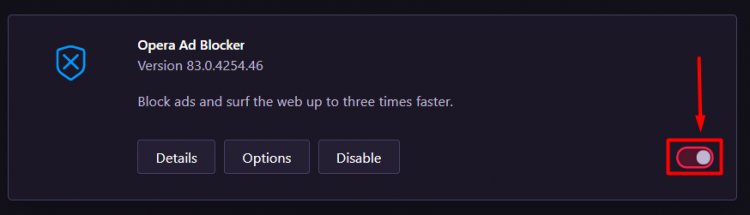
Sau quá trình này, bạn có thể kiểm tra xem nó có hoạt động hay không bằng cách chạy plugin Vpn.
3-) Kiểm tra Tính năng VPN của Windows
Việc tắt tính năng VPN của Windows có thể so sánh với loại vấn đề này.
- Mở menu cài đặt bằng cách nhấn phím "Windows + I".
- Mở menu "Mạng và Internet" trên màn hình.
- Nhấp vào tùy chọn "VPN" ở bên trái.
- Đảm bảo rằng "Cho phép VPN trên các mạng đã lên lịch" và "Cho phép VPN khi chuyển vùng" được chọn trên màn hình mở ra.
4-) Vô hiệu hóa các plugin
Bất kỳ phần bổ trợ nào bạn sử dụng đều có thể chặn phần bổ trợ Opera VPN. Để thực hiện việc này, hãy mở menu bằng cách nhấp vào tùy chọn "Tiện ích bổ sung" ở bên trái. Sau quá trình này, bạn có thể kiểm tra xem sự cố vẫn tiếp diễn bằng cách chạy tiện ích bổ sung VPN bằng cách tắt tiện ích bổ sung khác mà bạn sử dụng, ngoại trừ tiện ích bổ sung VPN Oera.
5-) Xóa bộ nhớ cache của trình duyệt
Bộ nhớ đệm tạm thời được giữ trong trình duyệt có thể ảnh hưởng đến plugin VPN. Đối với điều này, chúng tôi có thể loại bỏ vấn đề bằng cách xóa dữ liệu trong bộ nhớ cache.
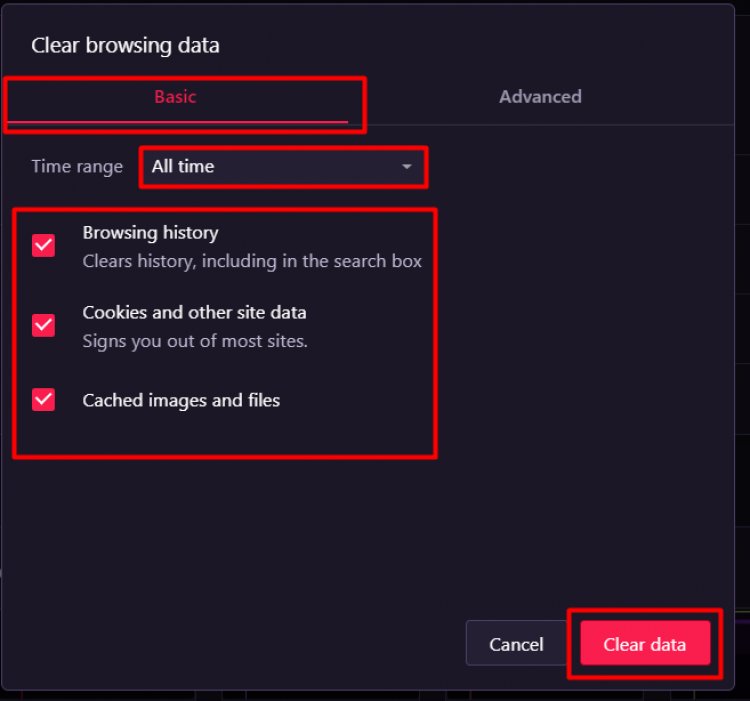
- Hãy truy cập menu "Xóa dữ liệu duyệt web" bằng cách nhấn tổ hợp phím "Ctrl + Shift + Delete".
- Trên màn hình mở ra, hãy thực hiện luôn phần "Phạm vi thời gian" và nhấn nút "Xóa dữ liệu".
Lưu ý: Thao tác này cũng sẽ xóa các mật khẩu đã lưu của bạn.
6-) Tắt và Bật Tính năng Vpn
- Mở trình duyệt Opera GX.
- Nhấp vào "Cài đặt" từ menu bên trái.
- Nhấp vào tùy chọn "Nâng cao" ở bên trái trong menu mở ra và đến menu "Quyền riêng tư và bảo mật".
- Truy cập menu VPN bằng cách nhập "VPN" vào trường tìm kiếm ở trên cùng bên phải và tắt và bật lại tiện ích bổ sung VPN.
Sau quá trình này, hãy chạy lại VPN và kiểm tra xem sự cố vẫn tiếp diễn.
7-) Xóa hoàn toàn trình duyệt Opera
Việc cài đặt lại hoàn toàn trình duyệt Opera GX với sự trợ giúp của chương trình có thể giúp chúng tôi giải quyết vấn đề.
Chúng tôi có thể giải quyết vấn đề bằng cách xóa hoàn toàn Opera GX khỏi máy tính. Đối với điều này, chúng tôi có thể thực hiện quá trình xóa với sự trợ giúp của chương trình Advanced Uninstaller Pro.
- Tải xuống Advanced Uninstaller Pro (Mật khẩu Rar: 123) Hãy bắt đầu quá trình của chúng tôi bằng cách tải xuống chương trình.
- Trước hết, hãy đóng chương trình Opera GX của chúng tôi và mở chương trình Advanced Uninstaller Pro của chúng tôi và nhấp vào menu Uninstall Programs ở bên phải. (Nếu chương trình chống vi-rút được cài đặt trên máy tính của bạn, hãy tắt hoặc xóa hoàn toàn chương trình đó.)
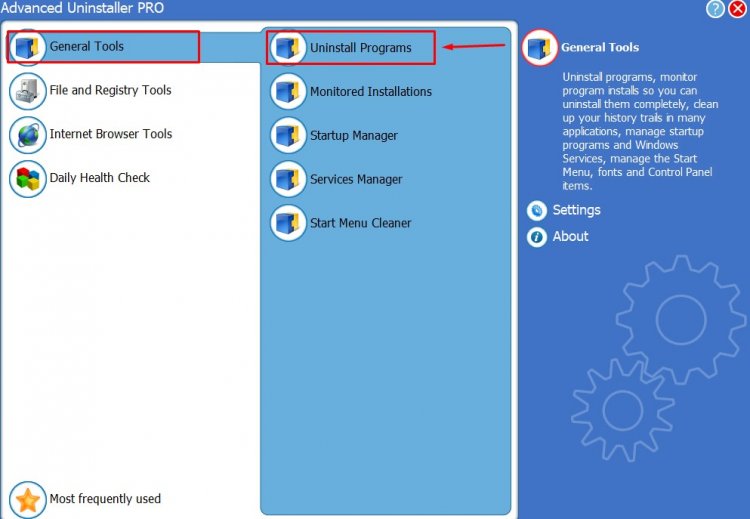
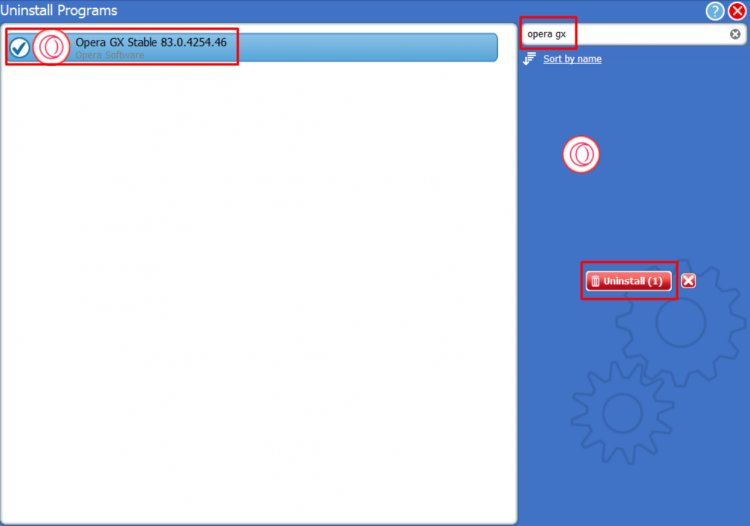
- Nhập Opera GX vào thanh tìm kiếm ở bên phải màn hình và chọn chương trình Opera GX ở bên trái và nhấn nút Gỡ cài đặt.
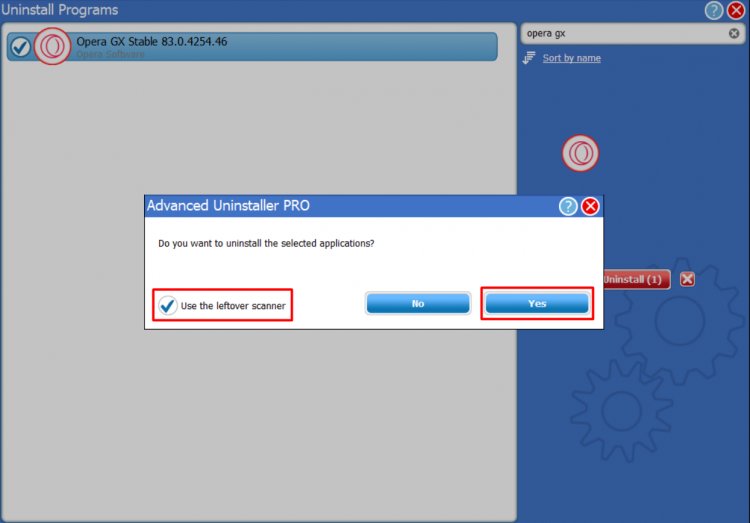
- Hãy thực hiện quá trình loại bỏ và quét bằng cách nhấp vào nút Có trên màn hình cảnh báo xuất hiện. (Quá trình này có thể mất vài phút.)
- Đảm bảo rằng tất cả các tệp đã được chọn trên màn hình xuất hiện và nhấn nút Tiếp theo. (Quá trình này có thể mất vài phút.)
Sau quá trình này, hãy tải xuống Opera GX và thử cài đặt lại.