แก้ไข: ข้อผิดพลาด Overwatch 2 0xc000007b
ในบทความนี้ เราจะพยายามแก้ไขข้อผิดพลาด 0xc000007b ที่ผู้เล่น Overwatch 2 พบขณะเชื่อมต่อกับเกม
ข้อผิดพลาด "0xc000007b" ที่ผู้เล่น Overwatch 2 พบหลังจากเปิดเกมจะจำกัดประสบการณ์การเล่นเกมโดยป้องกันไม่ให้ผู้เล่นเข้าถึงเกม หากคุณพบข้อผิดพลาดดังกล่าว คุณสามารถแก้ไขปัญหาได้โดยดำเนินการดังต่อไปนี้
ข้อผิดพลาด Overwatch 2 0xc000007b คืออะไร
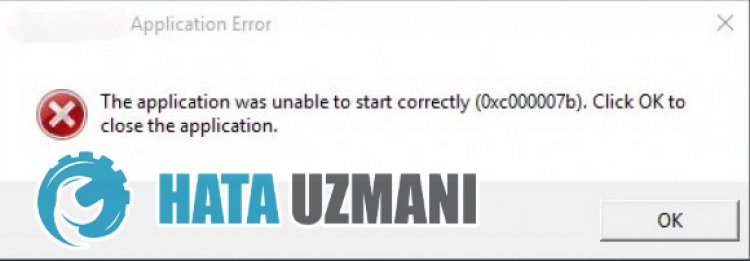
ข้อผิดพลาดที่เราพบนี้อาจเกิดขึ้นกับไฟล์ Windows บางไฟล์ที่หายไปและไดรเวอร์ไม่อัปเดต สำหรับสิ่งนี้ เราจะให้ข้อมูลเกี่ยวกับวิธีแก้ปัญหาโดยพูดถึงคำแนะนำสองสามข้อ
วิธีการแก้ไขข้อผิดพลาด Overwatch 2 0xc000007b
อย่างแรกเลย ข้อผิดพลาดที่เราพบคือการไม่มี Visual C++ Redistributable Packages ในคอมพิวเตอร์ของเรา ซึ่งอาจนำไปสู่ข้อผิดพลาด dll ต่างๆ สำหรับสิ่งนี้ เราจะพยายามแก้ปัญหาโดยพูดถึง Frameworks บางตัว
1-) ตรวจสอบเฟรมเวิร์กของเกม
การขาดเฟรมเวิร์กเกมบนคอมพิวเตอร์ของคุณอาจสร้างข้อผิดพลาดต่างๆ ในเกมได้ ดังนั้น คอมพิวเตอร์ของคุณต้องมีแอปพลิเคชัน DirectX, .NET Framework, VCRedist
- คลิกเพื่อดาวน์โหลด .NET Framework ปัจจุบัน
- คลิกเพื่อดาวน์โหลด VCRedist ปัจจุบัน (x64)
- คลิกเพื่อดาวน์โหลด VCRedist ที่อัปเดตแล้ว (x86)
- คลิกเพื่อดาวน์โหลด DirectX ปัจจุบัน
หลังจากดำเนินการอัปเดตแล้ว คุณสามารถรีสตาร์ทคอมพิวเตอร์และเปิดเกมและตรวจสอบว่ายังมีปัญหาอยู่หรือไม่
2-) อัปเดตไดรเวอร์การ์ดแสดงผล
ในปัญหาความต่อเนื่องดังกล่าว เราอาจพบข้อผิดพลาดในการอัปเดตในการ์ดแสดงผล สำหรับสิ่งนี้เราจะต้องทำการอัพเดทการ์ดจอ ถ้าพร้อมแล้วมาเริ่มกันเลย
สำหรับผู้ใช้ที่มีการ์ดจอ Nvidia
- อย่างแรกเลย Geforce Experience เราต้องดาวน์โหลดและติดตั้งโปรแกรม
- หลังจากกระบวนการดาวน์โหลดและติดตั้ง เราเปิดโปรแกรมของเราและเปิดเมนูไดรเวอร์ด้านบน
- ดาวน์โหลดการอัปเดตของเราโดยคลิกปุ่มดาวน์โหลดที่ปรากฏด้านบน
- หลังจากการดาวน์โหลดของเราเสร็จสิ้น ให้ดำเนินการตามขั้นตอนการติดตั้งโดยคลิกที่ปุ่มติดตั้งอย่างรวดเร็ว
- รีสตาร์ทคอมพิวเตอร์หลังจากขั้นตอนนี้เสร็จสิ้น
สำหรับผู้ใช้ที่มีกราฟิกการ์ด AMD;
- เผยแพร่โดยบริษัท AMD ซอฟต์แวร์ AMD Radeon เราจำเป็นต้องดาวน์โหลดและติดตั้งโปรแกรม
- หลังจากเสร็จสิ้นกระบวนการดาวน์โหลดและติดตั้ง เราจะเปิดโปรแกรมของเราและคลิกปุ่ม Check for Updates ใต้เมนูไดรเวอร์และซอฟต์แวร์ทางด้านขวา และตรวจสอบว่าการ์ดแสดงผลของเราเป็นเวอร์ชันล่าสุดหรือไม่
- คุณสามารถรีสตาร์ทคอมพิวเตอร์ได้โดยทำการอัปเดต
สำหรับผู้ใช้ที่มีกราฟิกการ์ด Intel;
ผู้ใช้ที่มีโปรเซสเซอร์ Intel สามารถใช้การ์ดกราฟิกในตัวประมวลผล Intel เนื่องจากไม่มีการ์ดกราฟิก อาจจำเป็นต้องอัปเดตการ์ดกราฟิก Intel
- ขั้นแรก ดาวน์โหลดโปรแกรม Intel Driver
- หลังจากดาวน์โหลดเสร็จแล้ว ให้เปิดโปรแกรม หลังจากขั้นตอนการติดตั้งเสร็จสมบูรณ์ ให้คลิกปุ่ม "เปิด" และรอที่จะถูกเปลี่ยนเส้นทางไปยังหน้านั้น
- หลังจากขั้นตอนนี้ Intel Driver & Support Assistant จะสแกนระบบของคุณ เมื่อการสแกนเสร็จสิ้น มันจะแยกไดรเวอร์บางตัวที่คุณต้องอัปเดต ดำเนินการตามขั้นตอนการติดตั้งโดยดาวน์โหลดเวอร์ชันที่อัปเดตของไดรเวอร์
หลังจากอัปเดตไดรเวอร์กราฟิกและรีสตาร์ทคอมพิวเตอร์แล้ว เราสามารถลองเปิดเกม Overwatch 2 ได้
3-) แก้ไขข้อผิดพลาดของ Windows
ไฟล์ใน Windows เสียหายหรือเสียหาย ซึ่งอาจนำไปสู่ข้อผิดพลาดต่างๆ สำหรับสิ่งนี้ เราจะแบ่งปันสองบล็อครหัสกับคุณ และพยายามสแกนและซ่อมแซมไฟล์ที่เสียหายหรือเสียหาย
สแกน SFC
ไฟล์ที่เสียหายหรือเสียหายที่เกิดขึ้นในไฟล์ Windows อาจทำให้เกิดรหัสข้อผิดพลาดได้มากมาย สำหรับสิ่งนี้ เราจะบอกวิธีแก้ปัญหาสองสามวิธีให้คุณ
- พิมพ์ "cmd" ในหน้าจอเริ่มค้นหาและเรียกใช้ในฐานะผู้ดูแลระบบ
- พิมพ์ "sfc /scannow" ลงในพรอมต์คำสั่งที่เปิดขึ้นและกด Enter
หลังจากขั้นตอนนี้ ไฟล์ที่เสียหายหรือเสียหายจะถูกสแกนและทำการแก้ไข อย่าปิดเครื่องหรือรีสตาร์ทคอมพิวเตอร์จนกว่ากระบวนการจะเสร็จสิ้น หลังจากขั้นตอนนี้ มาดำเนินการตามคำแนะนำอื่น
ทำการสแกน DISM
- พิมพ์ "cmd" ในหน้าจอเริ่มค้นหาและเรียกใช้ในฐานะผู้ดูแลระบบ
- พิมพ์คำสั่งต่อไปนี้ในหน้าจอพร้อมท์คำสั่งที่เปิดขึ้นและกด Enter
- Dism /Online /Cleanup-Image /CheckHealth
- Dism /Online /Cleanup-Image /ScanHealth
- Dism /Online /Cleanup-Image /RestoreHealth
หลังจากดำเนินการเสร็จเรียบร้อยแล้ว คุณสามารถรีสตาร์ทคอมพิวเตอร์และตรวจสอบว่าปัญหายังคงมีอยู่หรือไม่
ใช่ เพื่อนๆ เราได้แก้ไขปัญหาภายใต้ชื่อนี้แล้ว หากปัญหาของคุณยังคงอยู่ คุณสามารถถามเกี่ยวกับข้อผิดพลาดที่คุณพบโดยเข้าสู่แพลตฟอร์ม FORUM ที่เรามี เปิดแล้ว