






แก้ไข: OverWatch 2 ติดอยู่ที่หน้าจอโหลด
ในบทความนี้ เราจะพยายามแก้ไขปัญหา "ติดอยู่ที่หน้าจอการโหลด" ที่ผู้เล่น OverWatch 2 พบหลังจากเปิดเกม
ผู้เล่น Overwatch 2 คนประสบปัญหา "ค้างที่หน้าจอโหลด" หลังจากเปิดเกม ซึ่งจำกัดการเข้าถึงเกม หากคุณกำลังประสบปัญหาดังกล่าว คุณสามารถค้นหาวิธีแก้ไขโดยทำตามคำแนะนำด้านล่าง
เหตุใด OverWatch 2 จึงค้างอยู่บนหน้าจอการโหลด
ปัญหานี้มักมาพร้อมกับความเสียหายต่อไฟล์เกม แน่นอน เราอาจพบข้อผิดพลาดดังกล่าวไม่เพียงเพราะปัญหานี้ แต่ยังเนื่องมาจากปัญหามากมาย สาเหตุที่เป็นไปได้สำหรับปัญหาการค้างของหน้าจอการโหลด Overwatch 2 สามารถระบุได้ดังนี้:
- โปรแกรมป้องกันไวรัสอาจบล็อกเกมอยู่
- ไฟล์เกมอาจเสียหาย
- อาจไม่เป็นไปตามข้อกำหนดของระบบ
- เครือข่ายอาจมีปัญหา
- ไดรเวอร์ของคุณอาจไม่ทันสมัย
สาเหตุที่เราระบุไว้ข้างต้นอาจทำให้คุณประสบปัญหามากมาย สำหรับสิ่งนี้ เราจะพยายามแก้ปัญหาด้วยการบอกคำแนะนำสองสามข้อให้คุณทราบ
วิธีแก้ไข OverWatch 2 ค้างอยู่ที่หน้าจอโหลด
ในการแก้ไขข้อผิดพลาดนี้ คุณสามารถค้นหาวิธีแก้ไขปัญหาได้โดยทำตามคำแนะนำด้านล่าง
1-) ความต้องการของระบบอาจไม่เป็นไปตามข้อกำหนด
หากคอมพิวเตอร์ของคุณไม่ตรงตามข้อกำหนดของระบบต่อไปนี้ คุณอาจประสบปัญหาดังกล่าว สำหรับสิ่งนี้ สิ่งสำคัญคือคุณต้องปฏิบัติตามข้อกำหนดของระบบขั้นต่ำและที่แนะนำ
ความต้องการของระบบขั้นต่ำ
- ระบบปฏิบัติการ: Windows 10 64-บิต
- โปรเซสเซอร์: Intel Core i3 หรือ AMD Phenom X3 8650
- RAM: RAM 6GB
- พื้นที่เก็บข้อมูล: พื้นที่ว่าง 50 GB
- กราฟิกการ์ด: NVIDIA GeForce GTX 600 Series, AMD Radeon HD 7000 Series
- ความละเอียดหน้าจอ: ขั้นต่ำ 1024x768
- อินเทอร์เน็ต: การเชื่อมต่ออินเทอร์เน็ตบรอดแบนด์
ความต้องการของระบบที่แนะนำ
- ระบบปฏิบัติการ: Windows 7 / Windows 8 / Windows 10 64-bit
- โปรเซสเซอร์: Intel Core i5 หรือ AMD Phenom II X3 หรือสูงกว่า
- RAM: RAM 6GB
- พื้นที่เก็บข้อมูล: พื้นที่ว่าง 50 GB
- กราฟิกการ์ด: NVIDIA GeForce GTX 660 หรือ AMD Radeon HD 7950 หรือสูงกว่า
- ความละเอียดหน้าจอ: ขั้นต่ำ 1024 x 768
- อินเทอร์เน็ต: การเชื่อมต่ออินเทอร์เน็ตบรอดแบนด์
2-) ตรวจสอบเซิร์ฟเวอร์
การบำรุงรักษาเกมของผู้พัฒนาเกมอาจทำให้เกิดปัญหาดังกล่าว สำหรับสิ่งนี้ เราสามารถเข้าใจสิ่งที่ทำให้เกิดปัญหาโดยการตรวจสอบเซิร์ฟเวอร์ แน่นอน ไม่เพียงเพราะการบำรุงรักษาเกมเท่านั้น แต่การล่มของเซิร์ฟเวอร์อาจทำให้เราประสบปัญหานี้ด้วย
เราสามารถตรวจสอบเซิร์ฟเวอร์ของเกม Overwatch 2 โดยใช้ไซต์ DownDetector เพื่อตรวจสอบ
ตรวจสอบเซิร์ฟเวอร์จากหน้าสถานะ DownDetector
เราตรวจสอบเซิร์ฟเวอร์ได้โดยเข้าไปที่ลิงก์ที่เราทิ้งไว้ด้านบน คุณสามารถดูเซิร์ฟเวอร์หรือการบำรุงรักษาอื่นๆ ได้โดยตรวจสอบหน้า Twitter ที่ผู้พัฒนาเกม Overwatch 2 กำลังแชร์อยู่ เพื่อให้เราสามารถตรวจสอบการบำรุงรักษาเซิร์ฟเวอร์ได้ทันที
ตรวจสอบบัญชีทางการของ Twitter ของ Overwatch 2
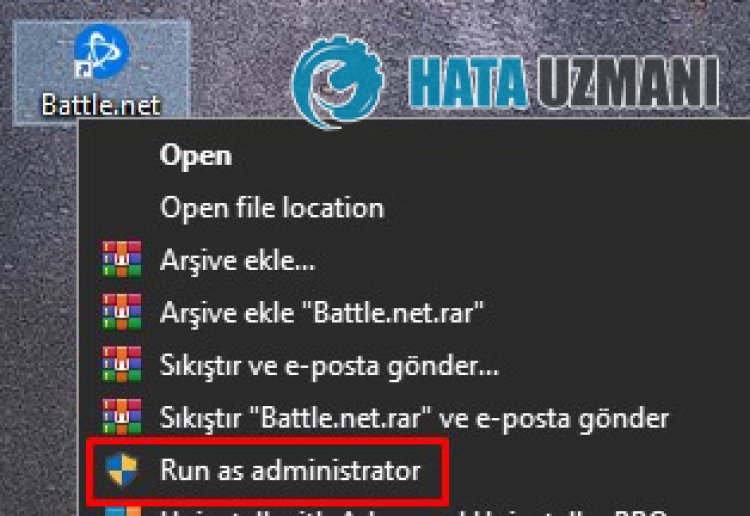
3-) เรียกใช้ Battle.net ในฐานะผู้ดูแลระบบ
ความจริงที่ว่าโปรแกรม Battle.net ไม่ทำงานในฐานะผู้ดูแลระบบ อาจทำให้เกิดข้อผิดพลาดได้มากมาย หากไม่ได้รับอนุญาตให้ติดตั้งไฟล์ในที่เก็บข้อมูล การเรียกใช้ไฟล์ในฐานะผู้ดูแลระบบจะช่วยเราแก้ปัญหานี้ได้
- คลิกขวาที่โปรแกรม Battle.net บนเดสก์ท็อป
- เปิดโดยคลิก "เรียกใช้ในฐานะผู้ดูแลระบบ" ในรายการที่แสดง
4-) ตรวจสอบความสมบูรณ์ของไฟล์เกม
เราจะตรวจสอบความสมบูรณ์ของไฟล์เกมและสแกนและดาวน์โหลดไฟล์ที่ขาดหายไปหรือไม่ถูกต้อง สำหรับสิ่งนี้;
- เรียกใช้แอปพลิเคชัน Battle.Net
- คลิกที่เกม OverWatch 2 ที่ด้านบนของแอปพลิเคชัน
- คลิกไอคอนรูปเฟืองถัดจากปุ่ม "เล่น" บนหน้าจอที่เปิดขึ้น
- หลังจากขั้นตอนนี้ คลิก "สแกนและซ่อมแซม" เพื่อเริ่มกระบวนการยืนยัน
หลังจากขั้นตอนนี้ การดาวน์โหลดจะดำเนินการโดยการสแกนไฟล์เกมที่เสียหาย หลังจากเสร็จสิ้นกระบวนการแล้ว ให้ลองเปิดเกมอีกครั้ง
5-) ตรวจสอบการเชื่อมต่อของคุณ
ปัญหาเกี่ยวกับการเชื่อมต่ออินเทอร์เน็ตอาจทำให้เกิดข้อผิดพลาดได้มากมาย หากการเชื่อมต่ออินเทอร์เน็ตของคุณช้าลงหรือขาดการเชื่อมต่อ มาให้คำแนะนำเพื่อแก้ไขปัญหากันเถอะ
- หากความเร็วอินเทอร์เน็ตของคุณช้าลง ให้ปิดโมเด็มแล้วเปิดใหม่อีกครั้ง กระบวนการนี้จะช่วยให้อินเทอร์เน็ตของคุณผ่อนคลายลงเล็กน้อย
- เราสามารถขจัดปัญหาได้โดยการล้างแคชอินเทอร์เน็ต
ล้างแคช DNS
- พิมพ์ "cmd" ในหน้าจอเริ่มค้นหาและเรียกใช้ในฐานะผู้ดูแลระบบ
- หน้าจอพร้อมรับคำสั่ง โดยพิมพ์โค้ดต่อไปนี้ทีละบรรทัดแล้วกด Enter
- ipconfig /flushdns
- รีเซ็ต netsh int ipv4
- รีเซ็ต netsh int ipv6
- netsh winhttp รีเซ็ตพร็อกซี
- netsh winsock รีเซ็ต
- ipconfig /release
- ipconfig /ต่ออายุ
- ipconfig /registerdns
- รีเซ็ตอินเตอร์เฟส netsh tcp
- netsh int ip รีเซ็ต
- netsh int tcp ตั้งค่า global autotuninglevel=normal
- หลังจากการดำเนินการนี้ จะแสดงว่าแคช DNS และพร็อกซีของคุณได้รับการล้างสำเร็จแล้ว
หลังจากขั้นตอนนี้ คุณสามารถเปิดเกมได้โดยรีสตาร์ทคอมพิวเตอร์ หากปัญหายังคงอยู่ ไปที่คำแนะนำอื่น
6-) ปิดและเปิดโมเด็มของคุณ
ปิดโมเด็ม รอ 20 วินาทีแล้วเปิดใหม่ ในระหว่างกระบวนการนี้ ที่อยู่ IP ของคุณจะเปลี่ยนไปและจะป้องกันปัญหาเครือข่ายต่างๆ หากปัญหายังคงอยู่ ไปที่คำแนะนำอื่น
7-) สร้างพอร์ตที่กำหนดเองสำหรับ OverWatch 2
หากคำแนะนำข้างต้นไม่เหมาะกับคุณ เราสามารถแก้ไขปัญหาได้โดยดำเนินการตั้งค่าพอร์ตที่กำหนดค่าไว้สำหรับ OverWatch 2
- พิมพ์ "ไฟร์วอลล์ Windows Defender" ในหน้าจอเริ่มค้นหาแล้วเปิดขึ้นมา
- คลิก "การตั้งค่าขั้นสูง" ที่ด้านซ้ายของหน้าจอที่เปิดขึ้น
- ในหน้าต่างที่เปิดขึ้น คลิก "กฎขาเข้า" ทางด้านซ้ายและ "กฎใหม่" ทางด้านขวา
- ในหน้าต่างใหม่ที่เปิดขึ้น ให้เลือก "พอร์ต" และคลิกปุ่ม "ถัดไป"
- หลังจากขั้นตอนนี้ ให้เลือกตัวเลือก "TCP" และพิมพ์พอร์ตที่เราจะทิ้งไว้ด้านล่างในช่องและคลิกปุ่ม "ถัดไป"
- 1119, 3724, 6113
- จากนั้น เมื่อเลือก "อนุญาตการเชื่อมต่อ" และกดปุ่ม "ถัดไป" ต่อไปนี้คือ 3 รายการที่ปรากฏต่อหน้าเรา ตั้งค่าตัวเลือกเพื่อเลือกแล้วคลิกปุ่ม "ถัดไป"
- จากนั้นระบุชื่อพอร์ตที่เราดำเนินการติดตั้ง และกดปุ่ม "เสร็จสิ้น"
ในกระบวนการนี้ เราได้เพิ่มกฎใหม่ให้กับพอร์ต TCP ในการดำเนินการครั้งต่อไป เรามาสิ้นสุดกระบวนการของเราโดยเชื่อมต่อพอร์ต UDP
- จากนั้นเพิ่มกฎใหม่อีกครั้งและเลือก "พอร์ต" และคลิกปุ่ม "ถัดไป"
- หลังจากขั้นตอนนี้ ให้เลือกตัวเลือก "UDP" และพิมพ์พอร์ตที่เราจะทิ้งไว้ด้านล่างในช่องและคลิกปุ่ม "ถัดไป"
- 3478-3479, 5060, 5062, 6250, 12000-64000
- จากนั้น เมื่อเลือก "อนุญาตการเชื่อมต่อ" และกดปุ่ม "ถัดไป" ต่อไปนี้คือ 3 รายการที่ปรากฏต่อหน้าเรา ตั้งค่าตัวเลือกเพื่อเลือกแล้วคลิกปุ่ม "ถัดไป"
- จากนั้นระบุชื่อพอร์ตที่เราดำเนินการติดตั้ง และกดปุ่ม "เสร็จสิ้น"
หลังจากขั้นตอนนี้ ให้เรียกใช้ OverWatch 2 และตรวจสอบว่าปัญหายังคงมีอยู่หรือไม่
ใช่ เพื่อนๆ เราได้แก้ไขปัญหาภายใต้ชื่อนี้แล้ว หากปัญหาของคุณยังคงอยู่ คุณสามารถถามเกี่ยวกับข้อผิดพลาดที่คุณพบโดยเข้าสู่แพลตฟอร์ม FORUM ที่เรามี เปิดแล้ว


