






วิธีแก้ไข Vampire The Masquerade - ข้อผิดพลาดบัญชี Bloodhunt (TC1200)
ในบทความนี้ เราจะพยายามแก้ไขข้อผิดพลาด "ข้อผิดพลาดของบัญชี (TC1200)" ที่ผู้เล่น Vampire The Masquerade - Bloodhunt พบขณะเข้าสู่ระบบ

Vampire The Masquerade - ผู้เล่น Bloodhunt พบข้อผิดพลาด "ข้อผิดพลาดของบัญชี (TC1200)" เมื่อพวกเขาต้องการลงชื่อเข้าใช้เกม และการเข้าถึงเกมถูกจำกัด หากคุณกำลังประสบปัญหาดังกล่าว คุณสามารถค้นหาวิธีแก้ไขโดยทำตามคำแนะนำด้านล่าง
Vampire The Masquerade - Bloodhunt Account Error (TC1200) คืออะไร?
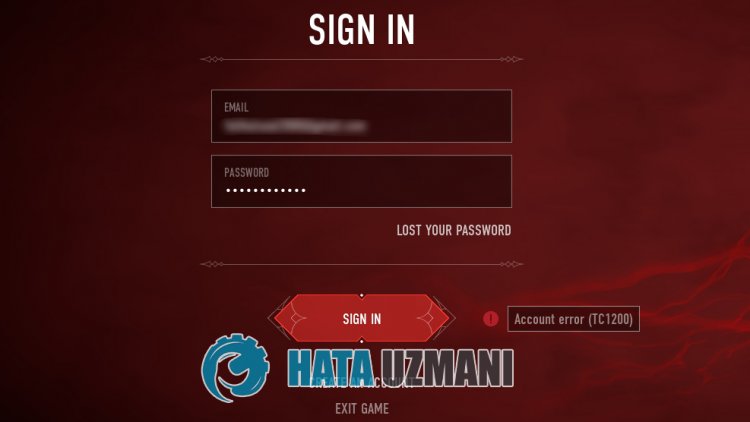
Vampire The Masquerade - ผู้เล่น Bloodhunt พบข้อผิดพลาดของบัญชี (TC1200) ขณะลงชื่อเข้าใช้เกมดังที่แสดงด้านบน แม้ว่าจะไม่ทราบสาเหตุแน่ชัด แต่ก็ถือเป็นปัญหาที่ถูกบล็อกในบัญชี ปัญหานี้ซึ่งมักจะพบอาจเกิดขึ้นเนื่องจากเซิร์ฟเวอร์ไม่สามารถเข้าถึงเราได้ สำหรับสิ่งนี้ เราจะพยายามแก้ปัญหาด้วยการบอกคำแนะนำสองสามข้อให้กับคุณ
วิธีแก้ไข Vampire The Masquerade - Bloodhunt Account Error (TC1200)
เราสามารถแก้ปัญหาได้โดยทำตามคำแนะนำด้านล่างเพื่อแก้ไขข้อผิดพลาดนี้
1-) เริ่ม Steam ใหม่
ปัญหาหลายประการที่เกิดขึ้นภายในโปรแกรม Steam อาจทำให้เกิดข้อผิดพลาดดังกล่าวได้ ผู้ใช้ที่พบข้อผิดพลาดดังกล่าวจะสังเกตว่าพวกเขาไม่พบข้อผิดพลาดนี้อีกหากปิดและรีสตาร์ทโปรแกรม Steam อย่างสมบูรณ์ก่อนที่จะเข้าสู่ระบบอีกครั้ง
ปิดโปรแกรม Steam อย่างสมบูรณ์โดยใช้ตัวจัดการงานแล้วเปิดใหม่อีกครั้ง จากนั้นลองเข้าสู่ระบบเพื่อดูว่ายังมีปัญหาอยู่หรือไม่
2-) ตรวจสอบการเชื่อมต่อของคุณ
ปัญหาที่เกิดขึ้นในการเชื่อมต่ออินเทอร์เน็ตอาจทำให้เกิดข้อผิดพลาดได้มากมาย หากคุณกำลังประสบปัญหาการเชื่อมต่ออินเทอร์เน็ตช้าหรือขาดการเชื่อมต่อ มาให้คำแนะนำเพื่อแก้ไขปัญหากันเถอะ
- หากความเร็วอินเทอร์เน็ตของคุณช้าลง ให้ปิดโมเด็มแล้วเปิดใหม่อีกครั้ง กระบวนการนี้จะช่วยบรรเทาการใช้อินเทอร์เน็ตของคุณได้บ้าง
- เราสามารถขจัดปัญหาได้โดยการล้างแคชอินเทอร์เน็ต
ล้างแคช DNS
- พิมพ์ cmd ในหน้าจอเริ่มค้นหาและเรียกใช้เป็น ผู้ดูแลระบบ ใน
- หน้าจอพร้อมรับคำสั่ง โดยการพิมพ์โค้ดต่อไปนี้ตามลำดับ ให้กด Enter
- ipconfig /flushdns
- รีเซ็ต netsh int ipv4
- รีเซ็ต netsh int ipv6
- netsh winhttp รีเซ็ตพร็อกซี
- netsh winsock รีเซ็ต
- ipconfig /registerdns
- หลังจากการดำเนินการนี้ จะแสดงว่าแคช DNS และพร็อกซีของคุณได้รับการล้างสำเร็จแล้ว
หลังจากขั้นตอนนี้ คุณสามารถลองเข้าสู่ระบบโดยรีสตาร์ทคอมพิวเตอร์และเปิดเกม หากปัญหายังคงอยู่ ให้ไปยังข้อเสนอแนะอื่น
3-) ปิดและเปิดโมเด็มของคุณ
ปิดโมเด็มของคุณ รอ 20 วินาทีแล้วเปิดใหม่อีกครั้ง ในระหว่างกระบวนการนี้ ที่อยู่ IP ของคุณจะเปลี่ยนไปและจะป้องกันปัญหาเครือข่ายต่างๆ หากปัญหายังคงอยู่ ให้ไปยังข้อเสนอแนะอื่น
4-) ลงทะเบียนเซิร์ฟเวอร์ DNS อื่น
เราสามารถขจัดปัญหาได้โดยการลงทะเบียนเซิร์ฟเวอร์ DNS อื่นบนคอมพิวเตอร์
- เปิดแผงควบคุมและเลือกเครือข่ายและอินเทอร์เน็ต
- เปิด Networkand Sharing Center บนหน้าจอที่เปิดขึ้น
- คลิกเปลี่ยนการตั้งค่าอแด็ปเตอร์ทางด้านซ้าย
- คลิกขวาที่ประเภทการเชื่อมต่อของคุณเพื่อเปิดเมนูคุณสมบัติ
- ดับเบิลคลิก Internet Protocol รุ่น 4 (TCP /IPv4)
- ลองใช้การตั้งค่าโดยพิมพ์เซิร์ฟเวอร์ Google DNS ที่เราจะให้ด้านล่าง
- เซิร์ฟเวอร์ DNS ที่ต้องการ: 8.8.8.8
- เซิร์ฟเวอร์ DNS อื่นๆ: 8.8.4.4
- จากนั้นคลิกที่ Verify settings on exit option และกดปุ่ม OK เพื่อใช้การดำเนินการ
หลังจากขั้นตอนนี้ ให้รีสตาร์ทคอมพิวเตอร์และเรียกใช้โปรแกรม Steam
5-) ตรวจสอบความสมบูรณ์ของไฟล์เกม
เราจะตรวจสอบความสมบูรณ์ของไฟล์เกม สแกนและดาวน์โหลดไฟล์ที่สูญหายหรือไม่ถูกต้อง สำหรับสิ่งนี้;
- เปิดโปรแกรม Steam
- เปิดเมนูห้องสมุด
- คลิกขวา Vampire The Masquerade - Bloodhunt ทางด้านซ้ายและเปิดแท็บ คุณสมบัติ
- เปิดเมนู ไฟล์ในเครื่อง ทางด้านซ้ายของหน้าจอที่เปิดขึ้น
- คลิกที่ปุ่ม ตรวจสอบความสมบูรณ์ของไฟล์เกม ในเมนูไฟล์ในเครื่องที่เราพบ
หลังจากขั้นตอนนี้ การดาวน์โหลดจะดำเนินการโดยการสแกนไฟล์เกมที่เสียหาย หลังจากเสร็จสิ้นกระบวนการแล้ว ให้ลองเปิดเกมอีกครั้ง
6-) เซิร์ฟเวอร์อาจอยู่ระหว่างการบำรุงรักษา
การที่เซิร์ฟเวอร์อยู่ระหว่างการบำรุงรักษาทำให้เกิดปัญหามากมาย สำหรับสิ่งนี้ เราจำเป็นต้องตรวจสอบว่าเซิร์ฟเวอร์เกมอยู่ระหว่างการบำรุงรักษาหรือไม่ ติดตามบัญชี Twitter อย่างเป็นทางการของ Bloodhunt เพื่อตรวจสอบว่าเซิร์ฟเวอร์อยู่ระหว่างการบำรุงรักษา


