






วิธีแก้ไข Fall Guys: Ultimate Knockout Error: 14
ในบทความนี้ เราจะพยายามแก้ไขข้อผิดพลาด "ข้อผิดพลาดถูกส่งคืนโดย Epic Online Services รหัสข้อผิดพลาด:14" ที่ผู้เล่น Fall Guys: Ultimate Knockout พบหลังจากเปิดเกม
Fall Guys: Ultimate Knockout ผู้เล่นพบข้อผิดพลาด "มีการส่งคืนข้อผิดพลาดโดย Epic Online Services รหัสข้อผิดพลาด:14" หลังจากเปิดเกม และการเข้าถึงเกมถูกจำกัด หากคุณกำลังประสบปัญหาดังกล่าว คุณสามารถค้นหาวิธีแก้ไขโดยทำตามคำแนะนำด้านล่าง
Fall Guys: Ultimate Knockout Error: 14 คืออะไร
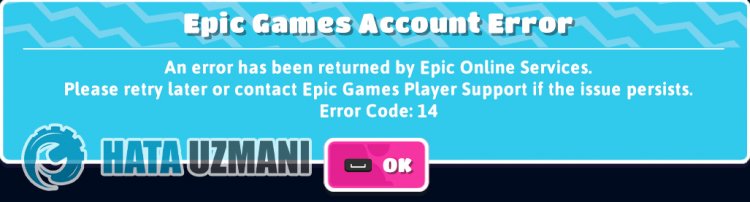
ข้อผิดพลาดนี้มักเกิดจากบริการ Epic Games ไม่ทำงาน แน่นอน คุณอาจประสบปัญหาดังกล่าวไม่เพียงเพราะปัญหานี้ แต่ยังเนื่องมาจากปัญหาอื่นๆ อีกมากมาย ด้วยเหตุผลนี้ เราจะพยายามแก้ปัญหาด้วยการบอกคำแนะนำสองสามข้อให้คุณทราบ
วิธีแก้ไข Fall Guys: Ultimate Knockout Error: 14
เราสามารถแก้ปัญหาได้โดยทำตามคำแนะนำด้านล่างเพื่อแก้ไขข้อผิดพลาดนี้
1-) ตรวจสอบความสมบูรณ์ของไฟล์เกม
เราจะตรวจสอบความสมบูรณ์ของไฟล์เกม สแกนและดาวน์โหลดไฟล์ที่สูญหายหรือไม่ถูกต้อง สำหรับสิ่งนี้;
สำหรับผู้ใช้ Epic Games
- เปิดโปรแกรม Epic Games
- เปิดเมนูห้องสมุด
- คลิกที่จุดสามจุดที่ด้านล่างของเกม Fall Guys: Ultimate Knockout
- คลิกที่ข้อความ ยืนยัน บนหน้าจอที่เปิดขึ้น
สำหรับผู้ใช้ Steam;
- เปิดโปรแกรม Steam
- เปิดเมนูห้องสมุด
- คลิกขวาที่เกม Fall Guys: Ultimate Knockout ทางด้านซ้ายและเปิดตัวเลือก คุณสมบัติ
- เปิดเมนู ไฟล์ในเครื่อง ทางด้านซ้ายของหน้าจอที่เปิดขึ้น
- คลิกที่ปุ่มยืนยันความสมบูรณ์ของไฟล์เกมในเมนู ไฟล์ในเครื่อง ที่เราพบ
หลังจากขั้นตอนนี้ การดาวน์โหลดจะดำเนินการโดยการสแกนไฟล์เกมที่เสียหาย หลังจากเสร็จสิ้นกระบวนการแล้ว ให้ลองเปิดเกมอีกครั้ง
2-) เรียกใช้ Epic Online Services
บริการ Epic Online Services ที่ Epic Games ใช้เพื่อเรียกใช้แอปพลิเคชันในเบื้องหลังอาจถูกปิดใช้งานบนคอมพิวเตอร์ของคุณ สำหรับสิ่งนี้ เราสามารถแก้ปัญหาได้ด้วยการเรียกใช้บริการ Epic Games Online Services
- ก่อนอื่น เราปิดโปรแกรม Epic Games อย่างสมบูรณ์โดยใช้ตัวจัดการงาน
- เราเขียน "บริการ" บนหน้าจอเริ่มค้นหาและเปิดขึ้นมา
- ดับเบิลคลิกที่บริการ "Epic Online Services" ในเมนู Services เพื่อเปิดขึ้น
- เปลี่ยนตัวเลือก "ประเภทการเริ่มต้น" เป็น "อัตโนมัติ" ในหน้าต่างที่เปิดขึ้น จากนั้น "สถานะบริการ" จะแสดงเป็นหยุด เรียกใช้บริการโดยคลิกปุ่ม "เริ่ม" ด้านล่าง
หลังจากดำเนินการนี้แล้ว คุณสามารถเปิดเกมและตรวจสอบว่ายังมีปัญหาอยู่หรือไม่
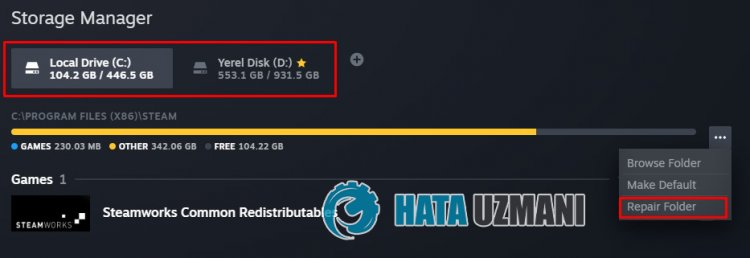
3-) ซ่อมแซมคลัง Steam
ห้องสมุด Steam ที่เสียหายหรือเสียหายอาจทำให้เราประสบปัญหาดังกล่าว
- เรียกใช้โปรแกรม Steam
- คลิกที่ "Steam" ที่มุมบนซ้าย
- คลิกที่ "การตั้งค่า" บนหน้าจอที่เปิดขึ้น
- คลิกที่ "ดาวน์โหลด" ทางด้านซ้ายในเมนูที่เปิดขึ้น
- คลิกปุ่ม "โฟลเดอร์คลัง Steam" บนหน้าจอเมนูป๊อปอัป
- เลือกพื้นที่เก็บข้อมูลที่บันทึกไว้ของเกมแล้วคลิกจุดสามจุดทางด้านขวาแล้วคลิก "ซ่อมแซมโฟลเดอร์"
4-) ใช้เครื่องมือแก้ปัญหา
โดยใช้ซอฟต์แวร์ตัวแก้ไขปัญหาที่พัฒนาโดย Epic Games เราสามารถแก้ไขข้อผิดพลาดต่างๆ ที่พบในโปรแกรมได้
- ก่อนอื่น เราปิดโปรแกรม Epic Games อย่างสมบูรณ์โดยใช้ตัวจัดการงาน
- เรียกใช้โปรแกรม Epic Games ในฐานะผู้ดูแลระบบ และคลิกที่ไอคอน "การตั้งค่า" ที่มุมล่างซ้าย
- เราเริ่มขั้นตอนการสแกนโดยคลิก "การแก้ปัญหา" ในเมนูที่เปิดขึ้น
หลังจากกระบวนการนี้ Epic Games จะสแกนไฟล์ที่สูญหายหรือผิดพลาดและดำเนินการซ่อมแซม หลังจากดำเนินการเสร็จเรียบร้อยแล้ว ให้รันโปรแกรม Epic Games ในฐานะผู้ดูแลระบบโดยใช้ตัวจัดการงาน


