






วิธีแก้ไขข้อผิดพลาด Rainbow Six Siege 4-0xFFF0BE25 ของ Tom Clancy
Tom Clancy's Rainbow Six Siege oyuncularının oyuna bağlanırken karşılaştıkları 4-0xFFF0BE25 hatasını bu makalede çözümlemeye çalışacağız.
ข้อผิดพลาด "0xFFF0BE25" ที่ผู้เล่น Tom Clancy's Rainbow Six Siege พบขณะเชื่อมต่อกับเกม จำกัดความเพลิดเพลินของเกมโดยป้องกันไม่ให้ผู้เล่นเข้าถึงเกม หากคุณพบข้อผิดพลาดดังกล่าว คุณสามารถแก้ไขปัญหาได้โดยทำตามขั้นตอนต่อไปนี้
ข้อผิดพลาด Rainbow Six Siege 4-0xFFF0BE25 คืออะไร?
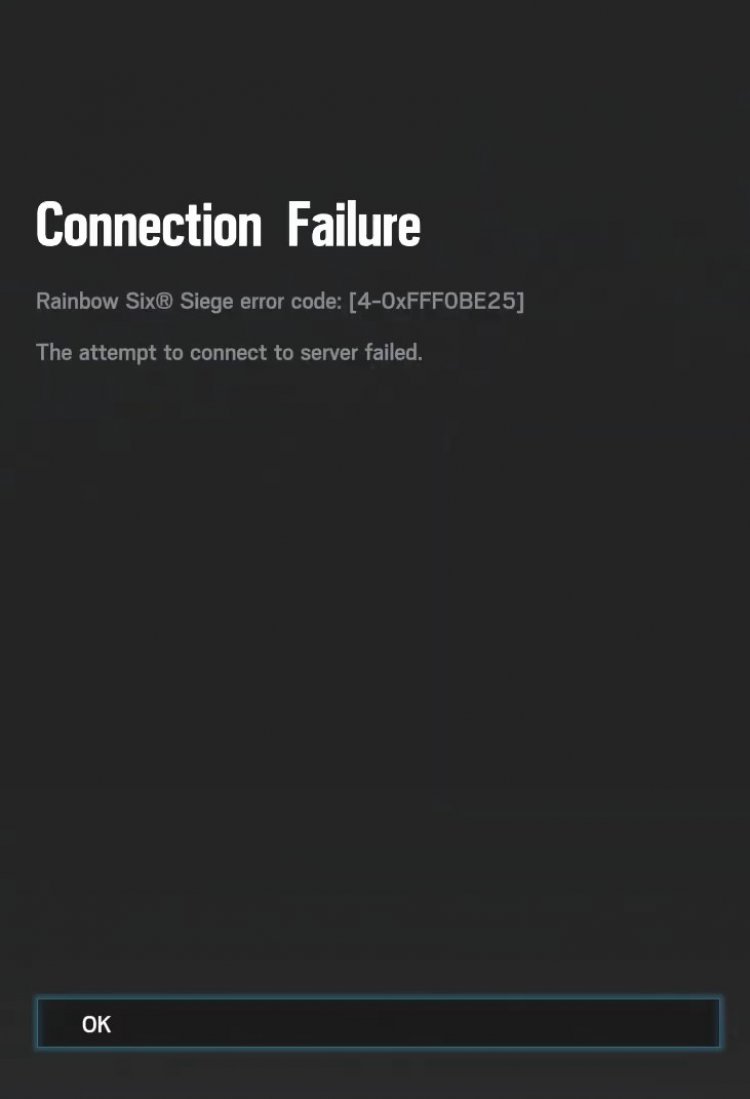
ข้อผิดพลาดที่เราพบนี้ปรากฏเป็นข้อผิดพลาดในการเชื่อมต่อ ปัญหาใดๆ ในเครือข่ายอินเทอร์เน็ตของเราสามารถกระตุ้นเกมและทำให้เกิดข้อผิดพลาดมากมาย แน่นอน เราอาจไม่พบข้อผิดพลาดดังกล่าวเพียงเพราะปัญหาในเครือข่ายอินเทอร์เน็ตของเรา การที่เซิร์ฟเวอร์อยู่ระหว่างการบำรุงรักษาในประเทศที่เราอยู่นั้น อาจทำให้มีรหัสข้อผิดพลาดต่างๆ ตามมา ในบทความนี้ เราจะให้คำแนะนำสองสามข้อเพื่อแก้ไขปัญหา
วิธีการแก้ไขข้อผิดพลาด Rainbow Six Siege 4-0xFFF0BE25?
เพื่อแก้ไขข้อผิดพลาดนี้ที่เราพบ เราจะพยายามแก้ไขโดยกล่าวถึงคำแนะนำสองสามข้อ
1-) แก้ไขไฟล์บันทึกเกม
เราสามารถแก้ปัญหาได้โดยการแก้ไขไฟล์บันทึกที่สร้างขึ้นในการตั้งค่าเกม
- พิมพ์ run ในหน้าจอเริ่มค้นหาแล้วเปิดขึ้น
- เปิดไฟล์เอกสารของฉันโดยพิมพ์ "C:\Users\yourusername\Documents" ในหน้าจอเรียกใช้การค้นหา (พิมพ์ชื่อผู้ใช้ Windows ของคุณตามที่ระบุชื่อผู้ใช้ของคุณ)
- เปิดโฟลเดอร์ Rainbow Six - Siege ในโฟลเดอร์ที่เราไปถึง
- ในโฟลเดอร์ที่เปิดขึ้น คุณจะเห็นโฟลเดอร์ที่ประกอบด้วยตัวอักษรและอักขระที่ซับซ้อน โฟลเดอร์เหล่านี้เป็นไฟล์การตั้งค่าแยกต่างหากสำหรับบัญชีผู้ใช้ต่างๆ ที่คุณลงชื่อเข้าใช้ เปิดโฟลเดอร์โดยค้นหาบัญชีที่คุณใช้
เปิดไฟล์ GameSettings ในโฟลเดอร์ด้วย notepad - เปลี่ยนค่า "UseProxyAutoDiscovery" ในไฟล์ที่เราเปิดเป็น "1"
หลังจากกระบวนการนี้ เข้าสู่เกม Rainbow Six Siege และตรวจสอบว่าข้อผิดพลาดยังคงมีอยู่หรือไม่ หากข้อผิดพลาดยังคงอยู่ ไปที่คำแนะนำต่อไปของเรา
2-) ล้างแคช DNS
หากคำแนะนำข้างต้นไม่ได้ผล เราสามารถแก้ปัญหาได้โดยการล้างแคช DNS สำหรับสิ่งนี้;
- พิมพ์ cmd บนหน้าจอเริ่มค้นหาและเรียกใช้ในฐานะผู้ดูแลระบบ
- พิมพ์คำสั่ง ipconfig /flushdns บนหน้าจอพร้อมรับคำสั่ง แล้วกด Enter
- หลังจากขั้นตอนนี้ จะแสดงว่าแคช DNS ของคุณถูกล้างสำเร็จแล้ว
- จากนั้นพิมพ์คำสั่ง netsh winsock reset อีกครั้งบนหน้าจอพรอมต์คำสั่งแล้วกด Enter
หลังจากขั้นตอนนี้ ให้รีสตาร์ทคอมพิวเตอร์และเปิดเกม Rainbow Six Siege หากปัญหายังคงอยู่ ให้ไปที่ข้อเสนอแนะอื่น
3-) ปิดโมเด็มของคุณ
ปิดโมเด็มของคุณ รอ 20 วินาทีแล้วเปิดใหม่ ในระหว่างกระบวนการนี้ ที่อยู่ IP ของคุณจะเปลี่ยนไปและจะป้องกันปัญหาเครือข่ายต่างๆ หากปัญหายังคงอยู่ ให้ไปที่ข้อเสนอแนะอื่น
4-) ลงทะเบียนเซิร์ฟเวอร์ DNS อื่น
หากไม่มีกระบวนการข้างต้นเกิดขึ้น ให้บันทึกเซิร์ฟเวอร์ DNS อื่นลงในคอมพิวเตอร์ของเรา
- เปิดแผงควบคุม
- เลือกตัวเลือกเครือข่ายและอินเทอร์เน็ต
- บนหน้าจอที่เปิดขึ้น ให้เปิด Network and Sharing Center
- คลิกที่ตัวเลือก "เปลี่ยนการตั้งค่าอะแดปเตอร์" ทางด้านซ้าย
- เปิดเมนูคุณสมบัติโดยคลิกขวาที่ประเภทการเชื่อมต่อของคุณ
- ดับเบิลคลิก Internet Protocol รุ่น 4 (TCP /IPv4)
- ลองใช้การตั้งค่าโดยพิมพ์เซิร์ฟเวอร์ Google DNS ที่เราจะให้ด้านล่าง
- เซิร์ฟเวอร์ DNS ที่ต้องการ: 8.8.8.8
- เซิร์ฟเวอร์ DNS อื่น: 8.8.4.4
- จากนั้นคลิกที่ตัวเลือก "ยืนยันการตั้งค่าเมื่อออก" และกดปุ่ม OK และใช้ขั้นตอน
หากปัญหายังคงอยู่ ให้ไปที่ข้อเสนอแนะอื่น
5-) ใช้ Cloudflare Vpn
คุณสามารถแก้ปัญหานี้ได้โดยใช้โปรแกรม vpn และ dns tuner ที่ Cloudflare เสนอให้ฟรี
- ปิดเกม Rainbow Six Siege อย่างสมบูรณ์ด้วยความช่วยเหลือของตัวจัดการงาน
- ดาวน์โหลดแอป Cloudflare Warp คลิกเพื่อดาวน์โหลดใบสมัคร
- หลังจากติดตั้งแอปพลิเคชันแล้ว ให้ดำเนินการตามขั้นตอนการเชื่อมต่อ
- หลังจากเชื่อมต่อสำเร็จแล้ว คุณสามารถเปิดเกม Rainbow Six Siege ได้
หลังจากกระบวนการนี้ การดาวน์โหลดจะดำเนินการโดยการสแกนไฟล์เกมที่เสียหาย หลังจากกระบวนการเสร็จสิ้น ให้ลองเปิดเกมอีกครั้ง


