จะแก้ไขปัญหา Microsoft Excel Crash ได้อย่างไร
ในบทความนี้ เราจะพยายามแก้ปัญหาแครชที่ผู้ใช้ Microsoft Excel พบเมื่อเปิดโปรแกรม
ผู้ใช้ Microsoft Excel ประสบปัญหาขัดข้องเมื่อเปิดโปรแกรม โดยจำกัดการเข้าถึงโปรแกรม หากคุณกำลังประสบปัญหาดังกล่าว คุณสามารถค้นหาวิธีแก้ไขโดยทำตามคำแนะนำด้านล่าง
ปัญหาการขัดข้องของ Microsoft Excel คืออะไร
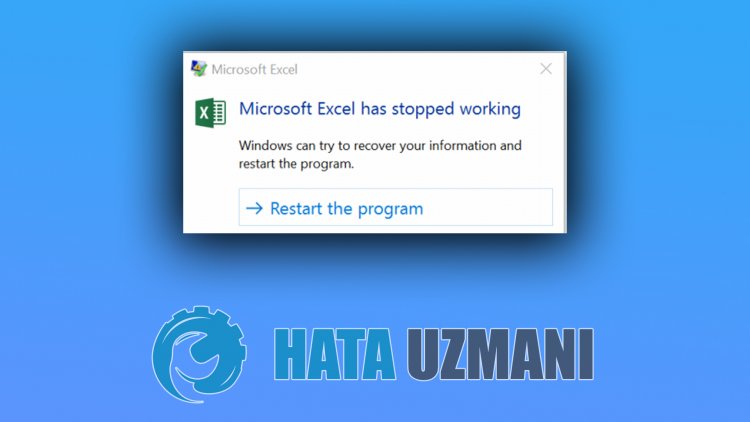
ปัญหานี้อาจพบได้เนื่องจากข้อผิดพลาดมากมาย ซึ่งจำกัดการเข้าถึงโปรแกรมของเรา ดังนั้นเมื่อเปิดโปรแกรม Excel ผู้ใช้พบปัญหา "ไม่สามารถเปิดไฟล์ Excel", "ไฟล์ Excel เสียหายและไม่สามารถเปิดได้" หรือ " microsoft excel หยุดทำงาน" ไม่สามารถเข้าถึงได้
มาอธิบายสาเหตุหลายประการที่เราพบข้อผิดพลาดนี้โดยระบุสาเหตุด้านล่าง:
- ปลั๊กอินอาจเข้ากันไม่ได้
- Excel อาจไม่ทันสมัย
- อาจมีแอปพลิเคชันที่บล็อกโปรแกรม Excel
- การติดตั้ง MS Office อาจเสียหาย
- ไฟล์ Excel อาจเสียหายหรือเสียหาย
ปัญหาที่กล่าวข้างต้นอาจทำให้เราพบข้อผิดพลาดที่อาจเกิดขึ้น สำหรับสิ่งนี้ เราจะให้ข้อมูลเกี่ยวกับวิธีแก้ปัญหาโดยกล่าวถึงคำแนะนำสองสามข้อ
วิธีการแก้ไขปัญหาการขัดข้องของ Microsoft Excel
เราสามารถแก้ปัญหาได้โดยทำตามคำแนะนำด้านล่างเพื่อแก้ไขข้อผิดพลาดนี้
1-) เริ่ม Excel ในเซฟโหมด
ในข้อผิดพลาดแรกที่เราพบ เราสามารถขจัดปัญหาได้โดยการเรียกใช้โปรแกรม Excel ในเซฟโหมด
- กำหนดทางลัดไปยัง Microsoft Excel ไปยังเดสก์ท็อป
- เรียกใช้โปรแกรม excel โดยกดปุ่ม CTRL ค้างไว้
- คลิก "ใช่" ในคำเตือนที่ปรากฏขึ้น
เราสามารถเรียกใช้โปรแกรม Microsoft Excel ในเซฟโหมดด้วยวิธีอื่นได้
- พิมพ์ "เรียกใช้" ลงในหน้าจอเริ่มค้นหาแล้วเปิดขึ้นมา
- พิมพ์ "excel/safe" ลงในหน้าต่างค้นหาที่เปิดขึ้นและกด Enter
หลังจากขั้นตอนนี้ คุณสามารถตรวจสอบว่าปัญหายังคงมีอยู่หรือไม่ หากปัญหายังคงอยู่ เราสามารถไปยังคำแนะนำต่อไปของเราได้
2-) ปิดปลั๊กอินที่มีปัญหา
ปลั๊กอินที่โฮสต์อยู่ภายในโปรแกรม Excel อาจเป็นปัญหาได้ ปัญหาปลั๊กอินเนื่องจากสิ่งนี้อาจทำให้เกิดการขัดข้อง สำหรับสิ่งนี้ เราสามารถขจัดปัญหาได้โดยการปิดปลั๊กอินที่มีปัญหา
- เปิด Microsoft Excel
- คลิกที่เมนู "ไฟล์" ในโปรแกรม
- จากนั้นคลิก "ตัวเลือก" เพื่อเปิดเมนู "ปลั๊กอิน"
- ตั้งค่าตัวเลือก "จัดการ" บนหน้าจอที่เปิดขึ้นเป็น "ปิดการใช้งานรายการ" เลือกโปรแกรมเสริมทั้งหมด กดปุ่ม "ไป</strong" >" แล้วบันทึก</li >
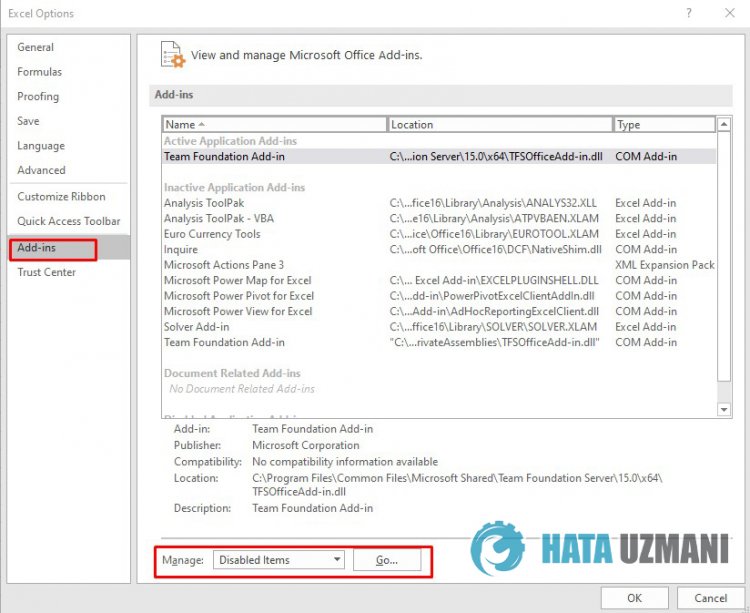
หลังจากเสร็จสิ้นกระบวนการนี้เรียบร้อยแล้ว ให้เรียกใช้โครงการของคุณและตรวจสอบว่าปัญหายังคงมีอยู่หรือไม่ หากปัญหาได้รับการแก้ไข เราสามารถแก้ปัญหาที่ปลั๊กอินโดยเปิดใช้งานปลั๊กอินทีละตัว
3-) อัปเดตโปรแกรม MS Office
การที่โปรแกรม MS Office ไม่อัปเดตอาจทำให้เราประสบปัญหาดังกล่าวได้ สำหรับสิ่งนี้เราต้องตรวจสอบว่าโปรแกรมทันสมัยหรือไม่
- เปิดโปรแกรม MS Office เปิดเมนู "ไฟล์" ที่มุมซ้ายบน
- คลิกเมนู "บัญชี" ทางด้านซ้าย
- คลิกที่ตัวเลือกการอัปเดตในข้อมูลผลิตภัณฑ์
- คลิกที่ตัวเลือก "อัปเดตทันที" บนหน้าจอที่ปรากฏขึ้น
หากโปรแกรม Excel ที่คุณใช้ถูกดาวน์โหลดจาก Microsoft Store คุณสามารถตรวจสอบการอัปเดตได้จาก Microsoft Store หลังจากดำเนินการอัปเดต คุณจะตรวจสอบได้ว่าปัญหายังคงมีอยู่หรือไม่
4-) ปิดบริการที่กำลังทำงานอยู่
อาจเป็นบริการที่ขัดแย้งกับโปรแกรม Microsoft Office สำหรับสิ่งนี้ เราสามารถขจัดปัญหาได้โดยการปิดใช้งานบริการ
- พิมพ์ "msconfig" ลงในหน้าจอเริ่มค้นหาแล้วเปิดขึ้นมา
- เปิดเมนู "บริการ" ในหน้าต่างที่เปิดขึ้น
- ทำเครื่องหมายที่ "ซ่อนบริการของ Microsoft ทั้งหมด" ด้านล่าง
- หลังจากขั้นตอนนี้ ปิดใช้งานบริการทั้งหมดแล้วคลิก "สมัคร"
หลังจากขั้นตอนนี้ บริการอื่นๆ ทั้งหมดจะถูกปิดใช้งาน ยกเว้นบริการของ Microsoft ทั้งหมด คุณสามารถตรวจสอบว่าปัญหายังคงมีอยู่หรือไม่โดยรีสตาร์ทคอมพิวเตอร์ ถ้าปัญหาของคุณได้รับการแก้ไข ให้ตรวจสอบว่าโปรแกรม Excel เปิดอยู่โดยเรียกใช้บริการตามลำดับหรือไม่ หากบริการใดที่คุณใช้งานอยู่ไม่ได้เรียกใช้โปรแกรม excel คุณสามารถปิดใช้งานและขจัดปัญหาได้
5-) ซ่อมแซม MS Office Suite
แพ็คเกจ MS Office ที่เสียหายอาจทำให้เราพบข้อผิดพลาดดังกล่าว สำหรับสิ่งนี้ เราสามารถแก้ไขปัญหาได้โดยการซ่อมแซมแพ็คเกจ MS Office
- พิมพ์ "เรียกใช้" ลงในหน้าจอเริ่มค้นหาแล้วเปิดขึ้นมา
- พิมพ์ "appwiz.cpl" บนหน้าจอที่เปิดขึ้นและกด Enter
- เลือกชุดโปรแกรม Microsoft Office ในหน้าต่างที่เปิดขึ้น คลิกปุ่ม "เปลี่ยน" และทำการซ่อมแซมอย่างรวดเร็ว