Valorant opengl32.dll Error Solution
ในบทความนี้ เราจะพยายามแก้ไขข้อผิดพลาด "opengl32.dll" ที่ผู้เล่น Valorant พบขณะเปิดเกม
เมื่อผู้เล่น Valorant พยายามเปิดเกม พวกเขาพบข้อผิดพลาด "opengl32.dll" และไม่สามารถเข้าถึงเกมได้ หากคุณกำลังประสบปัญหาดังกล่าว คุณสามารถแก้ปัญหาได้โดยทำตามขั้นตอนต่อไปนี้
ข้อผิดพลาด Valorant opengl32.dll คืออะไร?
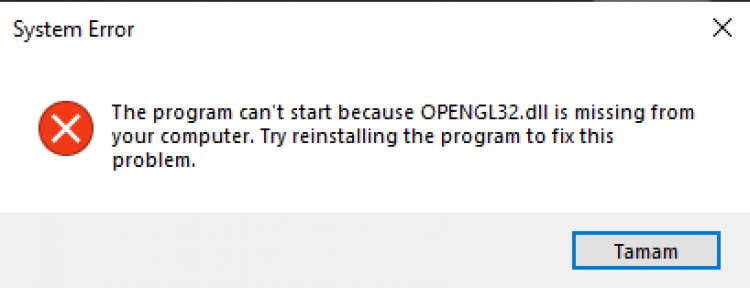
ข้อผิดพลาดนี้มักเกิดขึ้นกับการ์ดแสดงผลที่ไม่ทันสมัย แน่นอนว่าอาจไม่ใช่กรณีที่การ์ดแสดงผลไม่ทันสมัย แต่ใช้งานไม่ได้ หนึ่งในนั้นอาจเป็นปัญหาที่เกิดขึ้นกับระบบปฏิบัติการ Windows ของคุณที่ไม่ทันสมัย สำหรับสิ่งนี้ คุณต้องยืนยันว่าระบบปฏิบัติการ Windows ของคุณเป็นเวอร์ชั่นล่าสุดหรือไม่
ไฟล์ Windows อาจเสียหายหรือผิดพลาด สำหรับสิ่งนี้ เราสามารถเข้าใจสิ่งที่ทำให้เกิดปัญหาโดยการตรวจสอบไฟล์ windows เราจะพยายามให้วิธีแก้ปัญหาแก่คุณโดยพิจารณาถึงความเป็นไปได้มากมายเช่นนี้และให้คำแนะนำในบทความนี้
วิธีการแก้ไขข้อผิดพลาด Valorant opengl32.dll?
เพื่อแก้ไขข้อผิดพลาดนี้ที่เราพบ เราสามารถเข้าถึงวิธีแก้ไขปัญหาได้โดยปฏิบัติตามคำแนะนำต่อไปนี้
1-) อัปเดต Windows
ตรวจสอบว่าระบบปฏิบัติการ Windows ของคุณทันสมัยหรือไม่ หากระบบปฏิบัติการ Windows ของคุณไม่อัปเดต อย่าลืมอัปเดต หากระบบปฏิบัติการ Windows ของคุณล้าสมัย อาจทำให้เกิดปัญหาได้มากมาย
2-) อัปเดตไดรเวอร์การ์ดแสดงผล
ในปัญหาความต่อเนื่องดังกล่าว เราอาจพบข้อผิดพลาดในการอัปเดตที่การ์ดแสดงผล สำหรับสิ่งนี้เราจะต้องทำการอัพเดทการ์ดจอ ถ้าพร้อมแล้วมาเริ่มกันเลย
สำหรับผู้ใช้ที่มีกราฟิกการ์ด Nvidia;
- ก่อนอื่นเลย . ของ Nvidia Geforce Experienceเราจำเป็นต้องดาวน์โหลดและติดตั้งโปรแกรม
- หลังจากเสร็จสิ้นกระบวนการดาวน์โหลดและติดตั้ง เราจะเปิดโปรแกรมของเราและเปิดเมนูไดรเวอร์ด้านบน
- มาดาวน์โหลดการอัปเดตของเราโดยคลิกปุ่มดาวน์โหลดที่ปรากฏด้านบน
- หลังจากที่ดาวน์โหลดเสร็จแล้ว ให้ดำเนินการขั้นตอนการติดตั้งโดยกดปุ่มติดตั้งอย่างรวดเร็ว
- หลังจากกระบวนการนี้เสร็จสิ้น ให้รีสตาร์ทคอมพิวเตอร์
สำหรับผู้ใช้ที่มีกราฟิกการ์ด AMD;
- เผยแพร่โดย AMD AMD Radeon Software เราจำเป็นต้องดาวน์โหลดและติดตั้งโปรแกรม
- หลังจากเสร็จสิ้นกระบวนการดาวน์โหลดและติดตั้ง เราจะเปิดโปรแกรมของเราและคลิกปุ่มตรวจสอบการอัปเดตใต้เมนูไดรเวอร์และซอฟต์แวร์ทางด้านขวา และตรวจสอบว่าการ์ดแสดงผลของเราเป็นเวอร์ชันล่าสุดหรือไม่
- คุณสามารถรีสตาร์ทคอมพิวเตอร์โดยดำเนินการตามกระบวนการอัพเดต
หลังจากอัปเดตไดรเวอร์กราฟิกและรีสตาร์ทคอมพิวเตอร์แล้ว เราสามารถลองเปิดเกม Valorant ได้
3-) ซ่อมแซมไฟล์ Windows
ข้อผิดพลาดหรือความเสียหายในไฟล์ Windows อาจทำให้เกิดข้อผิดพลาดมากมายในระบบปฏิบัติการ สำหรับสิ่งนี้ เราสามารถขจัดปัญหาโดยการซ่อมแซมไฟล์ที่เสียหายในระบบ
ทำ SFC Scan
ไฟล์ที่เสียหายหรือเสียหายที่เกิดขึ้นในไฟล์ Windows อาจมีรหัสข้อผิดพลาดมากมาย สำหรับสิ่งนี้ เราจะบอกคุณสองสามวิธีในการแก้ปัญหา
- พิมพ์ "cmd" ในหน้าจอเริ่มค้นหาและเรียกใช้ในฐานะผู้ดูแลระบบ
- พิมพ์ "sfc /scannow" ในพรอมต์คำสั่งที่เปิดขึ้นแล้วกด Enter
หลังจากกระบวนการนี้ ไฟล์ที่เสียหายหรือเสียหายจะถูกสแกนและดำเนินการแก้ไข อย่าปิดเครื่องหรือรีสตาร์ทคอมพิวเตอร์จนกว่ากระบวนการจะเสร็จสิ้น หลังจากขั้นตอนนี้ มาดำเนินการตามคำแนะนำอื่น
สแกนหา DISM
- พิมพ์ "cmd" ในหน้าจอเริ่มค้นหาและเรียกใช้ในฐานะผู้ดูแลระบบ
- ในหน้าจอพรอมต์คำสั่งที่เปิดขึ้น ให้พิมพ์คำสั่งต่อไปนี้ตามลำดับแล้วกด Enter
- Dism /Online /Cleanup-Image /CheckHealth
- Dism /Online /Cleanup-Image /ScanHealth
- Dism /Online /Cleanup-Image /RestoreHealth
หลังจากกระบวนการเสร็จสมบูรณ์ คุณสามารถรีสตาร์ทคอมพิวเตอร์และตรวจสอบว่าปัญหายังคงมีอยู่หรือไม่
4-) ปิดโปรแกรมป้องกันไวรัส
ปิดใช้งานโปรแกรมป้องกันไวรัสที่คุณใช้หรือลบออกจากคอมพิวเตอร์ของคุณโดยสมบูรณ์ หากคุณกำลังใช้ Windows Defender ให้ปิดการใช้งาน สำหรับสิ่งนี้;
- ในหน้าจอเริ่มการค้นหา ให้พิมพ์ "การป้องกันไวรัสและภัยคุกคาม" แล้วเปิดขึ้น
- จากนั้นคลิกที่ "จัดการการตั้งค่า"
- เปลี่ยนการป้องกันตามเวลาจริงเป็น "ปิด"
หลังจากกระบวนการนี้ มาปิดการป้องกันไฟล์เรียกค่าไถ่อื่น ๆ
- เปิดหน้าจอเริ่มต้นการค้นหา
- เปิดหน้าจอค้นหาโดยพิมพ์ "การตั้งค่าความปลอดภัยของ Windows"
- คลิกที่ตัวเลือก "การป้องกันไวรัสและภัยคุกคาม" บนหน้าจอที่เปิดขึ้น
- คลิกตัวเลือกการป้องกันแรนซัมแวร์ในเมนู
- บนหน้าจอที่เปิดขึ้น ให้ปิดการเข้าถึงโฟลเดอร์ที่ควบคุม
หลังจากดำเนินการนี้ เราจะต้องเพิ่มไฟล์เกม Valorant เป็นข้อยกเว้น
- ในหน้าจอเริ่มการค้นหา ให้พิมพ์ "การป้องกันไวรัสและภัยคุกคาม" แล้วเปิดขึ้น
- เลือกจัดการการตั้งค่าภายใต้การตั้งค่าการป้องกันไวรัสและภัยคุกคาม จากนั้นเลือกเพิ่มหรือลบการยกเว้นในส่วนการยกเว้น
- เลือก เพิ่มการยกเว้น จากนั้นเลือกโฟลเดอร์เกม Valorant ที่บันทึกไว้ในดิสก์ของคุณ
หลังจากกระบวนการนี้ ปิดโปรแกรมไคลเอนต์ Riot ทั้งหมดด้วยความช่วยเหลือของตัวจัดการงาน และลองเรียกใช้เกม Valorant อีกครั้ง หากปัญหายังคงอยู่ ไปที่คำแนะนำต่อไปของเรา
5-) อนุญาตไฟร์วอลล์
ไฟร์วอลล์อาจปิดกั้นเกม Valorant เพื่อป้องกันสิ่งนี้ เราจะต้องอนุญาตแอปพลิเคชั่นที่กล้าหาญสองสามตัวจากไฟร์วอลล์ Windows Defender
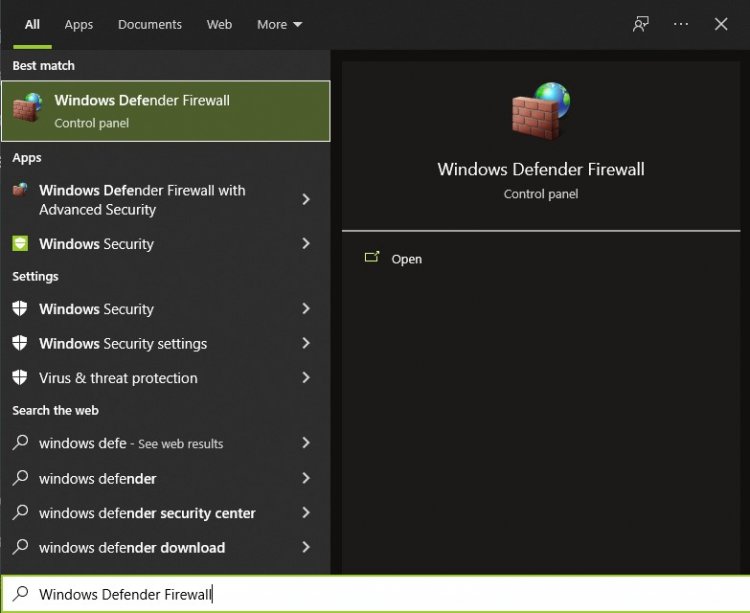
- พิมพ์ "Windows Defender Firewall" บนหน้าจอเริ่มค้นหาแล้วเปิดขึ้นมา
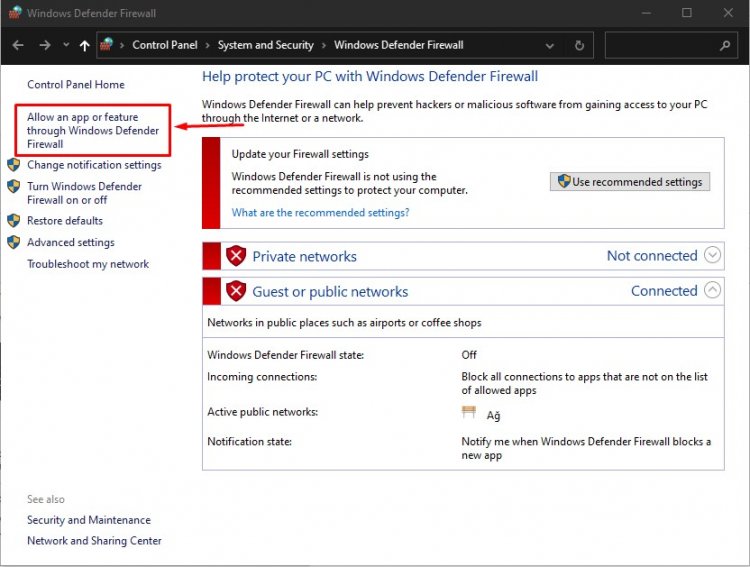
- คลิกที่ อนุญาตให้แอปพลิเคชันหรือคุณลักษณะข้ามตัวเลือกไฟร์วอลล์ Windows Defender ที่ด้านซ้ายของหน้าจอที่เปิดขึ้น
- คลิกที่ปุ่ม เปลี่ยนการตั้งค่า ในเมนูที่เปิดขึ้น
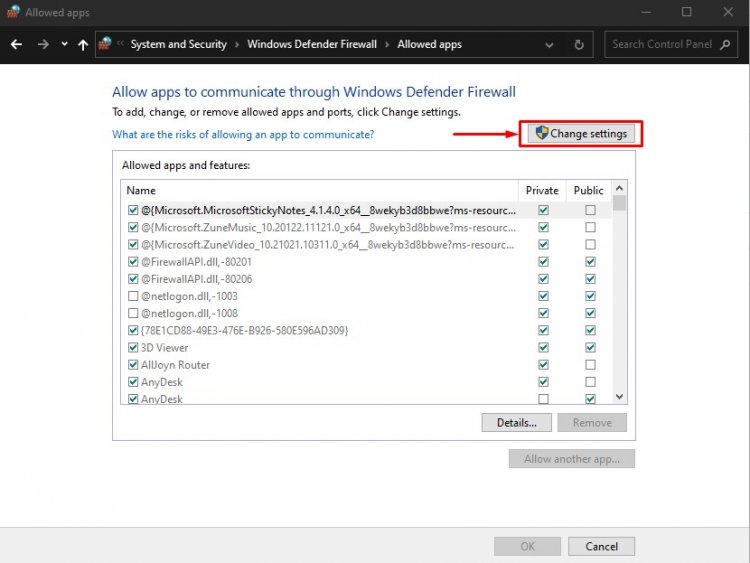
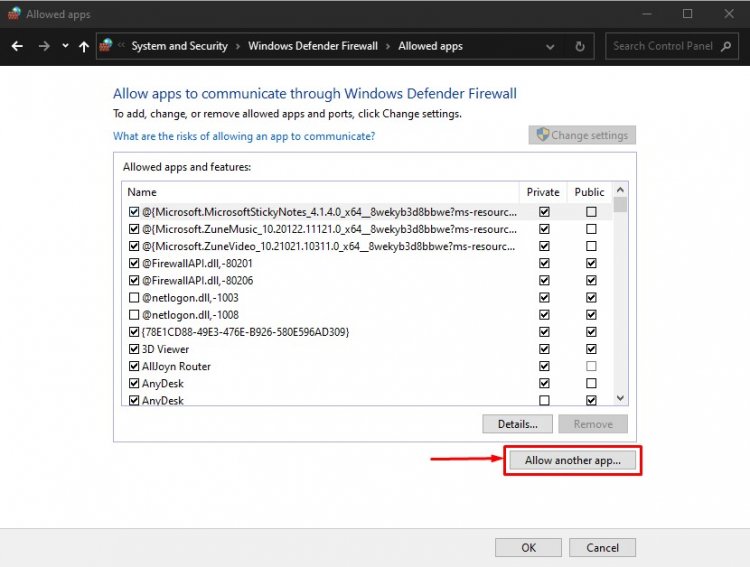
- หลังจากคลิกปุ่มแล้ว ปุ่ม อนุญาตแอปพลิเคชันอื่น ด้านล่างจะเปิดใช้งาน ให้คลิกที่ปุ่มนี้
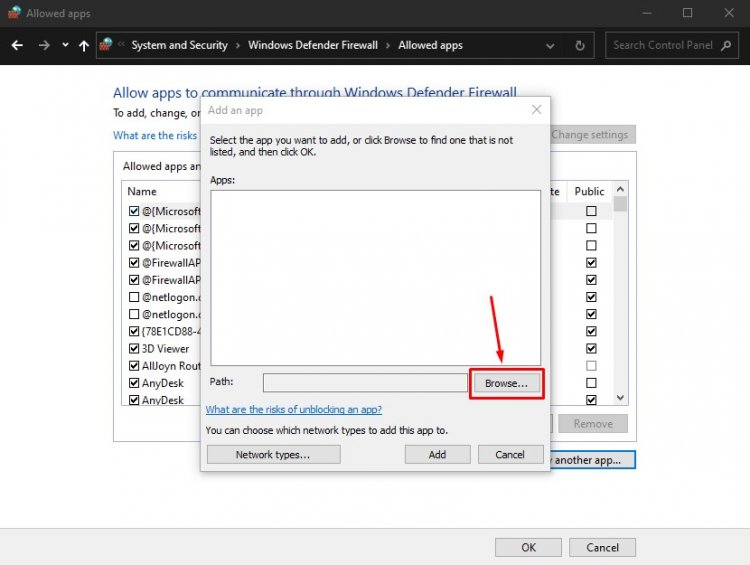
- มาเปิดตำแหน่งไฟล์ตามรายการด้านล่างโดยกดปุ่ม "เรียกดู" บนหน้าจอที่เปิดขึ้น
- จากนั้น มาทำการเลือกของเราโดยเข้าไปที่ตำแหน่งไฟล์ที่ฉันทิ้งไว้ที่ด้านข้าง C:\Riot Games\VALORANT\live\VALORANT.exe
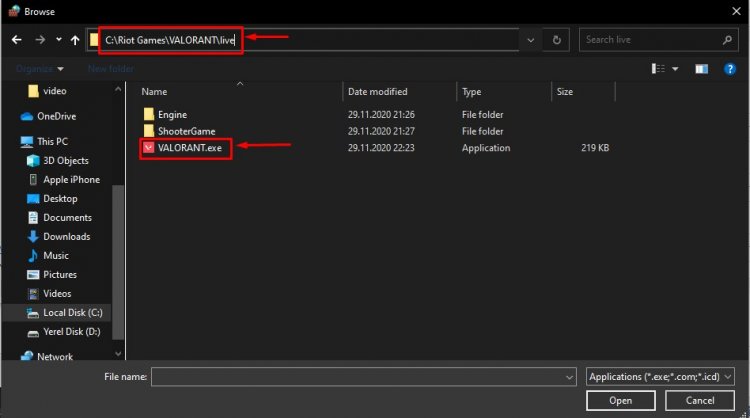
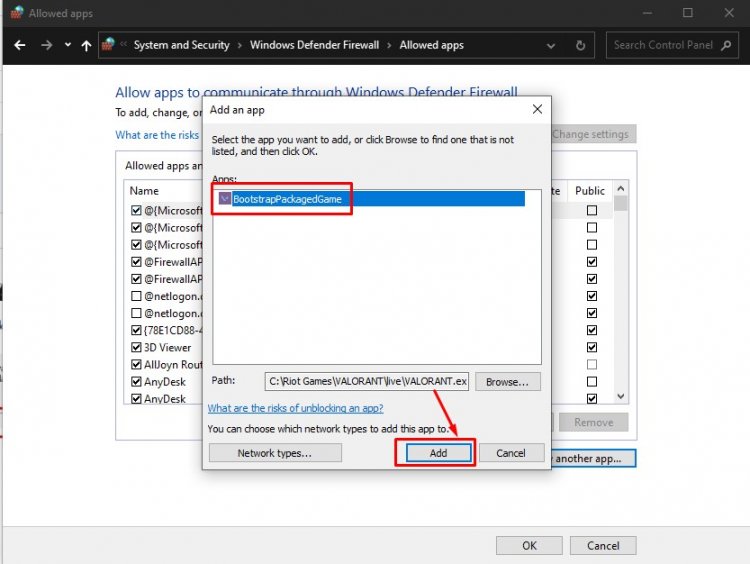
- จากนั้นเราเพิ่มโฟลเดอร์ต่อไปนี้โดยใช้วิธีเดียวกัน
- C:\Program Files\Riot Vanguard\vgc.exe
- C:\Riot Games\Riot Client\RiotClientServices.exe
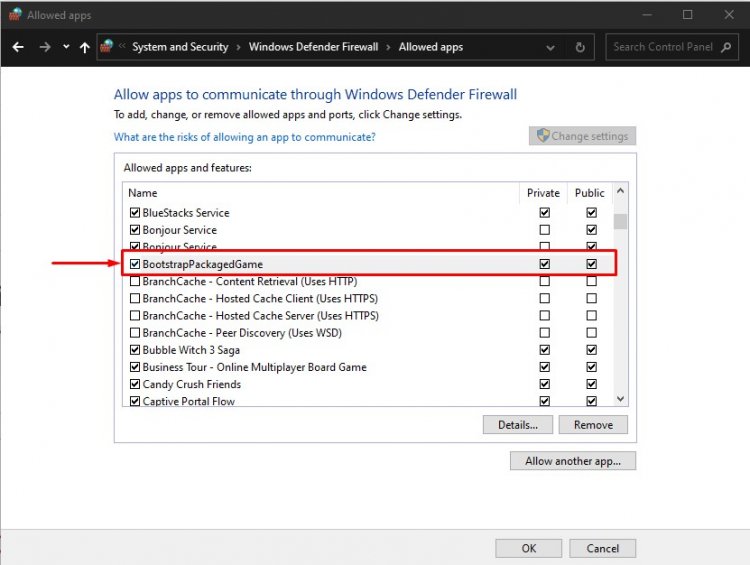
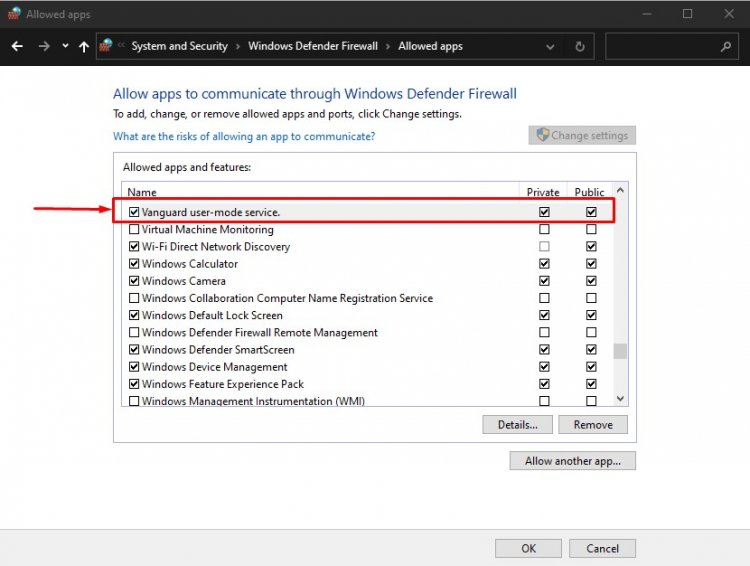
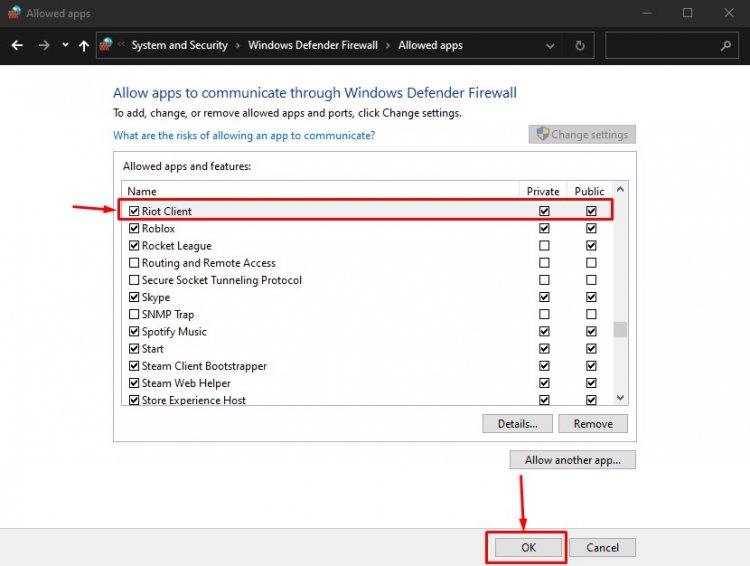
- หลังจากดำเนินการเหล่านี้ เราจะรีสตาร์ทคอมพิวเตอร์โดยกดปุ่ม OK จากนั้นคุณสามารถเรียกใช้ Valorant Launcher ได้
6-) โหลดเกมซ้ำ
หากกระบวนการข้างต้นไม่ช่วยแก้ปัญหา ให้ลบเกมออกจากคอมพิวเตอร์ของคุณและติดตั้งใหม่ เนื่องจากมีผู้ใช้จำนวนมากที่แก้ปัญหาด้วยการดำเนินการนี้ เราจึงต้องการรวมคำแนะนำนี้ไว้ในบทความของเรา