วิธีแก้ไขรหัสข้อผิดพลาด Death Stranding 51003
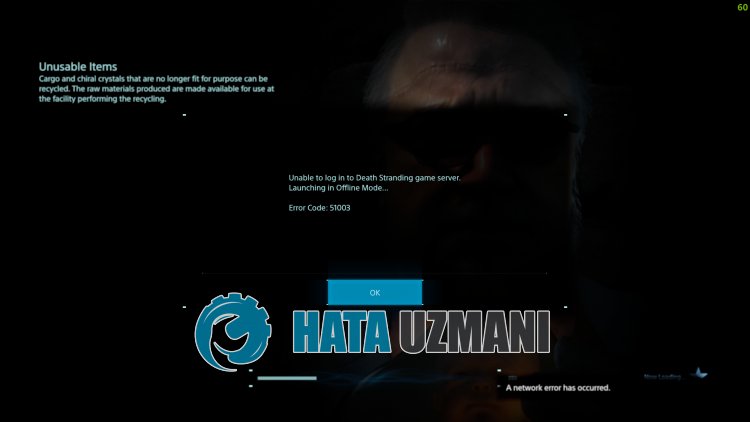
ในบทความนี้ เราจะพยายามแก้ไขข้อผิดพลาด "ไม่สามารถเข้าสู่ระบบเซิร์ฟเวอร์เกม Death Stranding ได้ เปิดใช้งานในโหมดออฟไลน์ รหัสข้อผิดพลาด: 51003" ที่ผู้เล่น Death Stranding พบเมื่อต้องการเชื่อมต่อกับเกมออนไลน์
ผู้เล่น Death Stranding เมื่อพวกเขาต้องการเชื่อมต่อกับเกมออนไลน์ พบข้อผิดพลาด "ไม่สามารถเข้าสู่ระบบเซิร์ฟเวอร์เกม Death Stranding ได้ เปิดใช้งานในโหมดออฟไลน์ รหัสข้อผิดพลาด: 51003" , การจำกัด การเข้าถึงการเชื่อมต่อออนไลน์ หากคุณประสบปัญหาดังกล่าว คุณสามารถหาวิธีแก้ไขได้โดยทำตามคำแนะนำด้านล่าง
- รหัสข้อผิดพลาด Death Stranding 51003 คืออะไร
- วิธีแก้ไขรหัสข้อผิดพลาด Death Stranding 51003
- อาจมีความหนาแน่นของเซิร์ฟเวอร์
รหัสข้อผิดพลาด Death Stranding 51003 คืออะไร
 /p>
/p>
ข้อผิดพลาดนี้มักเกิดจากปัญหาฝั่งเซิร์ฟเวอร์ แน่นอน เราอาจพบข้อผิดพลาดในการเชื่อมต่อดังกล่าว ไม่เพียงเพราะปัญหาฝั่งเซิร์ฟเวอร์ แต่ยังเกิดจากปัญหาอีกมากมาย สำหรับเรื่องนี้ เราจะพยายามแก้ปัญหาด้วยการแจ้งคำแนะนำให้คุณทราบ
วิธีแก้ไขรหัสข้อผิดพลาด Death Stranding 51003
หากต้องการแก้ไขข้อผิดพลาดนี้ คุณสามารถค้นหาวิธีแก้ปัญหาได้โดยทำตามคำแนะนำด้านล่าง
1-) อาจเป็น Server Intensity
เกม Death Stranding ซึ่งเปิดให้เล่นฟรีเมื่อวันที่ 25 ธันวาคมโดย Epic Games ถูกซื้อและเริ่มให้ผู้เล่นหลายคนเล่น
เนื่องจากเกม Death Stranding เปิดให้เล่นฟรี ผู้เล่นจำนวนมากจึงเริ่มเล่นและมีการสังเกตการไหลของการจราจรหนาแน่นบนเซิร์ฟเวอร์
ความรุนแรงของเซิร์ฟเวอร์เกมสะท้อนให้เห็นในผลลัพธ์ของรหัสข้อผิดพลาด โดยผู้ใช้จำนวนมากไม่ได้เชื่อมต่อออนไลน์เมื่อเร็วๆ นี้
ดังนั้น อาจจำเป็นต้องพักเซิร์ฟเวอร์และผู้ใช้ต้องรอสักครู่เพื่อแก้ไขปัญหานี้ หากคุณพบข้อผิดพลาดดังกล่าวในเกม ก่อนอื่นคุณสามารถรอสักครู่แล้วเชื่อมต่อออนไลน์อีกครั้งเพื่อตรวจสอบว่าปัญหายังคงอยู่หรือไม่
2-) ตรวจสอบการเชื่อมต่อของคุณ
ปัญหาเกี่ยวกับการเชื่อมต่ออินเทอร์เน็ตอาจทำให้เกิดข้อผิดพลาดมากมาย หากการเชื่อมต่ออินเทอร์เน็ตของคุณช้าลงหรือขาดการเชื่อมต่อ ลองมาให้คำแนะนำเพื่อแก้ไขกัน
- หากความเร็วอินเทอร์เน็ตของคุณช้าลง ให้ปิดโมเด็มแล้วเปิดใหม่อีกครั้ง กระบวนการนี้จะช่วยคลายอินเทอร์เน็ตของคุณได้เล็กน้อย
- เราสามารถขจัดปัญหาได้โดยการล้างแคชของอินเทอร์เน็ต
ล้างแคช DNS
- พิมพ์ cmd ในหน้าจอเริ่มต้นการค้นหาและเรียกใช้ในฐานะผู้ดูแลระบบ
- พิมพ์บรรทัดโค้ดต่อไปนี้ตามลำดับบนหน้าจอพรอมต์คำสั่ง แล้วกด Enter
- ipconfig /flushdns
- netsh int ipv4 รีเซ็ต
- รีเซ็ต netsh int ipv6
- netsh winhttp รีเซ็ตพร็อกซี
- รีเซ็ต winsock ของ netsh
- ipconfig /registerdns
- หลังจากการดำเนินการนี้ จะแสดงว่าแคช DNS และพร็อกซีของคุณได้รับการล้างเรียบร้อยแล้ว
หลังจากขั้นตอนนี้ เราจะไปยังคำแนะนำอื่นๆ ของเรา
3-) ลงทะเบียนเซิร์ฟเวอร์ DNS อื่น
เราสามารถขจัดปัญหาได้โดยการลงทะเบียนเซิร์ฟเวอร์ dns อื่นบนคอมพิวเตอร์
- เปิดแผงควบคุมและเลือกตัวเลือก เครือข่ายและอินเทอร์เน็ต
- เปิด ศูนย์เครือข่ายและการใช้ร่วมกัน บนหน้าจอที่เปิดขึ้น
- คลิกที่เปลี่ยนการตั้งค่าอะแดปเตอร์ทางด้านซ้าย
- คลิกขวาที่ประเภทการเชื่อมต่อของคุณเพื่อเปิดเมนูคุณสมบัติ
- ดับเบิลคลิก Internet Protocol รุ่น 4 (TCP /IPv4)
- มาใช้การตั้งค่าโดยพิมพ์เซิร์ฟเวอร์ DNS ของ Google ที่เราจะให้ด้านล่าง
- เซิร์ฟเวอร์ DNS ที่ต้องการ: 8.8.8.8
- เซิร์ฟเวอร์ DNS อื่น: 8.8.4.4
- จากนั้นคลิกที่ยืนยันการตั้งค่าเมื่อออก และกดปุ่ม ตกลง และใช้การดำเนินการต่างๆ
หลังจากขั้นตอนนี้ ให้รีสตาร์ทคอมพิวเตอร์และเรียกใช้เกม Muse Dash
4-) ทำการเชื่อมต่อ VPN
เราสามารถใช้การเชื่อมต่อ VPN เพื่อแก้ไขข้อผิดพลาดนี้ได้
ก่อนอื่นให้ดาวน์โหลดโปรแกรม VPN ใดๆ คุณสามารถใช้ UrbanVPN สำหรับการเชื่อมต่อ VPN ได้ฟรี คลิกเพื่อดาวน์โหลด UrbanVPN
เรียกใช้โปรแกรม VPN ที่คุณต้องการใช้และเชื่อมต่อกับประเทศใดก็ได้
หลังจากขั้นตอนนี้ คุณสามารถเรียกใช้เกมและตรวจสอบว่าปัญหายังคงมีอยู่หรือไม่
ใช่ เพื่อนๆ เราได้แก้ไขปัญหาของเราภายใต้หัวข้อนี้แล้ว หากปัญหาของคุณยังคงอยู่ คุณสามารถถามเกี่ยวกับข้อผิดพลาดที่คุณพบได้โดยเข้าสู่แพลตฟอร์ม FORUM ที่เรามี เปิดแล้ว