วิธีแก้ไขข้อผิดพลาด RDR 2 ERR_GFX_STATE
ผู้เล่น RDR 2 เกมขัดข้องโดยพบข้อผิดพลาด "ERR_GFX_STATE" ขณะเปิดหรือเล่นเกม ในบทความนี้ เราจะพูดถึงวิธีแก้ปัญหาสำหรับผู้ที่ได้รับข้อผิดพลาด
ผู้เล่น RDR 2 คนระบุว่าเกมขัดข้องหลังจากเปิดเกมหรือพบข้อผิดพลาด "ERR_GFX_STATE" ภายในเกม หากคุณกำลังประสบปัญหาดังกล่าว คุณสามารถค้นหาวิธีแก้ไขโดยทำตามคำแนะนำด้านล่าง
ข้อผิดพลาด RDR 2 ERR_GFX_STATE คืออะไร
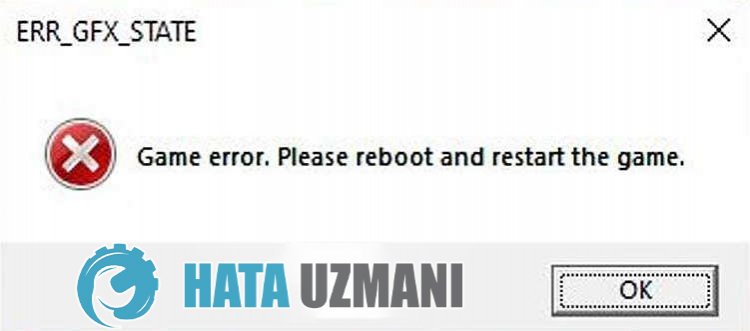
ข้อผิดพลาดนี้สามารถเกิดขึ้นได้จากหลายสาเหตุ ซึ่งจำกัดการเข้าถึงเกมของเรา สาเหตุที่เป็นไปได้สำหรับการพบข้อผิดพลาด RDR 2 ERR_GFX_STATE สามารถแสดงได้ดังนี้:
- การ์ดแสดงผลของคุณอาจไม่ทันสมัย
- การ์ดแสดงผลของคุณอาจไม่สามารถเปิดได้เนื่องจากการโอเวอร์คล็อก
- การ์ด RAM ของคุณอาจไม่สามารถเปิดเกมได้เนื่องจากการโอเวอร์คล็อก
- ไม่สามารถติดตั้งหรืออัปเดตเฟรมเวิร์กได้
ความเป็นไปได้ที่เราได้ระบุไว้ข้างต้นอาจทำให้เราพบข้อผิดพลาด ERR_GFX_STATE สำหรับสิ่งนี้ เราจะพยายามแก้ปัญหาด้วยการบอกคำแนะนำสองสามข้อให้คุณทราบ
วิธีการแก้ไขข้อผิดพลาด RDR 2 ERR_GFX_STATE
ในการแก้ไขข้อผิดพลาดนี้ คุณสามารถค้นหาวิธีแก้ไขปัญหาได้โดยทำตามคำแนะนำด้านล่าง
1-) ตรวจสอบข้อกำหนดของระบบ
หากความต้องการของระบบของเกมไม่ตรงกันหรือไม่ตรงตามข้อกำหนดของระบบบนคอมพิวเตอร์ของคุณ คุณอาจพบข้อผิดพลาดดังกล่าว สำหรับสิ่งนี้ คุณสามารถเข้าใจว่าปัญหาคืออะไรโดยการเปรียบเทียบข้อกำหนดขั้นต่ำและระบบที่แนะนำของเกมด้านล่าง
ความต้องการของระบบขั้นต่ำ
- ต้องใช้โปรเซสเซอร์และระบบปฏิบัติการ 64 บิต
- ระบบปฏิบัติการ: อัปเดต Windows 10 - เมษายน 2018 (v1803)
- โปรเซสเซอร์: Intel® Core™ i7-4770K / AMD Ryzen 5 1500X
- หน่วยความจำ: RAM 12 GB
- กราฟิกการ์ด: Nvidia GeForce GTX 1060 6GB / AMD Radeon RX 480 4GB
- เครือข่าย: การเชื่อมต่ออินเทอร์เน็ตบรอดแบนด์
- พื้นที่เก็บข้อมูล: พื้นที่ว่างที่พร้อมใช้งาน 150 GB
- การ์ดเสียง: รองรับ Direct X
ความต้องการของระบบที่แนะนำ
- ต้องใช้โปรเซสเซอร์และระบบปฏิบัติการ 64 บิต
- ระบบปฏิบัติการ: อัปเดต Windows 10 - เมษายน 2018 (v1803)
- โปรเซสเซอร์: Intel® Core™ i7-4770K / AMD Ryzen 5 1500X
- หน่วยความจำ: RAM 12 GB
- กราฟิกการ์ด: Nvidia GeForce GTX 1060 6GB / AMD Radeon RX 480 4GB
- เครือข่าย: การเชื่อมต่ออินเทอร์เน็ตบรอดแบนด์
- พื้นที่เก็บข้อมูล: พื้นที่ว่างที่พร้อมใช้งาน 150 GB
- การ์ดเสียง: รองรับ Direct X
คุณสามารถตรวจสอบข้อกำหนดของระบบขั้นต่ำและที่แนะนำตามรายการด้านบนได้
2-) เปลี่ยนการตั้งค่าการเริ่มต้น
หากคุณเปิดตัวผ่าน Steam, Rockstar Games Launcher หรือ Epic Games Launcher จะพบว่าบล็อกโค้ดที่สร้างโดยผู้เล่นบางคนนำไปสู่การแก้ปัญหา เราสามารถแก้ไขปัญหาได้โดยทำตามคำแนะนำนี้
เปิดการตั้งค่าสำหรับแพลตฟอร์ม Steam
- เรียกใช้โปรแกรม Steam
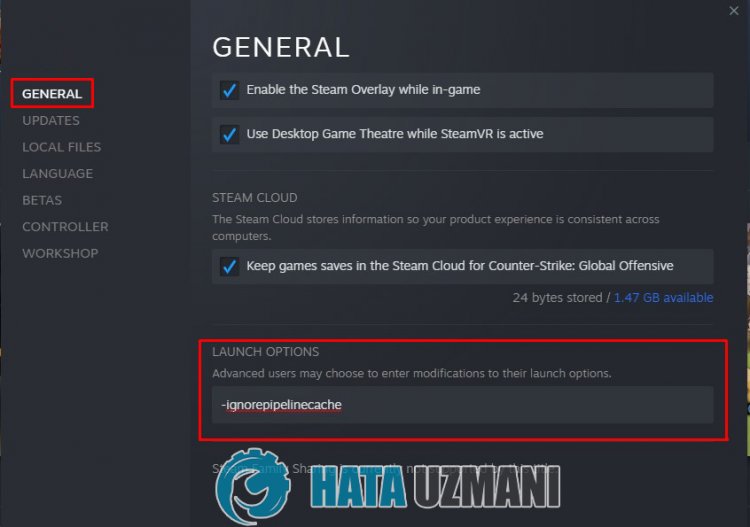
- เปิดเมนูไลบรารี คลิกขวาที่เกม "Red Dead Redemption 2" และคลิก "คุณสมบัติ"
- เมนู "ทั่วไป" ในหน้าต่างใหม่ที่เปิดขึ้นจะเปิดขึ้น ไปที่ช่อง "การตั้งค่าเริ่มต้น" ในเมนูทั่วไป แล้ววางคำสั่งต่อไปนี้
- -ignorepipelinecache
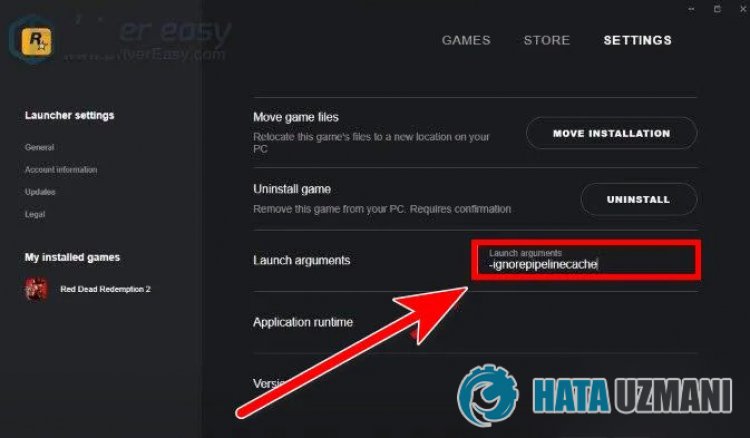
เปิดการตั้งค่าสำหรับแพลตฟอร์ม Rockstar Games Launcher
- เรียกใช้ Rockstar Games Launcher แล้วคลิก "การตั้งค่า" ที่ด้านบน
- เลือกเกม RDR 2 ของคุณทางด้านซ้ายแล้วเลื่อนลงมา
- วางโค้ดด้านล่างลงในตัวเลือก "เปิดอาร์กิวเมนต์" ด้านล่าง
- -ignorepipelinecache
การตั้งค่าการเปิดตัวสำหรับแพลตฟอร์ม Epic Games Launcher
- เรียกใช้ Epic Games Launcher แล้วคลิกลิงก์โปรไฟล์ของคุณที่ด้านบนขวา
- เลือกการตั้งค่าและเลื่อนลงเพื่อขยาย Red Dead Redemption 2
- จากนั้นเปิดใช้งานตัวเลือก "ตัวแปรบรรทัดคำสั่งเพิ่มเติม" และวางโค้ดบรรทัดต่อไปนี้ลงในช่องที่เปิดอยู่
- -ignorepipelinecache
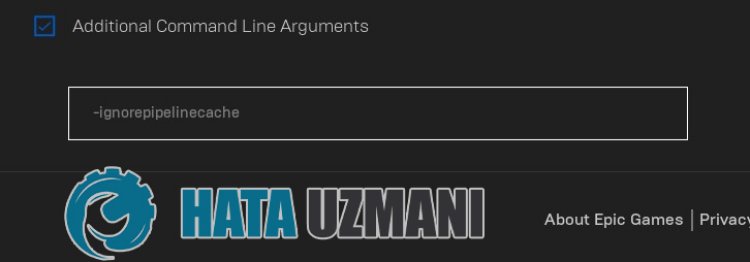
หลังจากขั้นตอนนี้ คุณสามารถเรียกใช้เกม RDR 2 และตรวจสอบว่าปัญหายังคงมีอยู่หรือไม่
3-) ลบไฟล์ SGA
ผู้เล่นที่พบปัญหาด้านกราฟิกจำนวนมากกล่าวว่าพวกเขาแก้ไขปัญหาด้วยการลบไฟล์ SGA_ เราสามารถขจัดปัญหาได้โดยปฏิบัติตามคำแนะนำนี้
- เปิดเมนูพีซีเครื่องนี้และเข้าถึงเมนูต่อไปนี้
- เอกสารประกอบ > Rockstar Games > Red Dead Redemption 2 > การตั้งค่า
- หลังจากเข้าถึงไฟล์แล้ว ให้ลบไฟล์ SGA_ ที่ต้นชื่อไฟล์
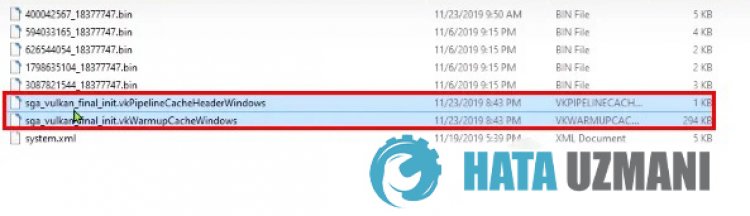
หลังจากขั้นตอนนี้ คุณสามารถเรียกใช้เกม RDR 2 และตรวจสอบว่าปัญหายังคงมีอยู่หรือไม่
4-) อัปเดตไดรเวอร์การ์ดแสดงผล
ในปัญหาความต่อเนื่องดังกล่าว เราอาจพบข้อผิดพลาดในการอัปเดตในการ์ดกราฟิก สำหรับสิ่งนี้เราจะต้องทำการอัพเดทการ์ดจอ ถ้าพร้อมแล้วมาเริ่มกันเลย
สำหรับผู้ใช้ที่มีการ์ดจอ Nvidia
- อย่างแรกเลย Geforce ของบริษัท Nvidia ประสบการณ์ เราจำเป็นต้องดาวน์โหลดและติดตั้งโปรแกรม
- หลังจากกระบวนการดาวน์โหลดและติดตั้ง เราเปิดโปรแกรมของเราและเปิดเมนูไดรเวอร์ด้านบน
- ดาวน์โหลดการอัปเดตของเราโดยคลิกปุ่มดาวน์โหลดที่ปรากฏด้านบน
- หลังจากการดาวน์โหลดของเราเสร็จสิ้น ให้ดำเนินการตามขั้นตอนการติดตั้งโดยคลิกที่ปุ่มติดตั้งอย่างรวดเร็ว
- รีสตาร์ทคอมพิวเตอร์หลังจากขั้นตอนนี้เสร็จสิ้น
สำหรับผู้ใช้ที่มีกราฟิกการ์ด AMD;
- เผยแพร่โดยบริษัท AMD ซอฟต์แวร์ AMD Radeon เราจำเป็นต้องดาวน์โหลดและติดตั้งโปรแกรม
- หลังจากกระบวนการดาวน์โหลดและติดตั้ง เราเปิดโปรแกรมของเราแล้วคลิกปุ่ม Check for Updates ใต้เมนูไดรเวอร์และซอฟต์แวร์ทางด้านขวา และตรวจสอบว่าการ์ดแสดงผลของเราเป็นเวอร์ชันล่าสุดหรือไม่
- คุณสามารถรีสตาร์ทคอมพิวเตอร์ได้โดยทำการอัปเดต
สำหรับผู้ใช้ที่มีกราฟิกการ์ด Intel;
ผู้ใช้ที่มีโปรเซสเซอร์ Intel สามารถใช้การ์ดกราฟิกในตัวประมวลผล Intel เนื่องจากไม่มีการ์ดกราฟิก อาจจำเป็นต้องอัปเดตการ์ดกราฟิก Intel
- ก่อนอื่นโดยรับลิงก์<ahref="https://www.intel.com/content/www/us/en/support/detect.html" target="_blank" rel="noopener">Intel ตัวช่วยดาวน์โหลดไดรเวอร์และการสนับสนุน
- หลังจากดาวน์โหลดเสร็จแล้ว ให้เปิดโปรแกรม หลังจากขั้นตอนการติดตั้งเสร็จสมบูรณ์ ให้คลิกปุ่ม "เปิด" และรอที่จะถูกเปลี่ยนเส้นทางไปยังหน้านั้น
- หลังจากขั้นตอนนี้ Intel Driver & Support Assistant จะสแกนระบบของคุณ เมื่อการสแกนเสร็จสิ้น มันจะแยกไดรเวอร์บางตัวที่คุณต้องอัปเดต ดำเนินการตามขั้นตอนการติดตั้งโดยดาวน์โหลดเวอร์ชันที่อัปเดตของไดรเวอร์
หลังจากอัปเดตไดรเวอร์กราฟิกและรีสตาร์ทคอมพิวเตอร์ เราสามารถลองเปิดเกม RDR 2 ได้
5-) ตรวจสอบเฟรมเวิร์กของเกม
การขาดเฟรมเวิร์กเกมบนคอมพิวเตอร์ของคุณอาจสร้างข้อผิดพลาดต่างๆ ในเกมได้ ดังนั้น คอมพิวเตอร์ของคุณต้องมีแอปพลิเคชัน DirectX, .NET Framework, VCRedist
- คลิกเพื่อดาวน์โหลด .NET Framework ปัจจุบัน
- คลิกเพื่อดาวน์โหลด VCRedist ปัจจุบัน (x64)
- คลิกเพื่อดาวน์โหลด VCRedist ที่อัปเดตแล้ว (x86)
- คลิกเพื่อดาวน์โหลด DirectX ปัจจุบัน
หลังจากดำเนินการอัปเดตแล้ว คุณสามารถรีสตาร์ทคอมพิวเตอร์และเปิดเกมและตรวจสอบว่ายังมีปัญหาอยู่หรือไม่