Popravek: napaka pri zagonu Rumbleverse Easy Anti Cheat
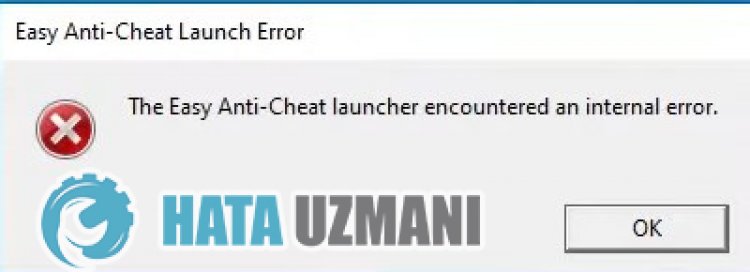
"Zaganjalnik Easy Anti-Cheat je naletel na notranjo napako." Napako bomo poskušali odpraviti v tem članku.
Igralcem Rumbleverse je omejen dostop do igre, ker se po odprtju igre pojavi napaka »Zaganjalnik Easy Anti-Cheat je naletel na notranjo napako.«. Če se soočate s takšno težavo, lahko poiščete rešitev tako, da upoštevate spodnje predloge.
Kaj je Rumbleverse Easy Anti Cheat Launch Error?
To napako povzroča aplikacija Easy Anti-Cheat, ki ne deluje pravilno. To se lahko zgodi zaradi številnih razlogov. Možni razlogi za nastanek napake Rumbleverse Easy Anti-Cheat Launch Error so lahko navedeni na naslednji način:
- Ogrodne knjižnice morda niso posodobljene ali nameščene.
- Vaša grafična kartica morda ni posodobljena.
- Morda ni združljiv z operacijskim sistemom Epic Games.
- Protivirusni program morda blokira sistem.
- Datoteke iger so morda poškodovane.
- Datotek Easy Anti Cheat morda ni mogoče namestiti.
Razlogi, ki smo jih navedli zgoraj, lahko povzročijo, da naletite na napake v igri. Za to bomo poskušali rešiti težavo tako, da vam bomo povedali nekaj predlogov.
Kako odpraviti napako pri zagonu Rumbleverse Easy Anti Cheat
Če želite odpraviti to napako, lahko najdete rešitev težave tako, da upoštevate spodnje predloge.
1-) Preverite okvire iger
Pomanjkanje ogrodij igre na vašem računalniku lahko povzroči različne napake v igri. Zato mora vaš računalnik imeti aplikacije DirectX, .NET Framework, VCRedist.
- Kliknite za prenos trenutnega ogrodja .NET.
- Kliknite za prenos trenutnega VCRedist. (x64)
- Kliknite za prenos posodobljenega VCRedist. (x86)
- Kliknite za prenos trenutnega DirectX-a.
Po izvedbi posodobitve lahko znova zaženete računalnik in zaženete igro ter preverite, ali se težava še vedno pojavlja.
2-) Posodobite gonilnik grafične kartice
Pri takih težavah z neprekinjenostjo lahko naletimo na napako pri posodobitvi grafične kartice. Za to bomo morali posodobiti grafično kartico. Če ste pripravljeni, začnimo.
Za uporabnike z grafično kartico Nvidia;
- Prvič, Geforce Experience</podjetja Nvidiastrong> Prenesti in namestiti moramo program.
- Po postopku prenosa in namestitve odpremo naš program in odpremo zgornji meni Gonilniki.
- Prenesite našo posodobitev s klikom na gumb Prenesi, ki se pojavi zgoraj.
- Ko je prenos končan, izvedimo postopek namestitve s klikom na gumb za hitro namestitev.
- Ko je ta postopek končan, znova zaženite računalnik.
Za uporabnike z grafično kartico AMD;
- Izdalo podjetje AMD Programska oprema AMD Radeon Prenesti in namestiti moramo program.
- Po postopku prenosa in namestitve odpremo naš program in kliknemo gumb Preveri posodobitve pod menijem gonilnika in programske opreme na desni ter preverimo, ali je naša video kartica posodobljena.
- Računalnik lahko znova zaženete tako, da izvedete posodobitev.
Za uporabnike z grafično kartico Intel;
Uporabniki s procesorjem Intel lahko uporabljajo grafično kartico v procesorju Intel, ker nimajo grafične kartice. To bo morda zahtevalo posodobitev grafične kartice Intel.
- Najprej prenesite program Intel Driver & Support Assistant z dostopom do povezave.
- Ko je prenos končan, odprite program. Ko je postopek namestitve končan, kliknite gumb »Zaženi« in počakajte, da boste preusmerjeni na stran.
- Po tem postopku bo Intel Driver & Support Assistant pregledal vaš sistem. Ko je skeniranje končano, bo ekstrahiralo nekatere gonilnike, ki jih morate posodobiti. Izvedite postopek namestitve s prenosom posodobljene različice gonilnikov.
Po posodobitvi grafičnega gonilnika in ponovnem zagonu računalnika lahko poskusimo odpreti igro Rumbleverse.
3-) Spremenite način združljivosti
Če igra Rumbleverse ni združljiva z vašo različico sistema Windows, lahko povzroči veliko napak.
- Odprite mapo z datoteko igre Epic Games.
- Desni klik na ikono »EpicGamesLauncher.exe« in kliknite »Lastnosti«, da ga zaženemo kot skrbnik.
- Kliknite možnost »Združljivost« na zaslonu, ki se odpre.
- Nato omogočite možnost »Združljivostni način za zagon tega programa«.
- Po aktiviranju izbire izberite najnovejšo različico in kliknite gumb »Uporabi«, da preverite, ali se težava še vedno pojavlja. Če se težava še vedno pojavlja, se pomaknite navzdol do prejšnje različice in preverite, ali se težava še vedno pojavlja.
4-) Izklopite protivirusni program
Onemogočite vse protivirusne programe, ki jih uporabljate, ali jih popolnoma izbrišite iz računalnika. Če uporabljate Windows Defender, ga onemogočite. Za to;
- V začetni iskalni zaslon vnesite "zaščita pred virusi in grožnjami" in ga odprite.
- Nato kliknite »Upravljanje nastavitev«.
- Sprotno zaščito nastavite na »Izklopljeno«.
Po tem izklopimo drugo zaščito pred izsiljevalsko programsko opremo.
- Odprite začetni iskalni zaslon.
- Odprite iskalni zaslon tako, da vnesete Varnostne nastavitve sistema Windows.
- Kliknite možnost Zaščita pred virusi in grožnjami na zaslonu, ki se odpre.
- V meniju kliknite možnost Zaščita pred izsiljevalsko programsko opremo.
- Izklopite Nadzorovani dostop do map na zaslonu, ki se odpre.
Po izvedbi te operacije bomo morali kot izjemo dodati datoteke igre Rumblrverse.
- V začetni iskalni zaslon vnesite "zaščita pred virusi in grožnjami" in ga odprite.
- Nastavitve zaščite pred virusi in grožnjami izberite Upravljanje nastavitev in nato pod Izključitve Izključi izberite dodaj ali odstrani.
- Izberite Dodaj izključitev in nato izberite mapo igre Rumblrverse, shranjeno na vašem disku.
Po tem postopku lahko zaženete igro in preverite, ali se težava še vedno pojavlja.
5-) Preverite celovitost datoteke
Preverili bomo celovitost datoteke igre ter pregledali in prenesli vse manjkajoče ali nepravilne datoteke. Za to;
- Odprite program Epic Games.
- Odprite meni knjižnice.
- Kliknite tri pike na dnu igre Rumbleverse.
- Kliknite Preveri na zaslonu, ki se odpre.
Po tem postopku se bo prenos izvedel s skeniranjem poškodovanih datotek igre. Ko je postopek končan, poskusite znova odpreti igro.
Da, prijatelji, našo težavo smo rešili pod tem naslovom. Če vaša težava ni odpravljena, lahko povprašate o napakah, na katere naletite, tako da vstopite v našo platformo FORUM.