






Kako odpraviti napako, da je Dark Souls 3 prenehal delovati?
V tem članku bomo poskušali odpraviti napako »Ustavljeno delovati«, na katero naletijo igralci Dark Souls 3 med odpiranjem igre.
Igralci Dark Souls 3 med odpiranjem igre naletijo na napako »Stopped Working«, ki jim omejuje dostop do igre. Če se soočate s tako težavo, lahkopoiščete rešitev tako, da sledite spodnjimpredlogom.
Napaka, kaj je Dark Souls 3 jeprenehal delovati?
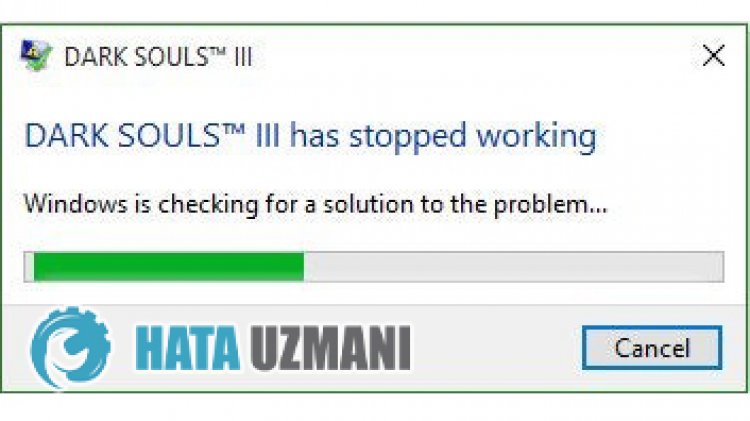
To napakopovzroči, da igra ne delujepravilno. Razlog za to se lahkopojavi zaradi številnih težav. Možni razlogi za napako Dark Souls 3 jeprenehal delovati je mogoče našteti na naslednji način:
- Igra se morda ne izvaja s skrbniškimipravicami.
- Različica za Windows morda ni združljiva.
- Datoteke iger so mordablokirane.
- Gonilniki morda nisoposodobljeniali nameščeni.
- Vaše uporabniško ime za Windows so lahko simboliali neangleški znaki.
- Windows morda niposodobljen.
- Datoteke Windows so mordapoškodovane.
Zgoraj navedeni razlogi lahkopovzročijo, da naletimo na takšne napake. Za to lahko dosežete rešitev težave, tako da sledite spodnjimpredlogom.
Kako odpraviti napako, da je Dark Souls 3prenehal delovati?
Če želite odpraviti to napako, lahkopoiščete rešitev težave tako, da sledite spodnjimpredlogom.
1-) Zaženi kot skrbnik
Če igre nepooblastite kot skrbnik, lahko naletite na napako »Nehalo delovati«.
- Odprite mapo z datotekami igre Dark Souls 3.
- Z desno miškino tipko kliknite ikono zaganjalnika igre Dark Souls 3 in kliknite »Lastnosti«, da jo zaženemo kot skrbnik.
- Kliknite možnost »Združljivost« na zaslonu, ki se odpre, izberite »Zaženi taprogram kot skrbnik.« in kliknite »Uporabi«. močan>".
Po tempostopku lahko zaženete igro inpreverite,ali težava ni odpravljena.
2-) Spremeni način združljivosti
Igra Dark Souls 3 ni združljiva z vašo različico sistema Windows, zato lahko naletite na napako »Nehalo delovati«.
- Odprite mapo z datotekami igre Dark Souls 3.
- Z desno miškino tipko kliknite ikono zaganjalnika igre Dark Souls 3 in kliknite »Lastnosti«, da jo zaženemo kot skrbnik.
- Kliknite možnost »Združljivost« na zaslonu, ki se odpre.
- Potem omogočite možnost »Način združljivosti, v katerem sebo taprogram izvajal«.
- Poaktiviranju izbire izberite najnovejšo različico in kliknite gumb »Uporabi«, dapreverite,ali težava ni odpravljena. Če težava ni odpravljena, sepomaknite navzdol doprejšnje različice inpreverite,ali se težava še vednopojavlja.
3-) Izklopitepreprečevanje izvajanjapodatkov (DEP)
Za zaščitopodatkov vpomnilnikupred zlonamernoprogramsko opremo lahko zaščito izjemoma onemogočimo z vtičnikom DEP.
- Na začetnem zaslonu iskanja vnesite »Prilagodi videz in delovanje sistema Windows« in ga odprite.
- V meniju vklopite »Preprečevanje izvajanjapodatkov«.
- Na zaslonu, ki se odpre, izberite »Vklopi DEP za vseprograme in storitve Windows, razen tistih, ki sem jih izbral«.
- Kliknite spodnji gumb »Dodaj«, da izberete igro Dark Souls 3, in kliknite gumb »Uporabi«.
4-) Preverite okvirje igre
Pomanjkanje ogrodja za igre v vašem računalniku lahkopovzroči različne napake v igri. Zato mora vaš računalnik imetiaplikacije DirectX, .NET Framework, VCRedist.
- Kliknite zaprenos trenutnega .NET Framework.
- Kliknite zaprenosposodobljenega VCRedist.
- Kliknite zaprenos trenutnega DirectX
Po izvedbiposodobitve lahko znova zaženete računalnik in zaženete igro terpreverite,ali težava ni odpravljena.
5-) Preverite integriteto datoteke igre
Preverilibomo celovitost datoteke igre, skenirali inprenesli vse manjkajočeali nepravilne datoteke. Za to;
- Odpriteprogram Steam.
- Odprite meni knjižnice.
- Z desno miškino tipko kliknite igro Dark Souls 3 na levi in odprite zavihek Lastnosti
- Odprite meni Lokalne datoteke na levi strani zaslona, ki se odpre.
- Kliknite gumb Preveri celovitost datotek igre v meniju Lokalne datoteke, na katere smo naleteli.
Po tempostopkuboprenos izveden s skeniranjempoškodovanih datotek igre. Ko jepostopek končan,poskusite znova odpreti igro.
6-) Preverite svoje uporabniško ime za Windows
Morda naletite na takšno težavo, če vaše uporabniško ime za Windows vsebuje simboleali neangleške znake. Preverite svoj uporabniški račun za Windows. Če vaše uporabniško ime ni vangleščiniali vsebuje simbole, lahko težavo odpravite tako, da spremenite svoje uporabniško ime z ustreznim znakom.
7-) Popravi napake v sistemu Windows
Datoteke v sistemu Windows sopoškodovanealipoškodovane, kar lahkopovzroči različne napake. V ta namenbomo z vami delili dva kodnabloka inposkušali skenirati inpopravitipoškodovanealipoškodovane datoteke.
Opravite skeniranje SFC
Poškodovanealipoškodovane datoteke, ki sepojavljajo v datotekah Windows, lahkopovzročijo številne kode napak. Za to vambomopovedali nekaj načinov za rešitev težave.
- V začetni zaslon za iskanje vnesite »cmd« in zaženite kot skrbnik.
- Vnesite »sfc /scannow« na zaslon ukaznegapoziva, ki se odpre, inpritisnite enter.
Po tempostopkubodopoškodovanealipoškodovane datoteke skenirane in izvedenipopravki. Ne izklopiteali znova zaženite računalnika, doklerpostopek ni končan. Po tempostopku naredimo še enpredlog.
Opravite skeniranje DISM
- V začetni zaslon za iskanje vnesite »cmd« in zaženite kot skrbnik.
- Na zaslonu ukaznegapoziva, ki se odpre, vnesite naslednje ukaze inpritisnite enter.
- Dism /Online /Cleanup-Image /CheckHealth
- Dism /Online /Cleanup-Image /ScanHealth
- Dism /Online /Cleanup-Image /RestoreHealth
Ko jepostopek uspešno zaključen, lahko znova zaženete računalnik inpreverite,ali težava ni odpravljena.


