






Oprava: Overenie Roblox nefunguje
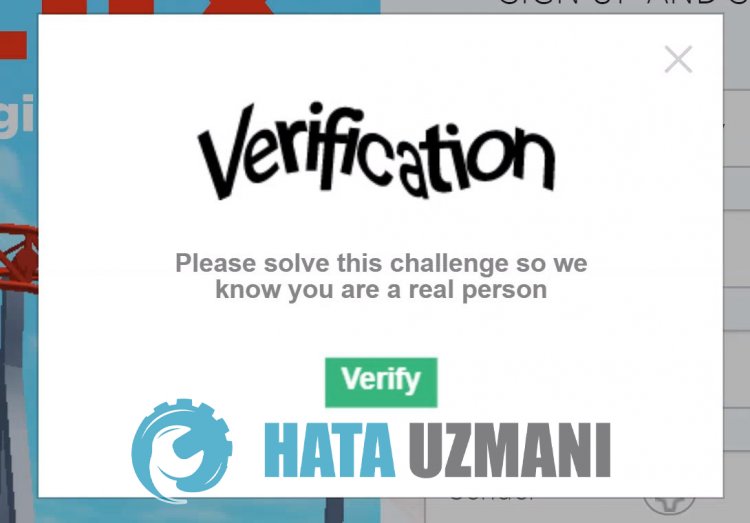
V tomto článku sa pokúsime vyriešiť problém, s ktorým sa hráči Roblox stretávajú, keď chcú prejsť overením pri prihlásení do svojho účtu.

Keď sa hráči Roblox chcú prihlásiť, ich prístup k ich účtu je obmedzený tým, že sa overenie zaseklo alebo nefunguje. Ak sa stretnete s takýmto problémom, môžete nájsť riešenie podľa nižšie uvedených návrhov.
Prečo overenie Roblox nefunguje alebo sa zaseklo?
 /p>
/p>
Táto chyba, ktorá sa zvyčajne vyskytuje, sa vyskytuje, keď používatelia používajú vpn na pozadí. Samozrejme, s takouto chybou sa môžeme stretnúť nielen kvôli tomuto problému, ale aj kvôli mnohým problémom. Možné dôvody, ak je Roblox zaseknutý alebo nefunguje na obrazovke Overenie, možno uviesť nasledovne:
- Možno sa vyskytol problém s vašou internetovou vyrovnávacou pamäťou.
- Môže sa vyskytnúť problém s vyrovnávacou pamäťou vášho prehliadača.
- Možno sa vyskytol problém s vaším internetom.
- Pripojenie VPN môže blokovať.
- Je možné, že ho blokuje antivírusový program.
Vyššie uvedené dôvody môžu spôsobiť, že sa s takýmito problémami stretneme. Na tento účel môžete dosiahnuť riešenie problému podľa nižšie uvedených návrhov.
Ako opraviť overenie Roblox
Ak chcete túto chybu opraviť, riešenie problému nájdete podľa nižšie uvedených návrhov.
1-) Skontrolujte svoje pripojenie
Problém s internetovým pripojením môže spôsobiť veľa chýb. Ak sa vaše internetové pripojenie spomaľuje alebo je odpojené, dajte nám niekoľko návrhov, ako to vyriešiť.
- Ak sa rýchlosť vášho internetu spomaľuje, vypnite modemapotom ho znova zapnite. Tento proces trochu odbremení váš internet.
- Problém môžeme odstrániť vymazaním vyrovnávacej pamäte internetu.
Vymazať vyrovnávaciu pamäť DNS
- Na úvodnej obrazovke vyhľadávania zadajte cmdaspustite ho ako správca.
- Na obrazovke príkazového riadka zadajte nasledujúce riadky kódu v poradíastlačte kláves enter.
- ipconfig /flushdns
- resetovať netsh int ipv4
- resetovať netsh int ipv6
- netsh winhttp reset proxy
- resetovať netsh winsock
- ipconfig /registerdns
- Po tejto operácii sa zobrazí, že vyrovnávacia pamäť DNSaservery proxy boli úspešne vymazané.
Po tomto procese môžete program otvoriť reštartovaním počítača. Ak problém pretrváva, prejdime k inému návrhu.
2-) Vypniteazapnite modem
Vypnite modem, počkajte 20 sekúndaznova ho zapnite. Počas tohto procesu sa vaša IP adresa zmeníazabráni rôznym problémom so sieťou. Ak problém pretrváva, prejdime k inému návrhu.
3-) Zaregistrujte ďalší server DNS
Problém môžeme odstrániť registráciou iného servera DNS v počítači.
- Otvorte Ovládací panelavyberte možnosť Sieťainternet
- Na obrazovke, ktorá sa otvorí, otvorte Centrum sietíazdieľania.
- Kliknite na položku Zmeniť nastavenia adaptéra vľavo.
- Kliknutím pravým tlačidlom myši na typ pripojenia otvoríte ponuku Vlastnosti.
- Dvakrát kliknite na internetový protokol verzie 4 (TCP /IPv4).
- Použime nastavenia zadaním servera Google DNS, ktorý uvedieme nižšie.
- Preferovaný server DNS: 8.8.8.8
- Iný server DNS: 8.8.4.4
- Potom kliknite na Overiť nastavenia pri ukončeníastlačte tlačidlo OKapoužite akcie.
Po tomto procese reštartujte počítačaspustite hru Roblox.
4-) Vymažte vyrovnávaciu pamäť prehliadača
Problémy s vyrovnávacou pamäťou prehliadača môžu spôsobiť takéto chyby.
Pre používateľov prehliadača Google Chrome;
- Spustite prehliadač Google Chrome.
- Potom otvorme ponuku histórie stlačením kombinácie klávesov „CTRL+H“.
- Na obrazovke, ktorá sa otvorí, kliknite na položku Vymazať údaje prehliadania.
- Na obrazovke, ktorá sa otvorí v novom okne, vyberte položky „Časový rozsah“a„Vždy“.
- Nižšie začiarknite políčka „Súbory cookieaďalšie údaje stránok“a„Obrázkyasúbory vo vyrovnávacej pamäti“akliknite na tlačidlo „Vymazať údaje“.
Pre používateľov Opera GX;
- Spustite prehliadač Opera GX.
- Po tomto procese kliknite na kombináciu klávesov „CTRL+SHIFT+DELETE“.
- Na obrazovke, ktorá sa otvorí, nastavte možnosť „Časový rozsah“ na „Vždy“.
- Začiarknite políčka „Súbory cookieaďalšie údaje stránok“a„Obrázkyasúbory vo vyrovnávacej pamäti“ nižšieakliknite na tlačidlo „Vymazať údaje“.
Po tomto procese môžete hru Roblox znova otvoriťaskontrolovať, či problém pretrváva.
5-) Vypnite antivírusový program
Zakážte akýkoľvek antivírusový program, ktorý používate, alebo ho úplne odstráňte z počítača. Ak používate program Windows Defender, vypnite ho. Pre toto;
- Otvorte obrazovku spustenia vyhľadávania.
- Otvorte obrazovku vyhľadávania zadaním „Nastavenia zabezpečenia systému Windows“.
- Na obrazovke, ktorá sa otvorí, kliknite na položku „Ochrana pred vírusmiahrozbami“.
- V ponuke kliknite na položku „Ochrana pred ransomware“.
- Na obrazovke, ktorá sa otvorí, vypnite možnosť „Kontrolovaný prístup k priečinkom“.
Potom vypnime inú ochranu v reálnom čase.
- Na úvodnej obrazovke vyhľadávania zadajte „ochrana pred vírusmiahrozbami“aotvorte ju.
- Potom kliknite na "Spravovať nastavenia".
- Zapnite ochranu v reálnom čase na „Vypnuté“.
Po vykonaní procesu môžete spustiť hru Robloxaskontrolovať, či problém pretrváva.
6-) Zatvorte pripojenie VPN
Skutočnosť, že pripojenie VPN je otvorenéabeží na pozadí, nám môže spôsobiť takéto problémy. S takýmto problémom sa môžeme stretnúť, pretože pripojenie VPN sa pripája na iné miestoadochádza k mnohým oneskoreniam. Na tento účel môžete skontrolovať, či problém pretrváva, zatvorením otvoreného pripojenia vpn.
Áno, priatelia, pod týmto názvom sme vyriešili náš problém. Ak váš problém pretrváva, môžete sa opýtať na chyby, na ktoré narazíte, vstupom do našej platformy FORUM.


