Ako opraviť chybu Monster Hunter Rise Fatal D3D?
V tomto článku sa pokúsime vyriešiť problém „Fatal D3D Error“, s ktorým sa hráči Monster Hunter Rise stretávajú po spustení hry.
Hráči Monster Hunter Rise sa po spustení hry stretávajú s chybou „Fatal D3D Error“, ktorá im obmedzuje prístup k hre. Ak sa stretnete s takýmto problémom, môžete nájsť riešenie podľa nižšie uvedených návrhov.
Čo je chyba Monster Hunter Rise Fatal D3D?
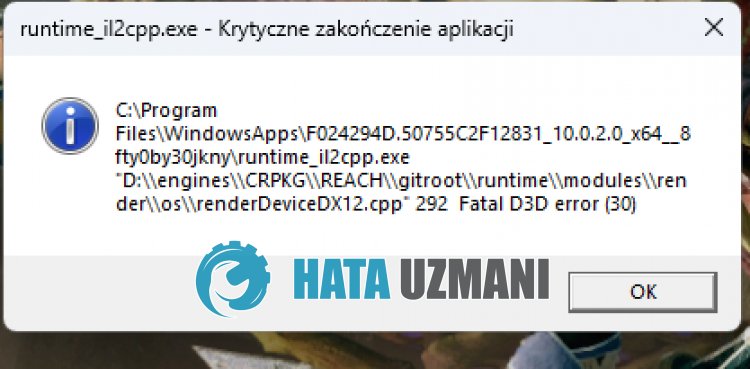
Táto chyba sa môže často vyskytnúť, keď je grafický ovládač zastaraný, čo obmedzuje prístup používateľov k hre.
Samozrejme, s takouto chybou sa môžete stretnúť nielen kvôli tomuto problému, ale aj kvôli mnohým iným problémom.
Na tento účel sa pokúsime problém vyriešiť tak, že vám povieme niekoľko návrhov.
Ako opraviť chybu Monster Hunter Rise Fatal D3D
Ak chcete túto chybu opraviť, riešenie problému nájdete podľa nižšie uvedených návrhov.
1-) Aktualizujte ovládač grafickej karty
Pri takýchto problémoch s kontinuitou sa môže vyskytnúť chyba aktualizácie grafickej karty. Na to budeme musieť aktualizovať grafickú kartu. Ak ste pripravení, začnime.
Pre používateľov s grafickou kartou Nvidia;
- V prvom rade si musíme stiahnuťanainštalovať Geforce Experience program, ktorý vydáva Nvidia.
- Po procese stiahnutiaainštalácie otvoríme náš programaotvoríme ponuku „Ovládače“ vyššie.
- Prevezmite si našu aktualizáciu kliknutím na tlačidlo „Prevziať“, ktoré sa zobrazuje vyššie.
- Po dokončení sťahovania vykonajte proces inštalácie kliknutím na tlačidlo rýchlej inštalácie.
- Po dokončení tohto procesu reštartujte počítač.
Pre používateľov s grafickou kartou AMD;
- AMD AMD Radeon Software My je potrebné stiahnuťanainštalovať program.
- Po dokončení procesu sťahovaniaainštalácie otvoríme náš programaklikneme na tlačidlo Skontrolovať aktualizácie pod ponukou ovládačaasoftvéru napravoaskontrolujeme, či je naša grafická karta aktuálna.
- Počítač môžete reštartovať vykonaním aktualizácie.
Pre používateľov s grafickou kartou Intel;
Používatelia s procesorom Intel môžu používať grafickú kartu v procesore Intel, pretože nemajú grafickú kartu. Môže to vyžadovať aktualizáciu grafickej karty Intel.
- Najprv si stiahnite program Ovládač Intel
- Po dokončení sťahovania otvorte program. Po dokončení procesu inštalácie kliknite na tlačidlo „Spustiť“apočkajte, kým budete presmerovaní na stránku.
- Po tomto procese aplikácia Intel Driver & Support Assistant prehľadá váš systém. Po dokončení skenovania sa extrahujú niektoré ovládače, ktoré musíte aktualizovať. Vykonajte proces inštalácie stiahnutím aktualizovanej verzie ovládačov.
Po aktualizácii nášho grafického ovládačaareštartovaní počítača sa môžeme pokúsiť otvoriť Monster Hunter Rise.
2-) Skontrolujte rámce
Neprítomnosť rámcov systému Windows vo vašom počítači môže spôsobiť rôzne chyby v hre. Váš počítač preto musí mať aplikácie DirectX, .NET Framework, VCRedist.
- Kliknutím stiahnete aktuálny rámec .NET Framework.
- Kliknutím stiahnete aktuálneho VCRedist. (x64)
- Kliknutím stiahnete aktualizovaný súbor VCRedist. (x86)
- Kliknutím stiahnete aktuálne rozhranie DirectX.
Po vykonaní aktualizácie môžete reštartovať počítač, spustiť hruaskontrolovať, či problém pretrváva.
3-) Odinštalujte ovládač grafickej karty
V prvom rade budeme potrebovať pomocný softvér na úplné odstránenie aktualizácií ovládačov z našej grafickej karty. Názov tohto nástroja je "DDU", tj "Display Driver Uninstaller".
- Stiahnite si pomôcku DDU. Kliknutím stiahnete.
- Potom spustite program "DDU" rozbalením pomôcky DDU na plochu.
- Vo výbere zariadenia vpravo vyberte možnosť „GPU“.
- Potom nižšie vyberte značku grafickej kartyakliknite na položku Vyčistiťareštartovať.
Po tomto procese budú aktualizácie grafickej karty z počítača úplne odstránené. Po tomto procese môžete aktualizovať svoju grafickú kartu opätovným vykonaním vyššie uvedených krokov.
4-) Zníženie pretaktovania grafickej karty
Ak problém pretrváva aj napriek vykonaniu vyššie uvedeného procesu, môže sa vyskytnúť takýto problém, ak ste pretaktovali grafickú kartu. Na tento účel môžete problém odstrániť znížením alebo obnovením prevádzkovej frekvencie grafickej karty.
- Spustite MSI Afterburner.
- Nastavte možnosti „Core Clock“a„Memory Clock“ na „0“ pod hlavným nadpisom „Clock“ v programe .
- Po tejto operáciiuložte transakciu kliknutím na ikonu potvrdenia nižšie.
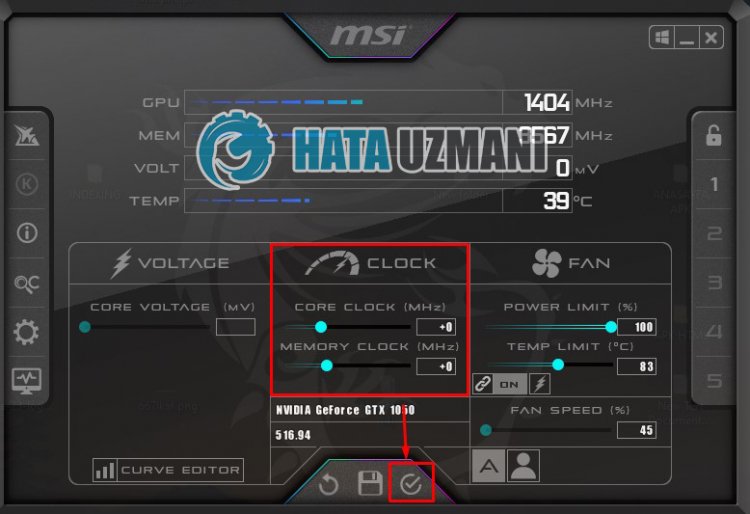
Po vykonaní procesu spustite Monster Hunter Riseazistite, či problém pretrváva.
Áno, priatelia, pod týmto názvom sme vyriešili náš problém. Ak váš problém pretrváva, môžete sa opýtať na chyby, na ktoré narazíte, vstupom do našej platformy FORUM.