






Ako opraviť chybu BeamNG Driver 0x0000135?
V tomto článku sa pokúsime vyriešiť chybu „0x0000135 – STATUS_DLL_NOT_FOUND“, s ktorou sa hráči BeamNG.driver stretávajú po spustení hry.

Hráči BeamNG.driver majú obmedzený prístup k hre po spustení hry s chybou „0x0000135 – STATUS_DLL_NOT_FOUND“. Ak sa stretnete s takýmto problémom, môžete nájsť riešenie podľa nižšie uvedených návrhov.
Čo je chyba BeamNG.driver 0x0000135?
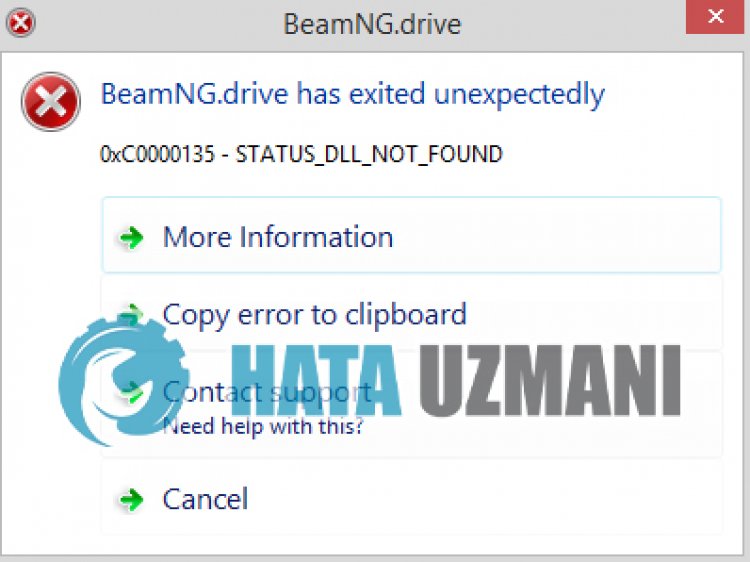
Táto chyba je spôsobená tým, že súbory .Net Framework sú poškodené alebo nie sú nainštalované, čo môže spôsobiť, že narazíte na rôzne chyby, ako je táto. Na tento účel vám poskytneme informácie o tom, ako problém vyriešiť, uvedením niekoľkých návrhov.
Ako opraviť chybu BeamNG.driver 0x0000135?
Ak chcete túto chybu opraviť, riešenie problému nájdete podľa nižšie uvedených návrhov.
1-) Skontrolujte herné rámce
Nedostatok herných rámcov vo vašom počítači môže spôsobiť rôzne chyby v hre. Váš počítač preto musí mať aplikácie DirectX, .NET Framework, VCRedist.
- Kliknutím stiahnete aktuálny rámec .NET Framework.
- Kliknutím stiahnete aktuálneho VCRedist. (x64)
- Kliknutím stiahnete aktualizovaný súbor VCRedist. (x86)
- Kliknutím stiahnete aktuálne rozhranie DirectX.
Po vykonaní aktualizácie môžete reštartovať počítač, spustiť hruaskontrolovať, či problém pretrváva.
2-) Povoliť .Net Framework
Ak je na vašom počítači nainštalovaný .Net Framework, ale problém pretrváva, môže pretrvávať aj so zakázanými niektorými preferenciami. Na tento účel môžete problém odstrániť povolením niektorých zakázaných preferencií podľa krokov nižšie.
- Na úvodnú obrazovku vyhľadávania zadajte „Spustiť“aotvorte ju.
- Do poľa na obrazovke, ktorá sa otvorí, zadajte „voliteľné funkcie“astlačte kláves enter.
- Po tomto procese označte priečinok „.Net Framework 3.5“arozbaľte ho kliknutím na ikonu plus vľavo.
- V rozbalenom poli začiarknite políčko "Aktivácia HTTP Windows Communication Foundation"a"Aktivácia Windows Communication Foundation bez protokolu HTTP".
- Potom označte priečinok „.Net Framework 4.8 Advanced Services“ nižšiearozbaľte ho kliknutím na ikonu plus naľavo od neho.
- V rozbalenom poli začiarknite "ASP.NET 4.8"a"Služby WCF" auložte kliknutím na tlačidlo "OK". li>
Vybraté funkcie sa nainštalujú do vášho operačného systému Windows. Po tomto procese môžete reštartovať počítačaskontrolovať, či problém pretrváva.
3-) Opravte chyby systému Windows
Súbory v systéme Windows sú poškodené alebo poškodené, čo môže viesť k rôznym chybám. Na tento účel s vami zdieľame dva bloky kóduapokúsime sa naskenovaťaopraviť poškodené alebo poškodené súbory.
Vykonajte skenovanie SFC
Poškodené alebo poškodené súbory, ktoré sa vyskytujú v súboroch systému Windows, môžu spôsobiť množstvo chybových kódov. Preto vám povieme niekoľko spôsobov, ako problém vyriešiť.
- Na úvodnej obrazovke vyhľadávania zadajte „cmd“aspustite ho ako správca.
- Do príkazového riadka, ktorý sa otvorí, zadajte „sfc /scannow“astlačte kláves enter.
Po tomto procese budú poškodené alebo poškodené súbory skontrolovanéabudú vykonané opravy. Nevypínajte ani nereštartujte počítač, kým sa proces nedokončí. Po tomto procese urobme ďalší návrh.
Urobte skenovanie DISM
- Na úvodnej obrazovke vyhľadávania zadajte „cmd“aspustite ho ako správca.
- Na obrazovke príkazového riadka, ktorá sa otvorí, zadajte nasledujúce príkazyastlačte kláves enter.
- Zrušiť /Online /Vyčistiť-obrázok /Kontrola zdravia
- Zrušiť /Online /Vyčistiť-obrázok /SkenovaťZdravie
- Zrušiť /Online /Vyčistiť-Image /ObnoviťZdravie
Po úspešnom dokončení procesu môžete reštartovať počítačaskontrolovať, či problém pretrváva.
Áno, priatelia, pod týmto názvom sme vyriešili náš problém. Ak váš problém pretrváva, môžete sa opýtať na chyby, na ktoré narazíte, vstupom do našej platformy FORUM, ktorú máme otvorené.


