Ako opraviť chybu Beamng Drive 0x00001?
V tomto článku sa pokúsime vyriešiť chybu „0x00001“, s ktorou sa hráči BeamNG.drive stretávajú pri hraní hry.
Hráči BeamNG.drive narazia na chybu „0x00001“ v hreaichprístup k hre je obmedzený. Ak sa stretnete s takýmtoproblémom, môžete nájsť riešeniepodľa nižšie uvedených návrhov.
Čo je chyba Beamg Drive 0x00001?
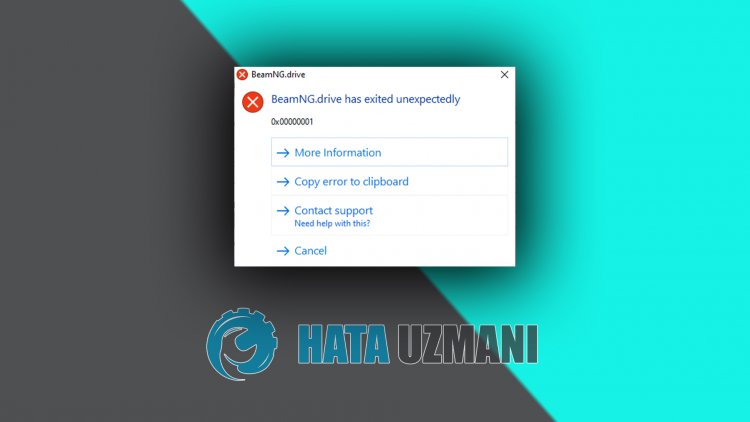
Všeobecným dôvodom tejto chyby je chyba súboru v hre. Ak je súborpoškodenýalebo chýba, nemusíbyť v hre čitateľný. Na tento účel sapokúsimeproblém vyriešiť tak, že vámpovieme niekoľko návrhov.
Ako opraviť chybu Beamg Drive 0x00001
Problém môžeme vyriešiťpodľa nižšie uvedených návrhov na opravu tejto chyby.
1-) Overte integritu herného súboru
Overíme integritu herného súboru, naskenujemeastiahneme všetky chýbajúcealebo nesprávne súbory. Pre toto;
- Otvorteprogram Steam.
- Otvorteponuku knižnice.
- Kliknitepravým tlačidlom myši na hru BeamNG.drive vľavoaotvorte kartu Vlastnosti.
- Otvorteponuku Miestne súbory na ľavej strane obrazovky, ktorá sa otvorí.
- Kliknite na tlačidlo Overiť integritu herných súborov vponuke Local Files We Encountered.
Po tomtoprocese sa sťahovanie vykoná skenovanímpoškodených súborov hry. Po dokončeníprocesu skúste hru znova otvoriť.
2-) Skontrolujte herné rámce
Nedostatok herných rámcov vo vašompočítači môže spôsobiť rôzne chyby v hre. Vášpočítačpreto musí maťaplikácie DirectX, .NET Framework, VCRedist.
- Kliknutímprevezmiteaktuálny rámec .NET Framework.
- Kliknutím stiahneteaktualizovaný súbor VCRedist.
- Kliknutím stiahneteaktuálne rozhranie DirectX
Po vykonaníaktualizácie môžete reštartovaťpočítač, spustiť hruaskontrolovať, čiproblémpretrváva.
3-) Aktualizujte ovládač grafickej karty
Pri takýchtoproblémoch s kontinuitou sa môže vyskytnúť chybaaktualizácie grafickej karty. Na tento účelbudeme musieťaktualizovať grafickú kartu. Ak stepripravení, začnime.
Prepoužívateľov s grafickou kartou Nvidia;
- Vprvom rade Geforce od spoločnosti Nvidia Skúsenosti Potrebujeme stiahnuťanainštalovaťprogram.
- Poprocese stiahnutiaainštalácie otvoríme nášprogramaotvorímeponuku Ovládače vyššie.
- Prevezmite si našuaktualizáciu kliknutím na tlačidlo Prevziať, ktoré sa zobrazuje vyššie.
- Po dokončení sťahovania vykonajteproces inštalácie kliknutím na tlačidlo rýchlej inštalácie.
- Po dokončení tohtoprocesu reštartujtepočítač.
Prepoužívateľov s grafickou kartou AMD;
- Vydala spoločnosť AMD AMD Radeon Software Musíme stiahnuťanainštalovaťprogram.
- Po vykonaníprocesupreberaniaainštalácie otvoríme nášprogramaklikneme na tlačidlo Skontrolovaťaktualizáciepodponukou ovládačaasoftvéru napravoaskontrolujeme, či je naša grafická kartaaktuálna.
- Počítač môžete reštartovať vykonanímaktualizácie.
Poaktualizácii nášho grafického ovládačaareštartovanípočítača sa môžemepokúsiť otvoriť hru BeamNG.drive.
4-) Vypniteantivírusovýprogram
Zakážteakýkoľvekantivírusovýprogram, ktorýpoužívate,alebo ho úplne odstráňte zo svojhopočítača. Akpoužívateprogram Windows Defender, vypnite ho. Pre toto;
- Na úvodnej obrazovke vyhľadávania zadajte „ochranapred vírusmiahrozbami“aotvorte ju.
- Potom kliknite na "Spravovať nastavenia".
- Zapnite ochranu v reálnom čase na „Vypnuté“.
Potom vypnime inú ochranuproti ransomvéru.
- Otvorte obrazovku spustenia vyhľadávania.
- Otvorte obrazovku vyhľadávania zadaním Nastavenia zabezpečenia systému Windows.
- Na obrazovke, ktorá sa otvorí, kliknite na možnosť Ochranapred vírusmiahrozbami.
- Kliknite na možnosť Ransomware Protection vponuke.
- Na obrazovke, ktorá sa otvorí, vypnite riadenýprístup kpriečinkom.
Po vykonaní tejto operáciebudeme musieťako výnimkupridať herné súbory BeamNG.drive.
- Na úvodnej obrazovke vyhľadávania zadajte „ochranapred vírusmiahrozbami“aotvorte ju.
- Nastavenia ochranypred vírusmiahrozbami vyberte možnosť Spravovať nastaveniaapotom v časti Vylúčenia Vylúčiť vybraťpridaťalebo odstrániť.
- Vybertepoložku Pridať vylúčenieapotom vybertepriečinok hry BeamNG.driveuložený na disku.
Po tomtoprocese úplne zatvorteprogram Steampomocou správcu úlohaskúste znova spustiť hru BeamNG.drive. Akproblémpretrváva,prejdime na náš ďalší návrh.
5-) Zatvorteaotvorteprogram Steam
Skúste znova otvoriťprogram Steam tak, že ho zatvorítealebo sa odhlásite zo svojho účtu Steam. To vám umožní stiahnuť informácie z vášho účtuaumožní vámplynulo spustiť hru. Pri zatváraníprogramu Steam odporúčame,aby ste ho zatvorilipomocou správcu úloh,aby ste ho úplne zatvorili. Po odhlásení z účtu Steamaopätovnomprihlásení sa môžetepokúsiť spustiť hru BeamNG.driveprostredníctvomponuky My Steam Libraries. Ak sapripájate cez Steam, zatvorteprogram Steamaznova saprihláste.
6-) Aktualizujte operačný systém
Skutočnosť, že operačný systém Windows nie jeaktuálny, môže spôsobiť, že sa stretneme s takýmtoproblémom. Na tento účel môžeme skontrolovať, čiproblémpretrváva tak, že skontrolujeme, či je operačný systém Windowsaktuálny.
- Otvorte úvodnú obrazovku vyhľadávania zadaním „Skontrolovaťaktualizácie“.
- Skontrolujte to kliknutím na tlačidlo „Skontrolovaťaktualizácie“ v okne, ktoré sa otvorí.
Akpo tomtoprocese váš operačný systém nie jeaktuálny, stiahnu saaktualizované súboryabudete môcť vykonaťproces inštalácie.
7-) Opravte chyby systému Windows
Súbory v systéme Windows súpoškodenéalebopoškodené, čo môže viesť k rôznym chybám. Na tento účel s vami zdieľame dvabloky kóduapokúsime sa naskenovaťaopraviťpoškodenéalebopoškodené súbory.
Vykonajte skenovanie SFC
Poškodenéalebopoškodené súbory, ktoré sa vyskytujú v súboroch systému Windows, môžu spôsobiť množstvo chybových kódov. Preto vámpovieme niekoľko spôsobov,akoproblém vyriešiť.
- Na úvodnej obrazovke vyhľadávania zadajte „cmd“aspustite hoako správca.
- Na obrazovkepríkazového riadka, ktorá sa otvorí, zadajte „sfc /scannow“astlačte kláves enter.
Po tomtoprocesebudúpoškodenéalebopoškodené súbory skontrolovanéabudú vykonané opravy. Nevypínajteani nereštartujtepočítač, kým saproces nedokončí. Po tomtoprocese urobme ďalší návrh.
Urobte skenovanie DISM
- Na úvodnej obrazovke vyhľadávania zadajte „cmd“aspustite hoako správca.
- Na obrazovkepríkazového riadka, ktorá sa otvorí, zadajte nasledujúcepríkazyastlačte kláves enter.
- Zrušiť /Online /Vyčistiť-obrázok /Kontrola zdravia
- Zrušiť /Online /Vyčistiť-obrázok /SkenovaťZdravie
- Zrušiť /Online /Vyčistiť-Image /ObnoviťZdravie
Po úspešnom dokončeníprocesu môžete reštartovaťpočítačaskontrolovať, čiproblémpretrváva.