








Soluție completă de alertă de stocare iCloud
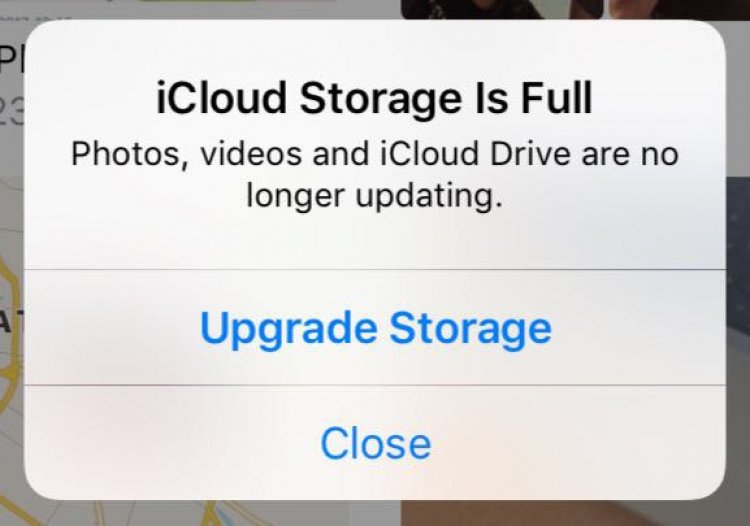
Avertismentul de stocare completă iCloud, care este o problemă pentru fiecare utilizator de iPhone, enervează mulți utilizatori. Dacă întâlniți un astfel de avertisment, îl puteți elimina prin efectuarea următoarelor acțiuni.

Utilizatorii de iPhone care stochează foarte multe imagini și videoclipuri se confruntă în mod constant cu acest avertisment. Desigur, nu numai fotografiile și videoclipurile, ci și aplicațiile și jocurile sunt stocate în stocarea iCloud. Pentru utilizatorii de iPhone care nu știu să gestioneze spațiul de stocare, vă vom îndruma prin pregătirea acestui articol.
Cum eliberez spațiu de stocare iCloud?
1-) Dezactivează Fotografiile iCloud
- Mai întâi, faceți clic pe numele dvs. iCloud înregistrat în meniul Setări.
- Deschideți meniul iCloud din opțiunile listate sub meniul Apple ID care se deschide.
- În subtitlul Aplicații care utilizează iCloud de mai jos, faceți clic pe meniul Fotografii pentru a dezactiva opțiunea Fotografii iCloud.
Acest proces va stoca doar imaginile din fotografiile de pe telefonul dvs. de stocare, nu le va face backup în stocarea iCloud.
2-) Ștergeți datele de rezervă ale aplicației
Dacă datele sunt stocate în orice aplicație pe care o utilizați, se poate face backup mutându-le în stocarea iCloud. Ceea ce trebuie să facem pentru a vedea această aplicație este după cum urmează;
- Faceți clic pe numele dvs. iCloud înregistrat în meniul Setări.
- Deschideți meniul iCloud din opțiunile listate sub meniul Apple ID care se deschide.
- Deschideți fila Gestionare stocare.
- Pentru aplicațiile enumerate mai jos se face backup prin iCloud. Dacă există date pentru care nu doriți să fie copiate de rezervă, puteți șterge datele făcând clic pe ele.
3-) Dezactivează datele de rezervă iCloud
iPhone face în mod constant backup prin selectarea aplicațiilor pentru care se face backup în mod implicit. Dacă nu doriți această situație, o puteți dezactiva efectuând următoarele acțiuni.
- Faceți clic pe numele dvs. iCloud înregistrat în meniul Setări.
- Deschideți meniul iCloud din opțiunile listate sub meniul Apple ID care se deschide.
- Deschideți fila Gestionare stocare.
- Pe ecran întâlnim, găsim și deschidem meniul Backups.
- Puteți dezactiva aplicațiile pentru care faceți backup la cererea dvs. selectând telefonul dvs. pe ecranul care se deschide.
4-) Aplicarea următoarei copii de rezervă
Dacă doriți să faceți următoarea copie de rezervă;
- Faceți clic pe numele dvs. iCloud înregistrat în meniul Setări.
- Selectați-vă telefonul din opțiunile enumerate în meniul Apple ID care se deschide. (Dacă nu îl puteți vedea, îl puteți vedea făcând clic pe butonul Afișați tot de mai jos.)
- Faceți clic pe meniul Backup iCloud din subtitlul Informații despre dispozitiv care se deschide, activați opțiunea Backup iCloud și faceți clic pe butonul Faceți backup acum de mai jos.


