








Cum se remediază eroarea Fall Guys: Ultimate Knockout VCRUNTIME140.dll?
În acest articol, vom încerca să rezolvăm eroarea „VCRUNTIME140.dll” pe care o întâlnesc jucătorii Fall Guys: Ultimate Knockout în timp ce deschid jocul.

Jucătorii Fall Guys: Ultimate Knockout întâmpină eroarea „VCRUNTIME140.dll nuafost găsit.” după deschiderea jocului, iaraccesul lor la joc este restricționat. Dacă vă confruntați cu oastfel deproblemă,puteți găsi o soluție urmând sugestiile de mai jos.
Fall Guys: Ce este eroarea Ultimate Knockout VCRUNTIME140.dll?
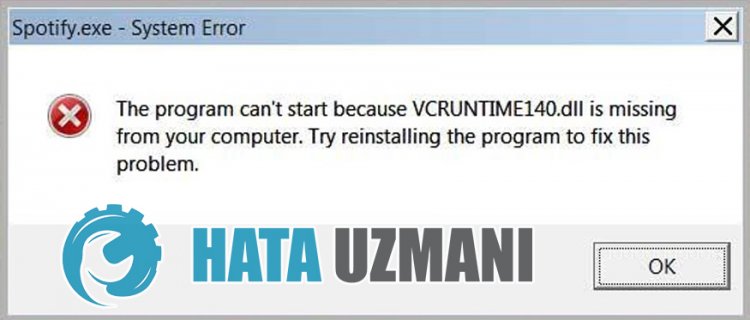
Această eroare se datorează faptului căbibliotecile .NET Framework și VCRedist nu sunt disponibile în sistemul de operare Windows. De obicei,aceastăbibliotecă de software nu este instalată în sistemele de operare Windows. Pentruaceasta,putem efectuaprocesul de instalarepe sistemul de operareprin descărcareapachetuluiauxiliar depe site-ul Microsoft. Aceastăbibliotecă, care nu este disponibilăpe computer, sepoate compara cu diverse erori din oriceprogram sau joc.
Fall Guys: Cum să remediați eroarea Ultimate Knockout VCRUNTIME140.dll
Putem rezolvaproblema urmând sugestiile de mai jospentruaremediaaceastă eroare.
1-) Verificați cadrele
Lipsa cadrelor Windowspe computerul dvs.poate cauza diverse erori în joc. Prin urmare, computerul dvs. trebuie săaibăaplicații DirectX, .NET Framework, VCRedist.
- Faceți clicpentruadescărca .NET Frameworkactual.
- Dați clicpentruadescărca VCRedistactualizat.
- Faceți clicpentruadescărca DirectXactual
După efectuareaactualizării,puteți reporni computerul și rula jocul și verifica dacăproblemapersistă.
2-) Remediați erorile Windows
Fișierele din Windows sunt deteriorate sau corupte, ceea cepoate duce la diverse erori. Pentruaceasta, vă vom împărtăși douăblocuri de cod și vom încerca să scanăm și să reparăm fișierele deteriorate sau corupte.
Efectuați o scanare SFC
Fișierele deteriorate sau corupte careapar în fișierele Windowspot cauza multe coduri de eroare. Pentruaceasta, vă vom spune câteva modalități dearezolvaproblema.
- Tastați „cmd” în ecranul depornireacăutării și rulați caadministrator.
- Tastați „sfc /scannow” în ecranulprompt de comandă care se deschide șiapăsați Enter.
Dupăacestproces, fișierele corupte sau deteriorate vor fi scanate și se vor face corecții. Nu închideți și nu reporniți computerulpână la finalizareaprocesului. Dupăacestproces, să facem oaltă sugestie.
Efectuați o scanare DISM
- Tastați „cmd” în ecranul depornireacăutării și rulați caadministrator.
- Tastați următoarele comenzi în ecranulprompt de comandă care se deschide șiapăsațipe Enter.
- Dism /Online /Cleanup-Image /CheckHealth
- Dism /Online /Cleanup-Image /ScanHealth
- Dism /Online /Cleanup-Image /RestoreHealth
După ceprocesul este finalizat cu succes,puteți reporni computerul și verifica dacăproblemapersistă.
3-) Actualizați Windows
Faptul că sistemul dvs. de operare Windows nu esteactualizat nepoate determina să întâlnim oastfel deproblemă. Pentruaceasta, trebuie să vă verificați sistemul de operare și să confirmați dacă sistemul dvs. esteactualizat.
- Deschideți meniul „Setări” făcând clicpepictograma Start.
- Dați clicpe „Actualizare și securitate” din meniul drop-down.
- Dupăaceasta, verificați dacă existăactualizări făcând clicpe „Căutațiactualizări”.
Dacă sistemul dvs. de operare nu esteactualizat,puteți verifica dacăproblemapersistă efectuândprocesul deactualizare.


