Erro ao registrar novamente o aplicativo Minecraft Bedrock falhou
Neste artigo, tentaremos resolver o erro "Falha no registro do aplicativo" que os jogadores do Minecraft Bedrock encontram ao abrir o jogo.

Os jogadores do Minecraft Bedrock encontram o erro "Falha no registro do aplicativo" ao abrir o jogo e seu acesso ao jogo é restrito. Se você está enfrentando esse problema, pode chegar à solução seguindo as sugestões abaixo.
O que é o erro de falha de registro do aplicativo Minecraft Bedrock?
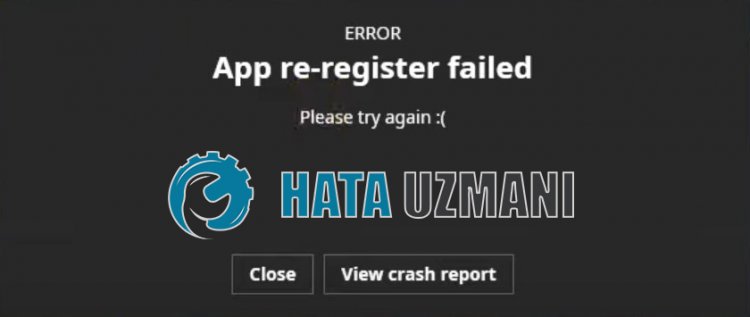
Este erro é causado por vários problemas na loja da Microsoft ou no xbox, restringindo nosso acesso ao jogo. Para isso, tentaremos resolver o problema apresentando algumas sugestões.
Como corrigir o erro de falha de registro do aplicativo Minecraft Bedrock?
Para corrigir esse erro que encontramos, tentaremos resolver o problema fornecendo algumas sugestões.
1-) Redefinir a Microsoft Store
Vários problemas na Microsoft Store podem apresentar esse problema. Para isso, podemos resolver esses problemas redefinindo a Microsoft Store.
- Digite "Microsoft Store" na tela de pesquisa inicial, clique com o botão direito do mouse e clique em "Configurações do aplicativo".

- Inicie o processo de redefinição pressionando o botão "Redefinir" na tela que se abre.

Após esse processo, verifique se o problema persiste fazendo login no aplicativo.
2-) Reparar Aplicativo XBOX
Vários problemas na Xbox Game Bar podem apresentar esse problema. Para isso, podemos corrigir esses problemas reparando a Xbox Game Bar.
- Digite "Xbox Game Bar" na tela de pesquisa inicial e clique com o botão direito do mouse e clique em "Configurações do aplicativo".

- Inicie o processo de redefinição pressionando o botão "Reparar" na tela que se abre.

Se este processo não resolveu para você, execute o processo acima novamente e pressione o botão "Reset" para redefinir os processos. Após esse processo, execute o aplicativo novamente e verifique se o problema persiste.
3-) Reparar arquivos do Windows
Erro ou corrupção em arquivos do Windows pode trazer muitos erros no sistema operacional. Para isso, podemos eliminar o problema reparando os arquivos corrompidos no sistema.
Faça uma verificação SFC
Arquivos danificados ou corrompidos que ocorrem em arquivos do Windows podem apresentar muitos códigos de erro. Para isso, mostraremos algumas maneiras de resolver o problema.
- Digite "cmd" na tela de pesquisa inicial e execute como administrador.
- Digite "sfc / scannow" no prompt de comando que se abre e pressione enter.
Após esse processo, os arquivos corrompidos ou danificados serão verificados e os processos de correção ocorrerão. Não desligue ou reinicie o computador até que o processo seja concluído. Após esse processo, vamos realizar outra sugestão.
Digitalizar para DISM
- Digite "cmd" na tela de pesquisa inicial e execute como administrador.
- Na tela do prompt de comando que se abre, digite os seguintes comandos em ordem e pressione enter.
- Dism /Online /Cleanup-Image /CheckHealth
- Dism /Online /Cleanup-Image /ScanHealth
- Dism /Online /Cleanup-Image /RestoreHealth
Após o processo ser concluído com sucesso, você pode reiniciar o computador e verificar se o problema persiste.