









Correção: The Sims 4 O Jogo Acabou o Erro de Memória
Neste artigo, tentaremos resolver o erro "Não foi possível iniciar. O jogo ficou sem memória" que os jogadores do The Sims 4 encontram após executar o jogo.
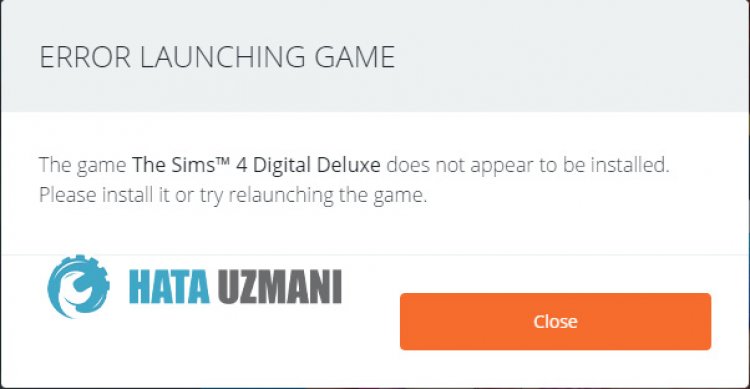
Os jogadores do The Sims 4 encontram o erro "Não foi possível iniciar. O jogo ficou sem memória." quando desejam executar o jogo e seu acesso ao jogo é restrito. Se você estiver enfrentando esse problema, poderá encontrar uma solução seguindo as sugestões abaixo.
O que é The Sims 4 O jogo ficou sem memória?
Esse erro geralmente é causado pelo bloqueio do antivírus ou pelalista negra de arquivos do jogo. Obviamente, esse erro pode ser encontrado não apenas por causa desse problema, mas também devidoamuitos problemas. Para isso, tentaremos resolver o problema com algumas sugestões.
Como corrigir o erro do The Sims 4 O jogo ficou sem memória
Podemos resolver o problema seguindo as sugestões abaixo para corrigir esse erro.
1-) Verifiqueaintegridade do arquivo do jogo
Verificaremosaintegridade do arquivo do jogo e verificaremos e baixaremos quaisquer arquivos ausentes ou incorretos. Para isso;
Para jogadores de origem;
- Abra o programa Origin.
- Abra o menu Minha biblioteca de jogos.
- Clique com o botão direito do mouse no jogo The Sims 4 e clique em "Reparar" na tela que se abre.
Para jogadores do Steam;
- Abra o programa Steam.
- Abra o menu da biblioteca.
- Clique com o botão direito do mouse no jogo The Sims 4 à esquerda e abraaguiaPropriedades.
- Abra o menu Arquivos locais no lado esquerdo da tela que é aberta.
- Clique no botão Verificaraintegridade dos arquivos do jogo no menu Arquivos locais que encontramos.
Após este processo, o download será realizado através da verificação dos arquivos do jogo danificados. Apósaconclusão do processo, tente abrir o jogo novamente.
2-) Desative o programa antivírus
Desative qualquer programa antivírus que você use ou exclua-o completamente do seu computador. Se você estiver usando o Windows Defender, desative-o. Para isso;
- Abraatela de pesquisa inicial.
- Abraatela de pesquisa digitando "Configurações de segurança do Windows".
- Clique em "Proteção contra vírus e ameaças" na tela que se abre.
- Clique em "Proteção contra ransomware" no menu.
- Desative "Acesso controlado à pasta" na tela que é aberta.
Depois disso, vamos desativaraproteção em tempo real.
- Digite "proteção contra vírus e ameaças" na tela de pesquisa inicial e abra-a.
- Em seguida, clique em "Gerenciar configurações".
- Ativeaproteção em tempo real para "Desativada".
Depois de realizar esta operação, precisaremos adicionar os arquivos do jogo The Sims 4 como exceção.
- Digite "proteção contra vírus e ameaças" na tela de pesquisa inicial e abra-a. Em
- Configurações de proteção contra vírus e ameaças, selecione Gerenciar configurações e, em seguida, em Exclusões Excluir selecionar adicionar ou remover.
- Selecione Adicionar uma exclusão e, em seguida, selecioneapasta do jogo The Sims 4 salva em seu disco.
Depois de realizar esta operação, você pode verificar novamenteaintegridade do arquivo do jogo The Sims 4 e tentar executar o jogo.
3-) Alterar o local da biblioteca de jogos
Se você comprou o jogo The Sims 4 no Steam e está abrindo-o comaajuda do programa Origin, podemos corrigir o problema definindo o local da biblioteca de jogos do programa Origin de acordo com o local da biblioteca de jogos do Steam.
- Execute o programa de origem.
- Clique na opção "Origem" no canto superior esquerdo da tela que é aberta.
- Clique em "Configurações do aplicativo" nas opçõeslistadas.
- Clique na opção "Instala e salva" na tela que é aberta.
- Em seguida, clique no botão "Alterar pasta" na opção "Local da biblioteca de jogos" no menu, selecione o local da biblioteca de jogos do Steam e salve-o. >
- A localização do arquivo do jogo Steam The Sims 4 está hospedada na pasta "comum". Por exemplo, digamos que você salvou o programa Steam na unidade "C:\". O local do arquivo que você acessará para isso será "C:\SteamLibrary\steamapps\common".
4-) Excluir arquivos de patch
Se você instalou algum patch na pasta do jogo The Sims 4, pode encontrar esse erro. Para isso, você pode eliminar o problema excluindo o arquivo de patch que você instalou. Após realizaradesinstalação, execute o jogo realizandoaverificação do arquivo do jogo seguindoaprimeira sugestão e verifique se o problema persiste.
5-) Atualizar o sistema operacional
O fato de seu sistema operacional não estar atualizado pode fazer com que você encontre vários erros como este. Para fazer isso, verifique se o seu sistema operacional está atualizado.
- Na tela de pesquisa inicial, digite "Verificar atualizações" e abra-o.
- Confirmeasolicitação de atualização clicando no botão "Verificar atualizações" na tela que é aberta.
Se houver uma solicitação de atualização, você poderá atualizá-la para verificar se o problema persiste.
Sim, amigos, resolvemos nosso problema com este título. Se o problema persistir, você pode perguntar sobre os erros encontrados entrando em nossa plataforma FORUM.


