Correção: Rocket League Você não está conectado aos serviços online da Epic
"Você não está conectado aos serviços online da Epic." Os jogadores da Rocket League encontram no jogo. Tentaremos resolver o erro neste artigo.

O acesso dos jogadores da Rocket League ao jogo é restrito ao encontrar o erro "Você não está conectado aos serviços online da Epic." no jogo. Se você estiver enfrentando esse problema, poderá encontrar uma solução seguindo as sugestões abaixo.
O que é Rocket League Você não está conectado ao erro Epic Online Services?
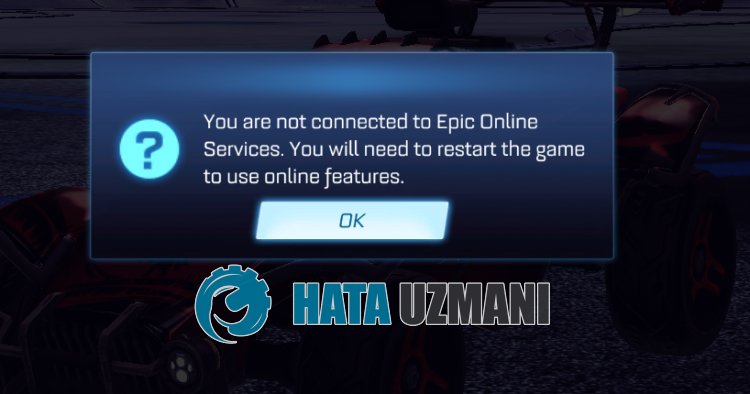
Esse erro geralmente é causado pelo cache do aplicativo Epic Games Launcher e seu acesso ao jogo pode ser restrito. Obviamente, você pode encontrar esse erro não apenas por causa desse problema, mas também por causa de muitos outros problemas. Para isso, você pode chegar à solução do problema realizando as sugestões que mostraremos.
Como corrigir o erro de Rocket League, você não está conectado ao Epic Online Services
Para corrigir esse erro, você pode encontrarasolução para o problema seguindo as sugestões abaixo.
1-) Executar como administrador
O fato de o aplicativo Epic Games Launcher não funcionar com direitos de administrador pode fazer com que você encontre vários erros como este. Para isso, primeiro feche o Epic Games Launcher e o jogo Rocket League, execute o aplicativo Epic Games Launcher como administrador e verifique se o problema persiste.
2-) Limpar Cache Web
O problema com o cache da web da Epic Games pode fazer com que encontremos vários erros de conexão como este. Para isso, podemos eliminar o problemalimpando o cache da web.
- Em primeiro lugar, fechamos o programa Epic Games completamente comaajuda do gerenciador de tarefas.
- Abraapasta digitando "%localappdata%" na tela inicial de pesquisa.
- Abraapasta "EpicGamesLauncher" na pasta aberta.
- Abraapasta "Salvos" na tela que estamos enfrentando.
- Após esse processo, excluímosapasta chamada "webcache".
Após esse processo, você pode executar o aplicativo Epic Games Launcher como administrador e verificar se o problema persiste.
3-) DesligueaSegurança SSL
Podemos corrigir esse problema desativandoasegurança SSL do programa. Para isso;
- Primeiro de tudo, fecheaEpic Games completamente comaajuda do gerenciador de tarefas.
- Abraapesquisa digitando "Executar" na tela inicial.
- Após esse processo, cole o caminho do arquivo que deixei abaixo na tela de pesquisa e aperte enter.
- %UserProfile%\AppData\Local\EpicGamesLauncher\Saved\Config\Windows
- Abra o arquivo "Engine.ini" na pasta aberta com o bloco de notas.
- O arquivo que abrimos estará vazio. Cole alinha de código que deixamos abaixo no arquivo vazio e salve-o.
[Launcher]
ForceNonSslCdn = false
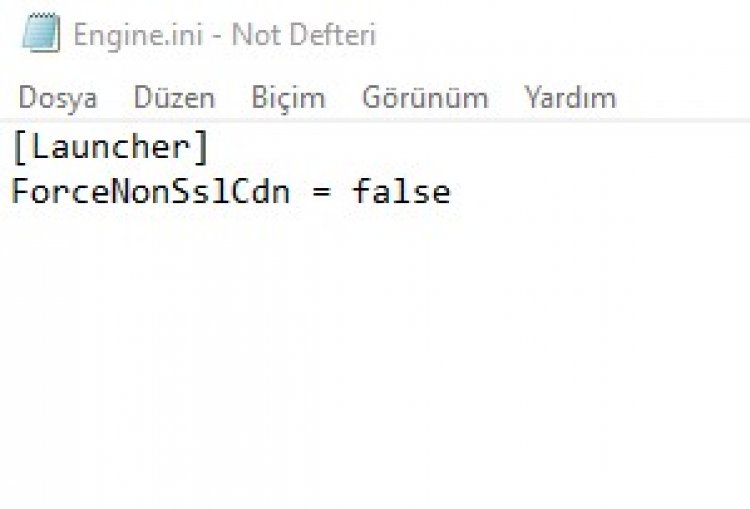
Após este processo, você pode verificar se o problema persiste.
4-) Reinicie seu modem
Atualize sua internet desligando eligando seu dispositivo de modem. Depois que o modem reiniciar, feche e reabra o Epic Games Launcher e o jogo Rocket League completamente e verifique se o problema persiste.
5-) Registrar outro servidor DNS
Podemos eliminar o problema registrando outro servidor DNS no computador.
- Abra o Painel de Controle e selecione Rede e Internet
- AbraaCentral de Rede e Compartilhamento na tela que se abre.
- Clique em Alterar configurações do adaptador à esquerda.
- Clique com o botão direito do mouse em seu tipo de conexão para abrir o menu Propriedades.
- Clique duas vezes em Protocolo de Internet versão 4 (TCP /IPv4).
- Vamos aplicar as configurações digitando o servidor DNS do Google que daremos abaixo.
- Servidor DNS preferencial: 8.8.8.8
- Outro servidor DNS: 8.8.4.4
- Em seguida, clique na opção Verificar configurações ao sair e pressione o botão OK para executar as ações.
Depois de fazer isso, vamos paraapróxima sugestão.
6-) Verifique sua conexão
O problema comaconexão comainternet pode causar muitos erros. Se sua conexão comaInternet estiver lenta ou desconectada, vamos dar algumas sugestões para corrigi-la.
- Seavelocidade da sua internet estiver diminuindo, desligue o modem eligue-o novamente. Esse processo vai aliviar um poucoasua internet.
- Podemos eliminar o problemalimpando o cache da Internet.
Limpar cache DNS
- Digite "cmd" na tela inicial de pesquisa e execute-a como administrador.
- Tela de prompt de comando digitando as seguinteslinhas de código uma apósaoutra e pressione enter.
- ipconfig /flushdns
- redefinição netsh int ipv4
- redefinição netsh int ipv6
- proxy de redefinição netsh winhttp
- redefinição do netsh winsock
- ipconfig /release
- ipconfig /renovar
- ipconfig /registerdns
- redefinição tcp da interface netsh
- netsh int ip redefinido
- netsh int tcp set global autotuninglevel=normal
- Após esta operação, mostrará que seu cache DNS e proxies foramlimpos com sucesso.
Após este processo, reinicie o computador e verifique se o problema persiste.
Sim, amigos, resolvemos nosso problema com este título. Se o problema persistir, você pode perguntar sobre os erros encontrados entrando em nossa plataforma FORUM.