Correção: Erro F1 Manager 2022 VCRUNTIME140.dll e MSVCP140.dll
Neste artigo, tentaremos resolver os erros "VCRUNTIME140.dll" e "MSVCP140.dll" que os jogadores do F1 Manager 2022 encontram ao abrir o jogo.

Os jogadores do F1 Manager 2022 encontram o erro "VCRUNTIME140.dll e MSVCP140.dll não encontrados." após abrir o jogo, restringindo o acesso ao jogo. Se você estiver enfrentando esse problema, poderá encontrar uma solução seguindo as sugestões abaixo.
O que é o erro F1 Manager 2022 VCRUNTIME140.dll e MSVCP140.dll?
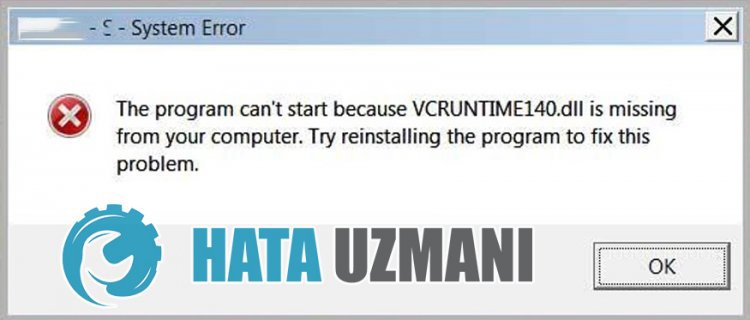
Esse erro ocorre porque as bibliotecas .NET Framework e VCRedist não estão disponíveis no sistema operacional Windows. Normalmente, esta biblioteca de software não está instalada em sistemas operacionais Windows. Para isso, podemos realizar o processo de instalação no sistema operacional baixando o pacote auxiliar do site da Microsoft. Esta biblioteca, que não está disponível no computador, pode ser comparada com vários erros em qualquer programa ou jogo.
Como corrigir o erro F1 Manager 2022 VCRUNTIME140.dll e MSVCP140.dll?
Podemos resolver o problema seguindo as sugestões abaixo para corrigir esse erro.
1-) Verifique as estruturas do jogo
A falta de frameworks de jogos em seu computador pode causar vários erros no jogo. Portanto, seu computador deve ter aplicativos DirectX, .NET Framework, VCRedist.
- Clique para baixar o .NET Framework atual.
- Clique para baixar o VCRedist atual. (x64)
- Clique para baixar o VCRedist atualizado. (x86)
- Clique para baixar o DirectX atual.
Após realizaraatualização, você pode reiniciar o computador e executar o jogo e verificar se o problema persiste.
2-) Corrigir erros do Windows
Os arquivos no Windows estão danificados ou corrompidos, o que pode levaravários erros. Para isso, compartilharemos dois blocos de código com você e tentaremos verificar e reparar arquivos danificados ou corrompidos.
Faça uma verificação SFC
Arquivos danificados ou corrompidos que ocorrem em arquivos do Windows podem causar muitos códigos de erro. Para isso, mostraremos algumas maneiras de resolver o problema.
- Digite "cmd" na tela de pesquisa inicial e execute como administrador.
- Digite "sfc /scannow" no prompt de comando que é aberto e pressione Enter.
Após esse processo, os arquivos corrompidos ou danificados serão verificados e as correções serão feitas. Não desligue ou reinicie o computador até que o processo seja concluído. Após esse processo, vamos realizar outra sugestão.
Faça uma varredura DISM
- Digite "cmd" na tela de pesquisa inicial e execute como administrador.
- Digite os seguintes comandos na tela do prompt de comando que é aberta e pressione Enter.
- Dism /Online /Cleanup-Image /CheckHealth
- Dism /Online /Cleanup-Image /ScanHealth
- Dism /Online /Cleanup-Image /RestoreHealth
Após o processo ser concluído com sucesso, você pode reiniciar o computador e verificar se o problema persiste.
3-) Atualizar o Windows
O fato de seu sistema operacional Windows não estar atualizado pode fazer com que encontremos esse problema. Para isso, você precisa verificar seu sistema operacional e confirmar se seu sistema está atualizado.
- Abra o menu "Configurações" clicando no ícone Iniciar.
- Clique em "Atualização e segurança" no menu suspenso.
- Depois disso, verifiqueaatualização clicando em "Verificar atualizações".
Se o seu sistema operacional não estiver atualizado, você pode verificar se o problema persiste executando o processo de atualização.
Sim, amigos, resolvemos nosso problema com este título. Se o problema persistir, você pode perguntar sobre os erros encontrados entrando em nossa plataforma FORUM que temos aberto.