









Correção: erro de feedback necessário do Instagram
Neste artigo, tentaremos resolver o erro "Feedback Required" que os usuários do Instagram encontram no aplicativo.

Os usuários do Instagram, quando desejam realizar qualquer atividade dentro do aplicativo, encontram o erro "Feedback Required", restringindo seu acesso ao aplicativo. Se você estiver enfrentando esse problema, poderá encontrar uma solução seguindo as sugestões abaixo.
O que é o erro de feedback obrigatório do Instagram?
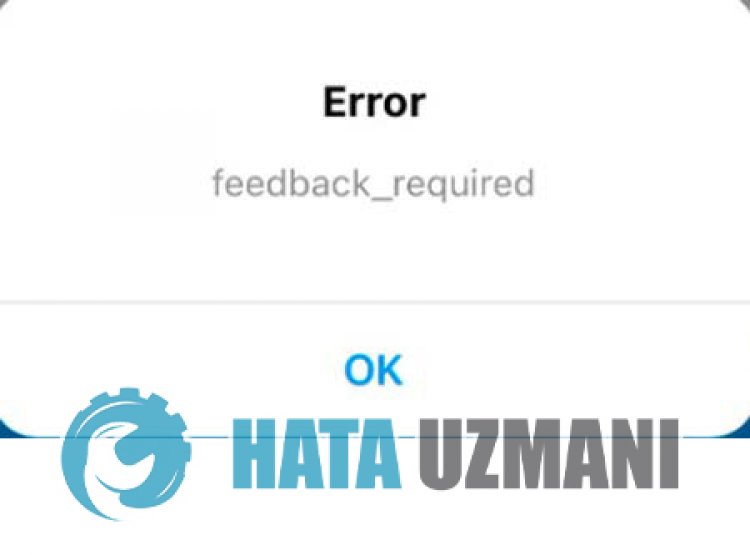
Geralmente, quando os usuários do Instagram desejam fazer login em suas contas, eles encontram o erro "Feedback necessário" e o acesso à conta é restrito. O motivo geral desse erro é que ao fazer login na conta, o Instagram é detectado como bot pela inteligência artificial e impede que o usuário entre na conta.
Esta situação, que é percebida pela inteligência artificial, geralmente ocorre com o uso de um programa vpn ou aplicativo de instagram de terceiros. Para corrigir esse erro, tentaremos resolver o problema com algumas sugestões.
Como corrigir o erro de feedback obrigatório do Instagram
Para corrigir esse erro, você pode encontrarasolução para o problema seguindo as sugestões abaixo.
1-) Login com navegador
Infelizmente, quando fazemos login com o aplicativo, o Instagram não cria nenhuma situação à nossa frente, mas impede nosso acesso à nossa conta. Para isso, podemos tentar fazer login em nossa conta comaajuda de qualquer navegador. Para isso, abra qualquer navegador e tente fazer login na sua conta acessando instagram.com.
2-) Desligueaconexão VPN
Ter uma conexão VPN aberta em segundo plano pode restringir seu acesso ao aplicativo. Isso ocorre porque os bots do Instagram detectam seu acesso à conta de forma suspeita e restringem seu acesso. Portanto, seaconexão VPN estiver aberta em segundo plano, desligue-a e tente se conectar à sua conta novamente.
3-) Altere sua senha
Como dissemos acima, este erro que encontramos pode exigir que você altere sua senha porque um login suspeito foi detectado. Para isso, você pode tentar alterar sua senha não acessando sua conta. Isso permitirá que logins seguros e suspeitos sejam encerrados no Instagram.
4-) Reinicie sua Internet
Logins suspeitos detectados pela inteligência artificial do Instagram são banidos pelo endereço IP, impedindo que os usuários façam login na conta. Podemos resolver esse problema renovando nosso endereço IP. Se você estiver fornecendo uma conexão Wi-Fi, desligue o modem e, se estiver se conectando por dados móveis, desligue eligue novamenteaconexão de dados móveis. Após esse processo, seu endereço IP pode ser renovado e pode nos ajudararesolvê-lo.
5-) Não use aplicativos de terceiros
O uso de aplicativos de terceiros pode fazer com que você encontre vários erros como esses. Se você estiver usando aplicativos como o Instagram++, provavelmente encontrará esse erro. Para isso, tente acessar sua conta excluindo o aplicativo como Instagram++ e baixando-o do Google Play ou App Store. Antes de tentar este processo, você pode tentar fazer login na sua conta seguindoasugestão abaixo.
6-) A inscrição pode não estar atualizada
O fato de o aplicativo do Instagram não estar atualizado significa que ele não está abertoainovações. Portanto, precisamos verificar se o aplicativo Instagram está atualizado. Caso contrário, podemos encontrar mais de um erro ou problema e obter um bloqueio de acesso.
7-) Limpar dados e cache
Qualquer problema de cache no aplicativo Instagram pode fazer com que encontremos esses erros. Para isso, podemos eliminar o problemalimpando os dados e o cache.
Observação: sua conta será desconectada automaticamente durante esse processo. Para isso, verifique se você conhece o nome de usuário easenha da sua conta.
Limpar dados e cache para dispositivos Android
- Primeiro, abra o menu "Configurações".
- Clique em "Aplicativos" no menu.
- Em seguida, selecione o aplicativo "Instagram" e clique em "Armazenamento".
- Clique na opção "Limpar dados" na tela que é aberta.
Após esse processo, você pode executar o aplicativo Instagram e verificar se o problema persiste.
Limpar dados e cache para dispositivos iOS
- Abra o menu Configurações.
- Clique na opção "Geral" no menu suspenso.
- Clique em "Armazenamento do iPhone" no menu.
- Em seguida, selecione o aplicativo "Instagram" e clique na opção azul "Excluir aplicativo" para excluir o aplicativo.
Após esse processo, acesse o menu anterior e clique em "Permissões" e ativeapermissão desabilitada para executar o aplicativo e verifique se o problema persiste.
8-) Reinicie seu dispositivo
O problema de cache em seu dispositivo pode causar danos ou problemas em muitos aplicativos. Para isso, podemos evitar o problema de cache temporário reiniciando seu dispositivo.
Sim, amigos, resolvemos nosso problema com este título. Se o problema persistir, você pode perguntar sobre os erros encontrados entrando em nossa plataforma FORUM.


