Correção: Erro da biblioteca de tempo de execução do Microsoft Visual C++ da Ubisoft
Neste artigo, tentaremos resolver o erro "Microsoft Visual C++ Runtime Library" que os usuários do Ubisoft Connect ou Uplay encontram quando desejam instalar qualquer jogo no aplicativo.

Quando os usuários do Ubisoft Connect ou Uplay desejam instalar um jogo dentro do aplicativo, eles encontram o erro "Microsoft Visual C++ Runtime Library" e seu acesso ao download é restrito. Se você encontrar esse erro, poderá encontrarasolução executando as seguintes ações.
O que é o erro da biblioteca de tempo de execução do Microsoft Visual C++ da Ubisoft?
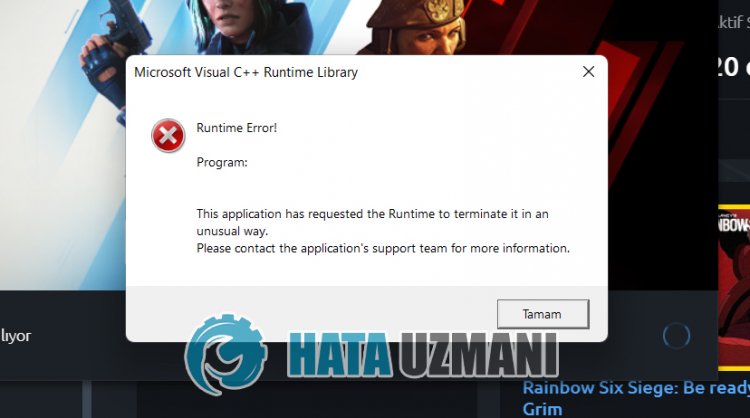
Esse erro pode ser causado pelo fato de que os Pacotes Redistribuíveis do Visual C++ em seu sistema operacional Windows não estão atualizados, trazendo esses problemas e causando uma saída de erro de dll. Obviamente, podemos não encontrar esse erro apenas por causa disso. Se seus drivers não estiverem atualizados, isso também pode causar esses problemas. Não se esqueça de manter seus drivers atualizados para isso.
A situação de quarentena em seu sistema antivírus pode ter ocorrido. Qualquer arquivo no jogo pode ser detectado como suspeito. Para isso, também podemos chegar à solução do problema desligando seu sistema antivírus. Podemos considerar muitas dessas possibilidades. Se você encontrar esse erro, tentaremos resolver o problema fornecendo algumas sugestões.
Como corrigir o erro da biblioteca de tempo de execução do Microsoft Visual C++ da Ubisoft
Em primeiro lugar, esse erro que encontramos éafalta de Pacotes redistribuíveis do Visual C++ em nosso computador, o que pode levaravários erros de dll. Para isso, tentaremos resolver o problema falando sobre alguns Frameworks.
1-) Verifique as estruturas do jogo
A falta de frameworks de jogos em seu computador pode criar vários erros no jogo. Portanto, seu computador deve ter aplicativos DirectX, .NET Framework, VCRedist.
- Clique para baixar o .NET Framework atual.
- Clique para baixar o VCRedist atual. (x64)
- Clique para baixar o VCRedist atualizado. (x86)
- Clique para baixar o DirectX atual.
Após realizaraatualização, você pode reiniciar o computador e executar o jogo e verificar se o problema persiste.
2-) Corrigir erros do Windows
Os arquivos no Windows estão danificados ou corrompidos, o que pode levaravários erros. Para isso, compartilharemos dois blocos de código com você e tentaremos verificar e reparar arquivos danificados ou corrompidos.
Faça uma verificação SFC
Arquivos danificados ou corrompidos que ocorrem em arquivos do Windows podem causar muitos códigos de erro. Para isso, mostraremos algumas maneiras de resolver o problema.
- Digite "cmd" na tela de pesquisa inicial e execute como administrador.
- Digite "sfc /scannow" no prompt de comando que é aberto e pressione Enter.
Após esse processo, os arquivos corrompidos ou danificados serão verificados e as correções serão feitas. Não desligue ou reinicie o computador até que o processo seja concluído. Após esse processo, vamos realizar outra sugestão.
Faça uma varredura DISM
- Digite "cmd" na tela de pesquisa inicial e execute como administrador.
- Digite os seguintes comandos na tela do prompt de comando que é aberta e pressione Enter.
- Dism /Online /Cleanup-Image /CheckHealth
- Dism /Online /Cleanup-Image /ScanHealth
- Dism /Online /Cleanup-Image /RestoreHealth
Após o processo ser concluído com sucesso, você pode reiniciar o computador e verificar se o problema persiste.
3-) Desative o programa antivírus
Desative qualquer programa antivírus que você use ou exclua-o completamente do seu computador. Se você estiver usando o Windows Defender, desative-o. Para isso;
- Abraatela de pesquisa inicial.
- Abraatela de pesquisa digitando "Configurações de segurança do Windows".
- Clique em "Proteção contra vírus e ameaças" na tela que se abre.
- Clique em "Proteção contra ransomware" no menu.
- Desativeaopção "Acesso controlado à pasta" na tela que é aberta.
Depois disso, vamos desativaraproteção em tempo real.
- Digite "proteção contra vírus e ameaças" na tela de pesquisa inicial e abra-a.
- Em seguida, clique em "Gerenciar configurações".
- Ativeaproteção em tempo real para "Desativada".
Depois de realizar esta operação, precisaremos adicionar arquivos Ubisoft
como exceções.- Digite "proteção contra vírus e ameaças" na tela de pesquisa inicial e abra-a. Em
- Configurações de proteção contra vírus e ameaças "Gerenciar configurações" e em "Exclusões" selecione "Adicionar exclusão ou Desinstalar".
- Selecione Adicionar uma exclusão e, em seguida, selecioneapasta "Ubisoft" salva em seu disco.
Após esse processo, feche o jogo da Ubisoft completamente comaajuda de um gerenciador de tarefas e tente executar o aplicativo da Ubisoft novamente.
Sim, amigos, resolvemos nosso problema com este título. Se o problema persistir, você pode fazer login em nossa plataforma ASK ERROR e perguntar sobre os erros encontrados.