Como corrigir o Ubisoft Connect detectou um erro irrecuperável?
"O Ubisoft Connect detectou um erro irrecuperável e deve ser encerrado." Tentaremos resolver o erro neste artigo.
Os usuários do Ubisoft Connect encontram o erro "O Ubisoft Connect detectou um erro irrecuperável e deve ser encerrado."aoabrir oprograma e seuacessoaoprograma é restrito. Se você estiver enfrentando esseproblema,poderá encontrar uma solução seguindoas sugestõesabaixo.
O que é o Ubisoft Connect detectou um erro irrecuperável?
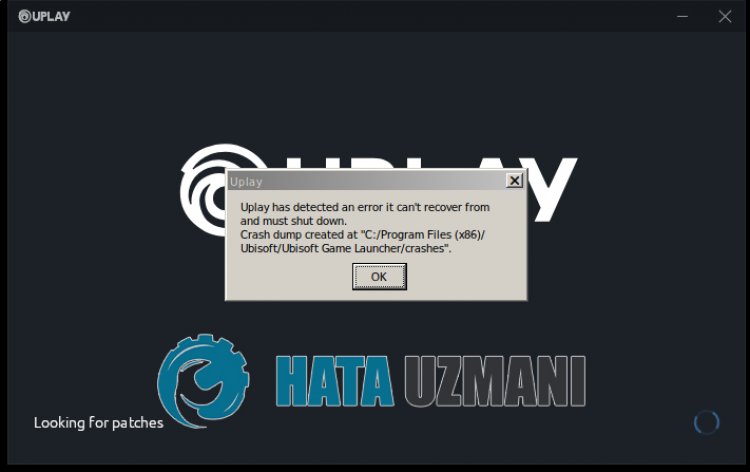
Este erro ocorre quando qualquerpasta napasta do Ubisoft Connect Launcher estábloqueada ou travada, restringindo nossoacessoaoprograma. Para isso, tentaremos resolver oproblema comalgumas sugestões.
Como corrigir o Ubisoft Connect detectou um erro irrecuperável
Podemos resolver oproblema seguindoas sugestõesabaixopara corrigir esse erro.
1-) Desative oprogramaantivírus
Desative qualquerprogramaantivírus que você use ou exclua-o completamente do seu computador. Se você estiver usando o Windows Defender, desative-o. Emprimeiro lugar, vamos fechar completamente oprograma Ubisoft Connect e iniciar nossoprocesso.
- Digite "proteção contra vírus eameaças" na tela depesquisa inicial eabra-a.
- Em seguida, clique em "Gerenciar configurações".
- Proteção em tempo real como "Desativado".
Depois disso, vamos desativar outrasproteções contra ransomware.
- Abraatela depesquisa inicial.
- Abraatela depesquisa digitando Configurações de segurança do Windows.
- Clique na opção Proteção contra vírus eameaças na tela que éaberta.
- Clique na opção Proteção contra ransomware no menu.
- Desative o Acesso controlado àpasta na tela que éaberta.
Depois de realizar esta operação,precisaremosadicionar osarquivos doprograma Ubisoft Connect como uma exceção.
- Digite "proteção contra vírus eameaças" na tela depesquisa inicial eabra-a.
- Configurações deproteção contra vírus eameaças, clique em Gerenciar configurações e em Exclusõesb> Emb>, selecione Adicionar ou remover exclusões.
- Adicionar uma exclusão e, em seguida, selecioneapasta doprograma Ubisoft Connect salva em seu disco.
Após esseprocesso, vamospara nossa outra sugestão.
2-) Limpararquivos de cache do inicializador do Ubisoft Connect
Podemos eliminar oproblemalimpando osarquivos de cache hospedadospeloprograma Ubisoft Connect Launcher.
- Digite "Executar" na tela depesquisa inicial eabra-a.
- Digite "%UserProfile%\AppData\Local" na caixa depesquisa epressione Enter.
- Em seguida, esvaziealixeira excluindoapasta "Ubisoft Game Launcher".
Após esseprocesso, vocêpode executar oprograma da Ubisoft e verificar se oproblemapersiste.
3-) Desativar serviços desnecessários
Serviços desnecessários executados em segundoplanopodem nãopermitir que oaplicativo seja executado. Para isso,podemos eliminar oproblema desabilitando os serviços.
- Digite "msconfig" na tela depesquisa inicial eabra-a.
- Selecione "Serviços" na tela que éaberta.
- Marque "Ocultar todos os serviços da Microsoft"abaixo.
- Em seguida, desmarque os serviçoslistados e clique nobotão "Aplicar".
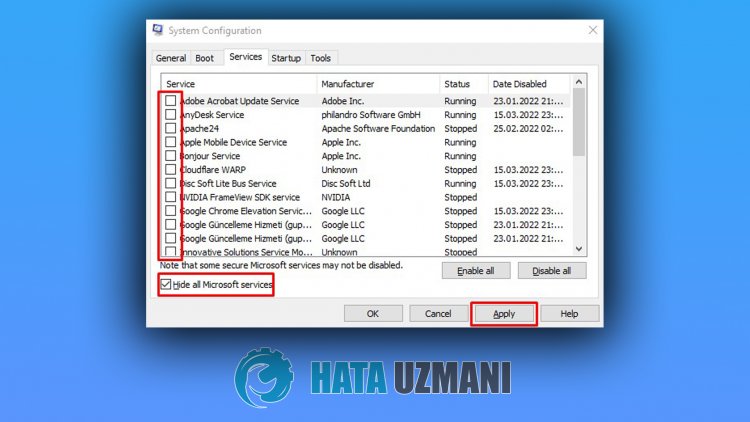
Após esseprocesso, reinicie o computador e verifique se oproblemapersiste. Se oproblema for resolvido, vocêpodeativar os serviços umaum e obter informações sobre qual serviço está causando esseproblema.