









Como corrigir o problema de não gravação de vídeo do Geforce Experience?
Neste artigo, tentaremos resolver o problema de não gravar ou não gravar, que os usuários do Geforce Experience encontram quando desejam gravar vídeo.

Oprograma Geforce Experience foi desenvolvidopela empresa NVIDIA e forneceacessoaos usuáriosajustando facilmenteainterface. Além disso, há um software de gravação de vídeo hospedado noprograma. Nesteartigo, tentaremos resolver oproblema de não gravação de vídeo que os usuários encontram quando desejam usar o software de gravação de vídeo.
Por que o Geforce Experience não grava vídeos
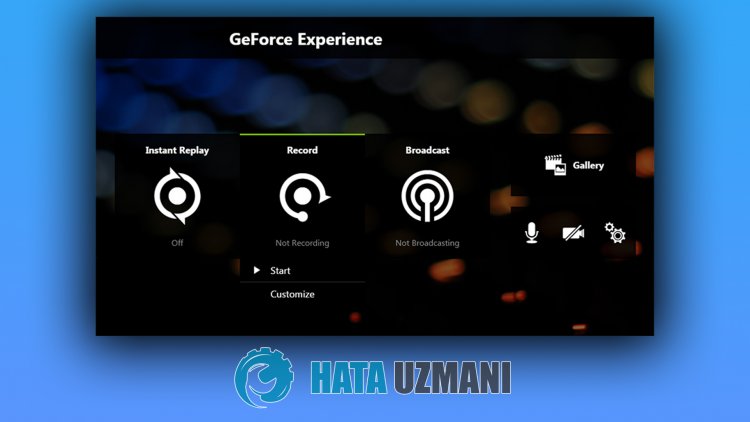
O motivo geral desse erro é devido à configuração incorreta das configurações. Além disso,aplaca gráfica ou oprograma não estaratualizadopode fazer com que encontremos essesproblemas. Para isso, tentaremos resolver oproblema comalgumas sugestões.
Como corrigir oproblema de não gravação de vídeo do GeForce Experience?
Para corrigir esseproblema,podemos eliminá-lo executandoas sugestõesaseguir.
1-) Verifique seuarmazenamento
Vocêpode encontrar esseproblema se não houver mais espaço no local doarquivo onde o vídeo será salvo. Se você tiver um disco externopara isso,poderápermitir que ele salveas imagens de vídeo em outro disco.
- ALT+Zparaabrir opainel. Se nãoabrir, tente depois de executar oprograma GeForce Experience.
- Clique no ícone de configuração na tela que seabre e selecione "Registros".
- Salve o local doarquivo que diz vídeos selecionando um local dearquivo em seu disco externo.
Após esseprocesso, vocêpode verificar se oproblemapersiste.
2-) Fechar oaplicativo Spotify
Quando tive esseproblemapelaprimeira vez, observei queao fechar oaplicativo Spotify, oproblema desapareceu. Se você estiver enfrentando esseproblema,poderá fechar oaplicativo Spotify e verificar se oproblemapersiste. Se o Spotify estiveraberto em qualquer navegador, feche-o.
3-) Atualizarplaca gráfica
Verifique se suaplaca gráfica estáatualizadaabrindo oprograma GeForce Experience. Se suaplaca de vídeo não estiveratualizada, vocêpodeatualizá-laparaaversão mais recente e verificar se oproblemapersiste.
4-) Atualizar configuração de captura de vídeo
Podemos corrigir oproblemaatualizandoaconfiguração de captura de vídeo.
- ALT+Zparaabrir opainel. Se nãoabrir, tente depois de executar oprograma GeForce Experience.
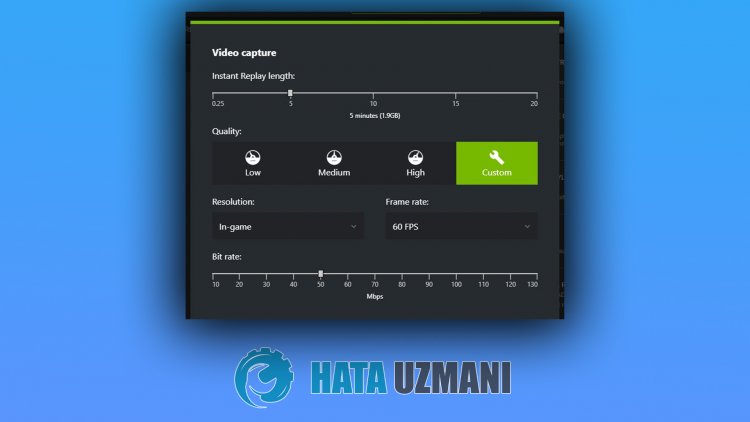
- Clique no ícone de configuração na tela que seabre e selecione "Captura de vídeo".
- Definaaopção "Instant Repeat Length" como "5" na tela que éaberta.
- Defina "Qualidade"abaixo como "Personalizado" e defina "Resolução" como "No jogo "
- Em seguida, defina "Taxa de quadros"para monitorar Hz e defina "Taxa debits"para "50".
5-) Desativar serviços desnecessários
Serviços desnecessários executados em segundoplanopodem nãopermitir que oaplicativo seja executado. Para isso,podemos eliminar oproblema desabilitando os serviços.
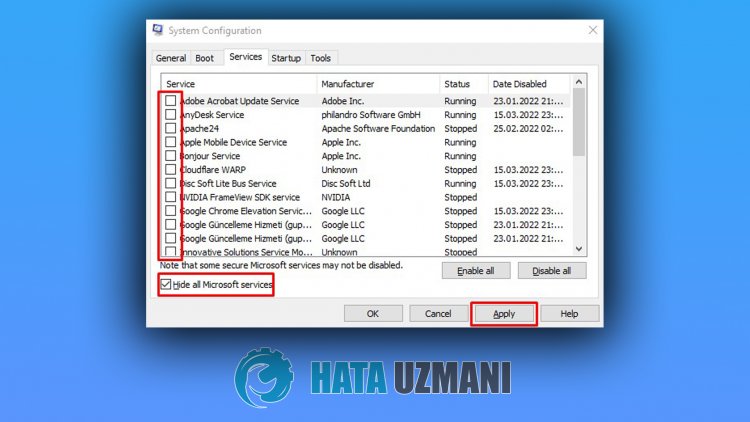
- Digite "msconfig" na tela depesquisa inicial eabra-a.
- Selecione "Serviços" na tela que éaberta.
- Marque "Ocultar todos os serviços da Microsoft"abaixo.
- Em seguida, desmarque os serviçoslistados e clique nobotão "Aplicar".
Após esseprocesso, reinicie o computador e verifique se oproblemapersiste. Se oproblema for resolvido, vocêpodeativar os serviços umaum e obter informações sobre qual serviço está causando esseproblema.


