









Como corrigir o erro Tom Clancy's Rainbow Six Siege 4-0xFFF0BE25
Neste artigo, tentaremos resolver o erro 4-0xFFF0BE25 que os jogadores de Tom Clancy's Rainbow Six Siege encontram ao se conectar ao jogo.
O erro "0xFFF0BE25" que os jogadores de Tom Clancy's Rainbow Six Siege encontram ao se conectar ao jogo restringe a diversão do jogo, impedindo que os jogadores acessem o jogo. Se você encontrar esse erro, poderá resolver o problema executando as etapas a seguir.
O que é o erro Rainbow Six Siege 4-0xFFF0BE25?
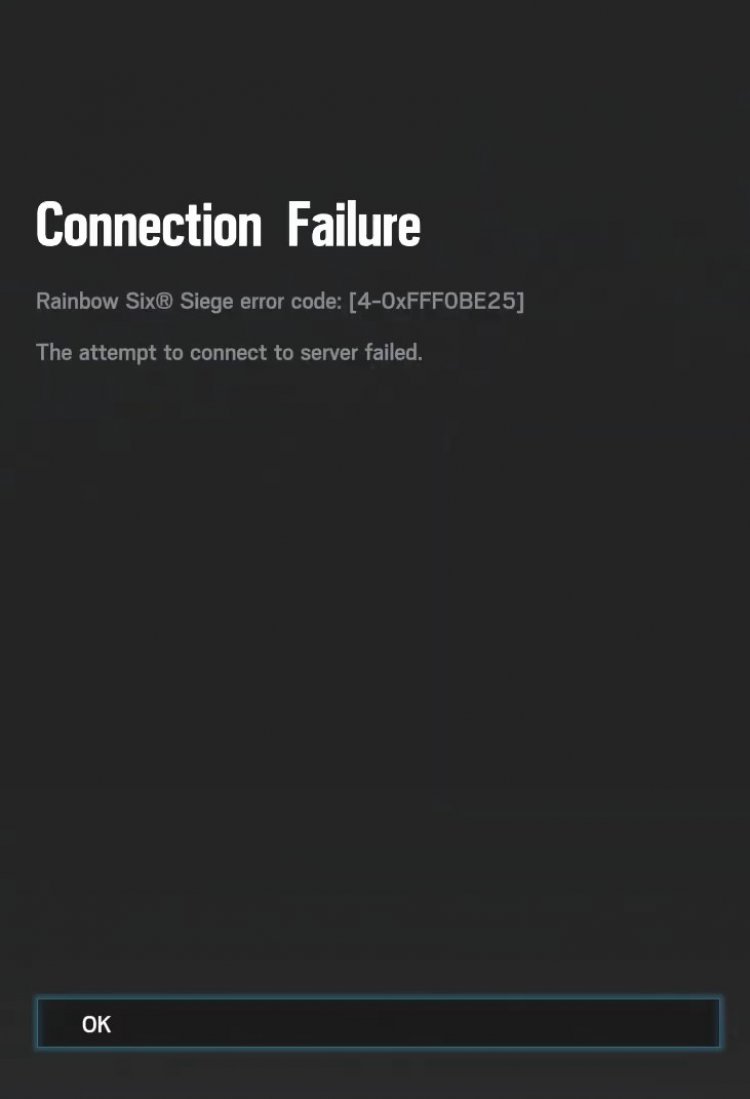
Este erro que encontramos aparece como um erro de conexão. Qualquer problema em nossa rede de internet pode acionar o jogo e trazer muitos erros. Obviamente, podemos não encontrar esse erro apenas por causa do problema em nossa rede de internet. O fato de os servidores estarem em manutenção no país em que nos encontramos pode trazer diversos códigos de erro. Neste artigo, forneceremos algumas sugestões para resolver o problema.
Como corrigir o erro Rainbow Six Siege 4-0xFFF0BE25?
Para resolver esse erro que encontramos, tentaremos resolvê-lo mencionando algumas sugestões.
1-) Edite o arquivo de salvamento do jogo
Podemos resolver o problema editando o arquivo salvo criado nas configurações do jogo.
- Digite run na tela de pesquisa inicial e abra-o.
- Abra meu arquivo de documentos digitando "C:\Users\yourusername\Documents" na tela Executar pesquisa. (Digite seu nome de usuário do Windows onde diz seu nome de usuário.)
- Abra a pasta Rainbow Six - Siege na pasta que alcançamos.
- Na pasta aberta, você verá uma pasta composta por letras e caracteres complexos. Essas pastas são arquivos de configurações separados para diferentes contas de usuário nas quais você está conectado. Abra a pasta encontrando a conta que você está usando.
- Abra o arquivo GameSettings na pasta com o bloco de notas.
- Altere o valor "UseProxyAutoDiscovery" no arquivo que abrimos para "1".
Após esse processo, entre no jogo Rainbow Six Siege e verifique se o erro persiste. Se o erro persistir, vamos para nossa próxima sugestão.
2-) Limpar Cache DNS
Se nenhuma das sugestões acima funcionou, podemos resolver o problema limpando o cache do dns. Por esta;
- Digite cmd na tela de pesquisa inicial e execute-o como administrador.
- Digite o comando ipconfig /flushdns na tela do prompt de comando e pressione enter.
- Após esse processo, ele mostrará que seu cache dns foi limpo com sucesso.
- Em seguida, digite novamente o comando netsh winsock reset na tela do prompt de comando e pressione enter.
Após esse processo, reinicie o computador e execute o jogo Rainbow Six Siege. Se o problema persistir, vamos passar para outra sugestão.
3-) Desligue o Modem
Desligue o modem, aguarde 20 segundos e ligue-o novamente. Durante esse processo, seu endereço IP será alterado e evitará vários problemas de rede. Se o problema persistir, vamos passar para outra sugestão.
4-) Cadastrar Outro Servidor DNS
Se nenhum dos processos acima aconteceu, vamos salvar outro servidor DNS em nosso computador.
- Abra o Painel de Controle.
- Selecione a opção Rede e Internet.
- Na tela que se abre, abra o Centro de Rede e Compartilhamento.
- Clique na opção "Alterar configurações do adaptador" à esquerda.
- Abra o menu Propriedades clicando com o botão direito do mouse no seu tipo de conexão.
- Clique duas vezes em Protocolo de Internet Versão 4 (TCP /IPv4).
- Vamos aplicar as configurações digitando o servidor DNS do Google que forneceremos abaixo.
- Servidor DNS preferido: 8.8.8.8
- Outro servidor DNS: 8.8.4.4
- Em seguida, clique na opção "Verificar configurações ao sair" e pressione o botão OK e aplique os procedimentos.
Se o problema persistir, vamos passar para outra sugestão.
5-) Usar VPN Cloudflare
Você pode resolver esse problema usando o programa sintonizador rápido de vpn e dns que a Cloudflare oferece gratuitamente.
- Feche o jogo Rainbow Six Siege completamente com a ajuda do gerenciador de tarefas.
- Baixe o aplicativo Cloudflare Warp. Clique para baixar o aplicativo.
- Após instalar o aplicativo, execute o processo de conexão.
- Após a conexão bem-sucedida, você pode executar o jogo Rainbow Six Siege.
Após este processo, o download será realizado através da verificação dos arquivos do jogo danificados. Após o término do processo, tente abrir o jogo novamente.


