Como corrigir o erro Minecraft não pôde encontrar Java.dll?
Neste artigo, tentaremos resolver os erros "Could Not Find Java.dll", "Could Not Find Java SE Runtime Environment" e "Software\JavaSoft\Java Runtime Environment" que os jogadores do Minecraft encontram quando tentam executar o TLauncher e abra o jogo.
Os jogadores do Minecraft têm "Não foipossível encontrar Java.dll", "Não foipossível encontrar o Java SE Runtime Environment" e "Software\JavaSoft\Java Runtime" duranteaexecução do jogo. Encontrando o erro "Ambiente" e restringindo oacessoao jogo. Se você estiver enfrentando esseproblema,poderá encontrar uma solução seguindoas sugestõesabaixo.
O que é o erro Minecraft não encontrou Java.dll?
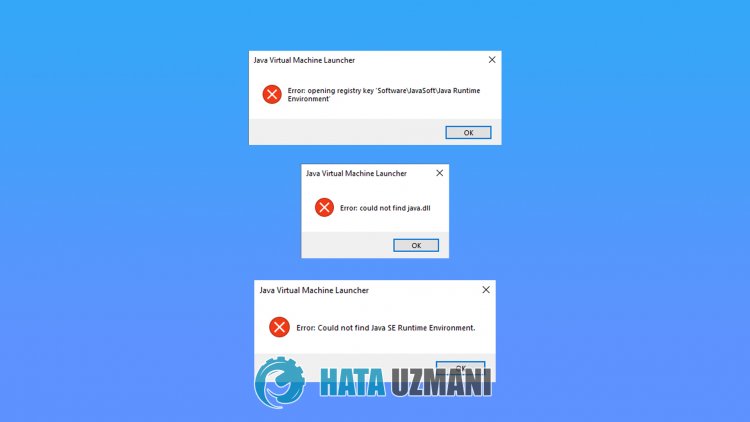
Este erro ocorre quandoabiblioteca java estáausente do seu sistema operacional Windows. Para isso, daremos informações sobre como corrigir tal erro falando sobreasugestão.
Como corrigir o Minecraft não encontrou o erro Java.dll?
Podemos resolver oproblema seguindoas sugestõesabaixopara corrigir esse erro.
1-) Faça o download dabiblioteca Javaatual
Podemos eliminar oproblema definindoabiblioteca javaatualpara oprograma Minecraft Launcher.
- Primeiro,abra-o clicando nolink que deixaremosao lado. Cliqueparaacessarabiblioteca Java.
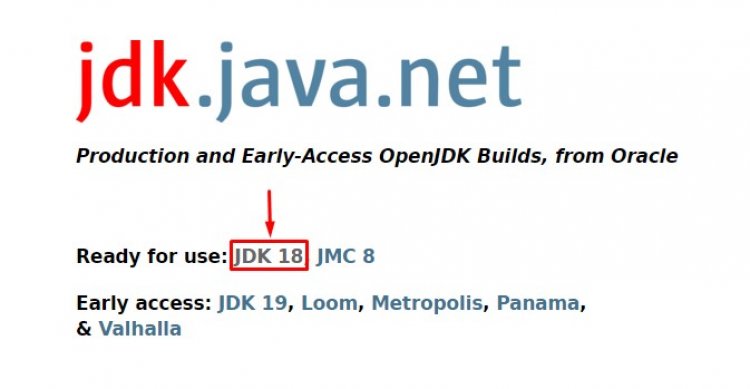
- Clique na versão do JDK na tela que seabre. Clique no que foraversão mais recente. A versão mais recenteagoraparece ser JDK18.
- Clique na opção "zip"ao lado de "Windows/x64" na tela que éaberta.
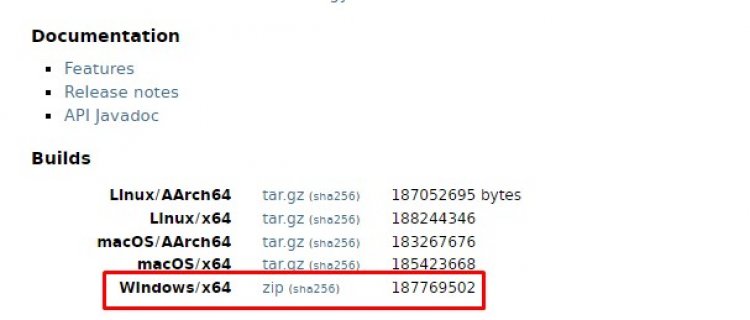
- Clique noarquivo zipbaixado e transfiraapasta contidaparaapasta "C:\Program Files\Java".
- Em seguida, execute oprograma Minecraft Launcher, clique no ícone "Configuração" eabra-o.
- Escolhaaopção "Configurações do Minecraft" na tela que seabre e clique na opção "Alterar"ao lado de "Seleção Java" forte>".
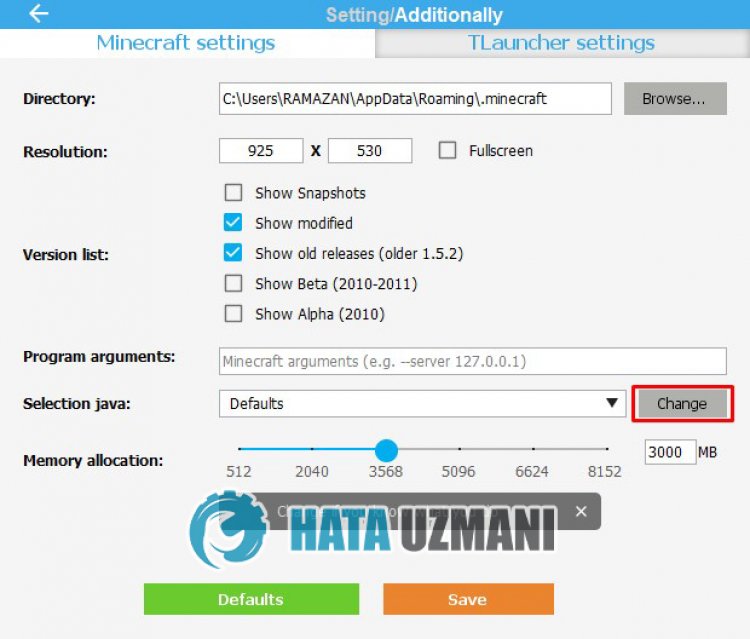
- Em seguida, clique em "Procurar"ao lado de "Caminhoparaapasta com java".
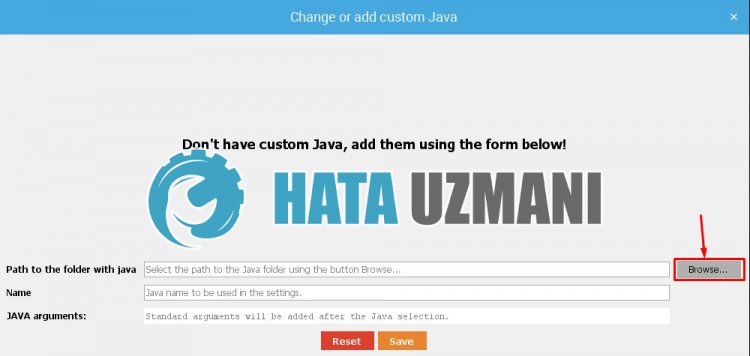
- Após esseprocesso, selecioneapasta dabiblioteca java que transferimosparaapasta "C:\Program Files\Java".
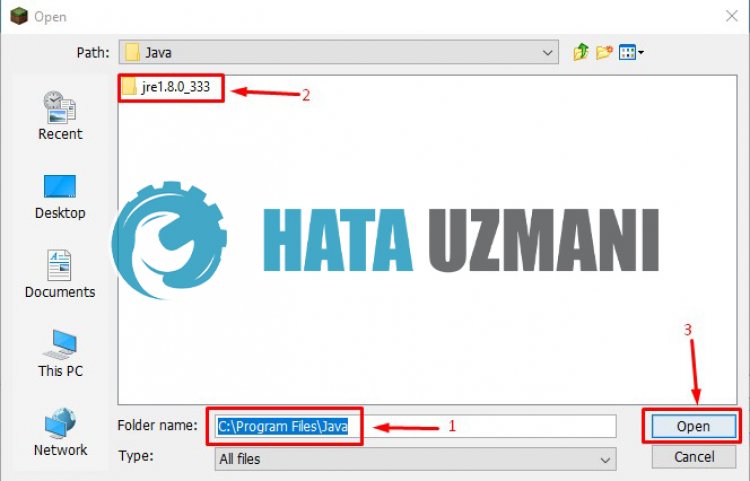
- Em seguida, salve sua transação clicando nobotão "Salvar".
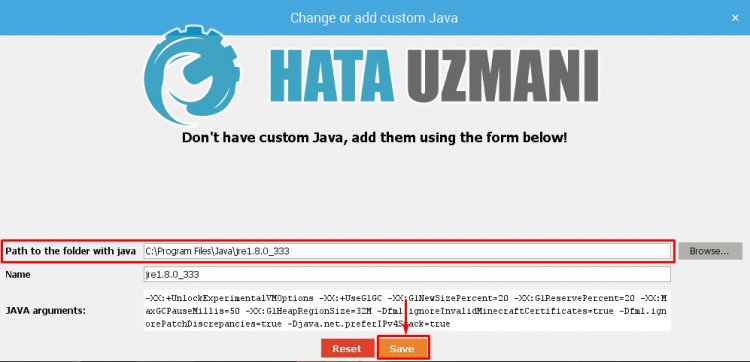
- Fechandoajanela e selecionandoaopção "Caminhoparaapasta com java", selecioneabiblioteca java que salvamos e clique nobotão "Salvar".
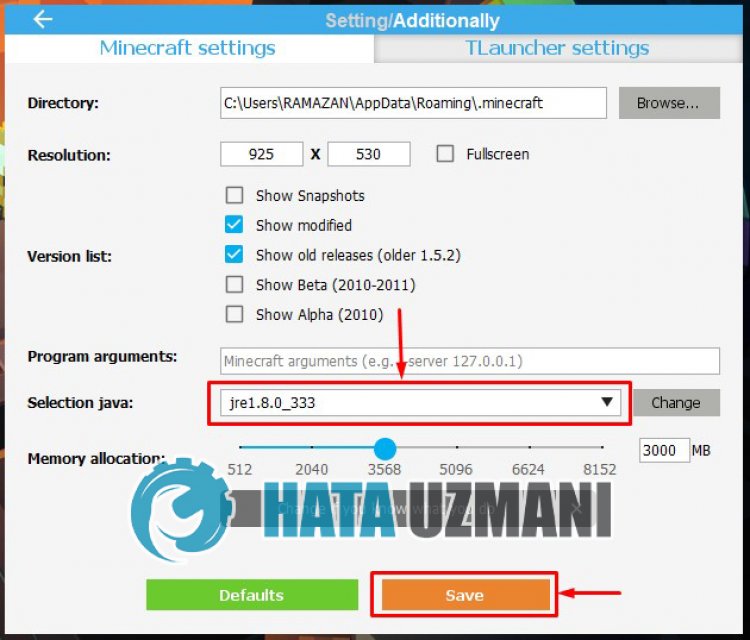
Depois queaoperação for concluída com sucesso, vocêpoderá iniciar o jogo.