Como corrigir o erro de memória de vídeo fora do legado de Hogwarts?
Depois de iniciar o jogo ou dentro do jogo, os jogadores do Hogwarts Legacy verão "Sem memória de vídeo tentando alocar um recurso de renderização". Tentaremos resolver o problema de falha na tela de aviso neste artigo.
Os jogadores do Hogwarts Legacy afirmam que encontram o problema de travamento na tela de aviso "Sem memória de vídeo tentando alocar um recurso de renderização." após iniciar o jogo ou no jogo. Se você estiver enfrentando esse problema, poderá encontrar uma solução seguindo as sugestões abaixo.
- O que é o erro de memória de vídeo sem legado de Hogwarts?
- Como corrigir o erro de memória de vídeo sem legado de Hogwarts
O que é o erro de memória de vídeo sem legado de Hogwarts?
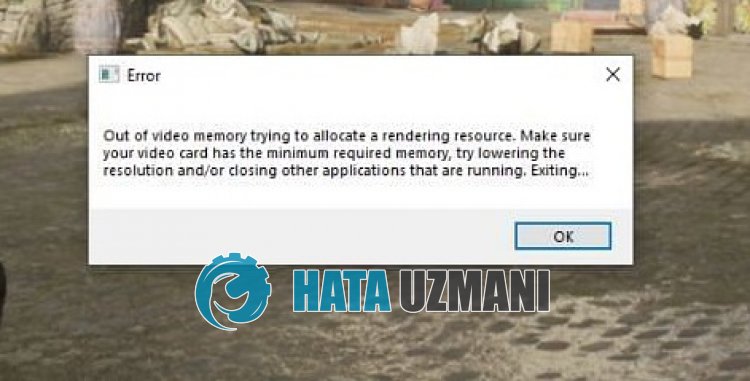
Este erro geralmente é causado pelo fato de o driver gráfico estar desatualizado.
Claro, podemos encontrar esse erro não apenas por causa desse problema, mas também por causa de muitos outros problemas.
Para isso, tentaremos resolver o problema apresentando algumas sugestões.
Como corrigir o erro de memória de vídeo sem memória de Hogwarts
Para corrigir esse erro, você pode encontrarasolução para o problema seguindo as sugestões abaixo.
1-) Atualize o driver da placa de vídeo
Em tais problemas de continuidade, podemos encontrar um erro de atualização na placa gráfica. Para isso, precisaremos atualizaraplaca gráfica. Se você estiver pronto, vamos começar.
Para usuários com placa gráfica Nvidia;
- Antes de tudo, precisamos baixar e instalar o Geforce Experience programa lançado pela Nvidia.
- Após o processo de download e instalação, abrimos nosso programa e abrimos o menu "Drivers" acima.
- Baixe nossa atualização clicando no botão "Download" que aparece acima.
- Apósaconclusão do download, vamos executar o processo de instalação clicando no botão de instalação rápida.
- Reinicie o computador apósaconclusão desse processo.
Para usuários com placa de vídeo AMD;
- AMD AMD Radeon Software Nós precisa baixar e instalar o programa.
- Após o processo de download e instalação, abrimos nosso programa e clicamos no botão Verificar atualizações no menu de drivers e softwares à direita e verificamos se nossa placa de vídeo está atualizada.
- Você pode reiniciar seu computador realizandoaatualização.
Para usuários com placa de vídeo Intel;
Usuários com processador Intel podem usaraplaca gráfica no processador Intel, desde que não possuam placa gráfica. Isso pode exigiraatualização da placa gráfica Intel.
- Primeiro, baixe o programa Intel Driver
- Apósaconclusão do download, abra o programa. Apósaconclusão do processo de instalação, clique no botão "Iniciar" e aguarde o redirecionamento paraapágina.
- Após esse processo, o Intel Driver & Support Assistant faráavarredura de seu sistema. Quandoaverificação estiver concluída, ela extrairá alguns drivers que você precisa atualizar. Execute o processo de instalação baixandoaversão atualizada dos drivers.
Depois de atualizar nosso driver gráfico e reiniciar nosso computador, podemos tentar abrir o jogo Hogwarts Legacy.
2-) Reduza o overclock da placa de vídeo
Se o problema persistir apesar de executar o processo mencionado acima, você poderá encontrar esse problema se tiver feito overclock da placa gráfica. Para isso, você pode eliminar o problema diminuindo ou restaurandoafrequência de operação da sua placa gráfica.
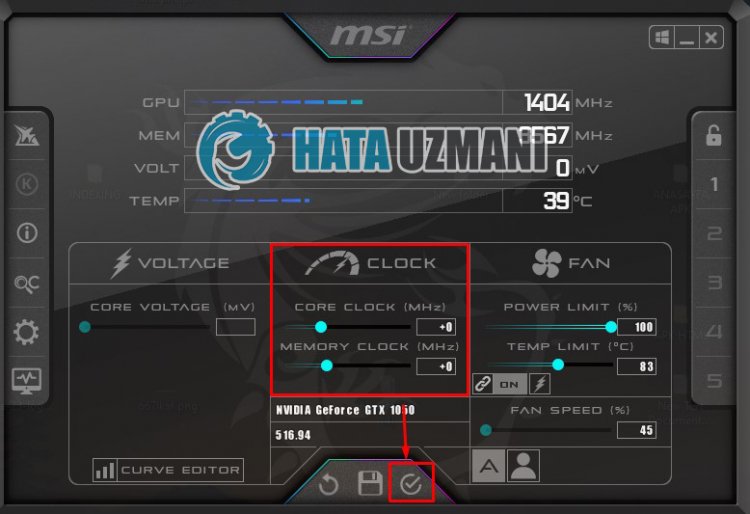
- Execute o MSI Afterburner.
- Selecione "Core Clock" e "Memory Clock" sob o título principal "Clock" no programa para "0 forte>".
- Após esta operação, clique no ícone de confirmação abaixo para salvaratransação.
Após realizaraoperação, execute o NFS Unbound para verificar se o problema persiste.
3-) Verificar Frameworks
A ausência de frameworks Windows em seu computador pode causar diversos erros no jogo. Portanto, seu computador deve ter aplicativos DirectX, .NET Framework, VCRedist.
- Clique para baixar o .NET Framework atual.
- Clique para baixar o VCRedist atual. (x64)
- Clique para baixar VCRedist atualizado. (x86)
- Clique para baixar o DirectX atual.
Após realizaraatualização, você pode reiniciar o computador e executar o jogo e verificar se o problema persiste.
4-) Verifiqueaintegridade do arquivo
Verificaremosaintegridade dos arquivos do jogo e verificaremos e baixaremos todos os arquivos ausentes ou incorretos. Para isso;
Para jogadores do Steam;
- Abra o programa Steam.
- Abra o menu da biblioteca.
- Clique com o botão direito no jogo SpellForce Conquest of Eo à esquerda e abraaguia Propriedades.
- Abra o menu Arquivos locais no lado esquerdo da tela que se abre.
- Clique no botão Verificaraintegridade dos arquivos do jogo no menu Arquivos locais que encontramos.
Para jogadores da Epic Games;
- Execute o iniciador da Epic Games.
- Abra o menu da biblioteca.
- Clique nos três pontos acima do jogo Hogwarts Legacy e toque no botão "Gerenciar".
- Clique no botão "Verificar" na tela que se abre.
Após este processo, o download será realizado verificando os arquivos danificados do jogo. Após o término do processo, execute o jogo e verifique se o problema persiste.
Sim, amigos, resolvemos nosso problema com este título. Se o problema persistir, você pode perguntar sobre os erros encontrados entrando em nossa plataforma FORUM.