Como corrigir o erro 0x99580024 do Red Dead Redemption 2?
Neste artigo, tentamos resolver o erro "Erro: 0x99580024" que os jogadores de Red Dead Redemption 2 encontraram no jogo.

Os jogadores de Red Dead Redemption 2 são impedidos de acessaraconexão online ao encontrarem o erro "Não é possível conectar-se aos serviços de jogos da Rockstar neste momento. Erro: 0x99580024" quando desejam se conectar online. Se você estiver enfrentando esse problema, poderá encontrar uma solução seguindo as sugestões abaixo.
- O que é o erro de Red Dead Redemption 2: 0x99580024?
- Como corrigir o erro Red Dead Redemption 2: 0x99580024
O que é o erro de Red Dead Redemption 2: 0x99580024?
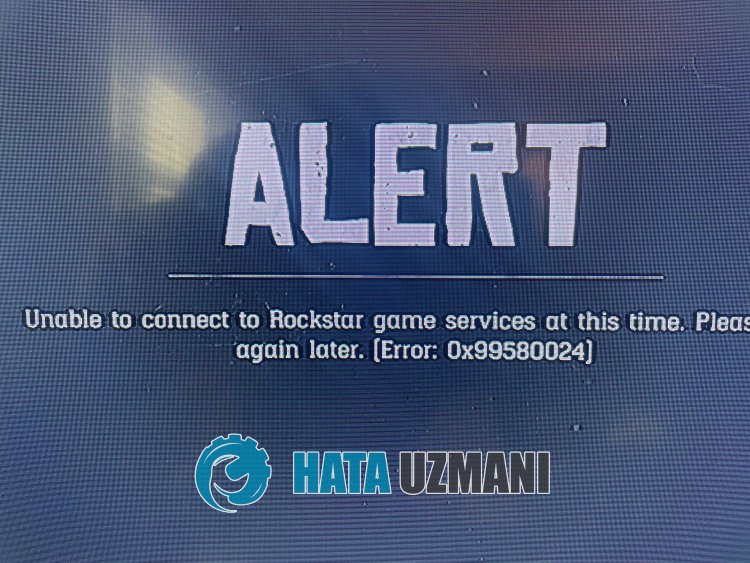
O erro "Error: 0x99580024" de Red Dead Redemption 2 ocorre devidoadesconexão ou problema de cache na conexão comainternet, restringindo o acesso à conexão online no jogo.
Além disso, fornecer uma conexão on-line com Wi-Fi pode fazer com que você encontre vários problemas de conexão como este.
Claro, você pode encontrar esse erro não apenas por causa desse problema, mas também por causa de muitos outros problemas.
Para isso, daremos algumas sugestões sobre como corrigir o erro "Error: 0x99580024" do Red Dead Redemption 2.
Erro de Red Dead Redemption 2: 0x99580024 Como corrigir
Para corrigir esse erro, você pode encontrarasolução para o problema seguindo as sugestões abaixo.
1-) Verificar Servidores
O trabalho de manutenção nos servidores da Rockstar pode fazer com que as conexões online sejam bloqueadas e os servidores inacessíveis.
Portanto, você deve primeiro verificar os servidores da Rockstar.
Você pode verificar os servidores da Rockstar clicando nolink abaixo.
Se houver algum trabalho de manutenção no servidor, você terá que esperar.
2-) Faça uma conexão com fio
Se você estiver acessandoaInternet com uma conexão Wi-Fi, sua conexão pode estar fraca.
Podemos eliminar o problema realizandoaconexão por cabo para fortalecer o acesso à conexão.
Se o erro persistir apesar de seguirasugestão, vamos paraapróxima sugestão.
3-) Reinicie sua Internet
A conexão instável que ocorre na sua internet pode causar diversas perdas de conexão como esta, acionando alguns programas em execução online.
Existe uma maneira simples de corrigir uma conexão de rede instável. Esta maneira é reiniciar o modem. Para fazer isso, desligue-o pressionando o botãoliga/desliga na parte traseira do modem.
Para reiniciar o modem 20 segundos após ele ser desligado, pressione o botãoliga/desliga na parte traseira e espere que ele funcione.
Se o programa Rockstar Games Launcher estiver aberto em segundo plano após fornecer acesso à Internet, feche-o completamente e execute-o novamente para verificar se o problema persiste.
4-) Criar Porta Privada para Rockstar Games
Se nenhuma das sugestões acima funcionar para você, podemos corrigir o problema definindoaporta configurada para o Rockstar Games Launcher.
- Na tela inicial de pesquisa, digite "Windows Defender Firewall" e abra-o.
- Clique em "Configurações avançadas" no lado esquerdo da tela que se abre.
- Clique na opção "Regras de entrada" no lado esquerdo da janela que se abre e clique na opção "Nova regra" à direita.
- Escolhaaopção "Porta" na nova janela que se abre e clique no botão "Avançar".
- Após este processo, selecioneaopção "UDP" e digite na caixaaporta que deixaremos abaixo e clique no botão "Avançar".
- 6672, 61455-61458
- Em seguida, selecioneaopção "Permitir conexão", pressione o botão "Avançar", defina três opções como selecionadas e clique em "Avançar " botão .
- Em seguida, forneça o nome da porta onde realizamos o processo de instalação e pressione o botão "Concluir".
Após esse processo, você pode executar o aplicativo Rockstar Games Launcher e verificar se o problema persiste.
5-) Registrar outro servidor DNS
Podemos eliminar o problema registrando outro servidor DNS no computador.
- Abra o Painel de Controle e selecione Rede e Internet
- AbraaCentral de Rede e Compartilhamento na tela que se abre.
- Clique em Alterar configurações do adaptador à esquerda.
- Clique com o botão direito do mouse em seu tipo de conexão para abrir o menu Propriedades.
- Clique duas vezes em Protocolo de Internet versão 4 (TCP /IPv4).
- Vamos aplicar as configurações digitando o servidor DNS do Google que daremos abaixo.
- Servidor DNS preferencial: 8.8.8.8
- Outro servidor DNS: 8.8.4.4
- Em seguida, clique na opção Verificar configurações ao sair e pressione o botão OK para executar as ações.
Após este processo, sigaasugestão abaixo.
6-) Verifique sua conexão
O problema comaconexão comainternet pode causar muitos erros. Se sua conexão comaInternet estiver lenta ou desconectada, vamos dar algumas sugestões para corrigi-la.
- Seavelocidade da sua internet estiver diminuindo, desligue o modem eligue-o novamente. Esse processo vai aliviar um poucoasua internet.
- Podemos eliminar o problemalimpando o cache da Internet.
Limpar cache DNS
- Digite "cmd" na tela inicial de pesquisa e execute-a como administrador.
- Tela de prompt de comando digitando as seguinteslinhas de código uma apósaoutra e pressione enter.
- ipconfig /flushdns
- redefinição netsh int ipv4
- redefinição netsh int ipv6
- proxy de redefinição netsh winhttp
- redefinição do netsh winsock
- ipconfig /registerdns
- Após esta operação, mostrará que seu cache DNS e proxies foramlimpos com sucesso.
Após este processo, você pode reiniciar o computador e verificar se o problema persiste.