









Como corrigir o código de erro do Roblox: 111?
Neste artigo, tentaremos resolver o problema "Código de erro: 111" que os jogadores do Roblox encontram após abrir o jogo.
Os jogadores do Roblox encontram o problema de "Não é possível entrar no local 2354627732: HTTP 400 Erro desconhecido. Código do erro: 111" após abrir o jogo, e seu acesso ao jogo é restrito. Se você estiver enfrentando esse problema, poderá encontrar uma solução seguindo as sugestões abaixo.
O que é o código de erro do Roblox: 111?
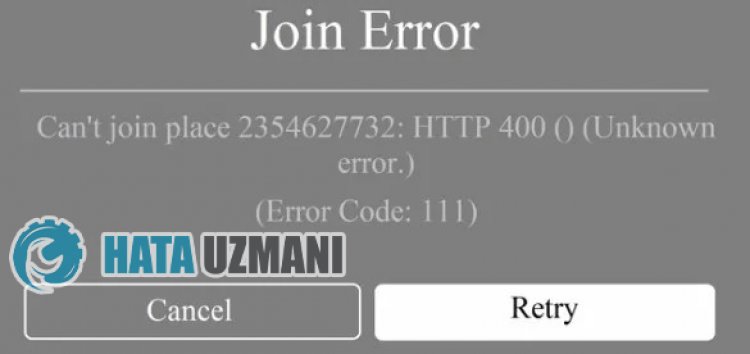
Este erro ocorre devidoamuitos problemas, restringindo nosso acesso ao jogo. Podemoslistar as possíveis causas do problema do Roblox Error Code 111 da seguinte forma:
- O servidor pode estar em manutenção.
- Pode haver um problema de rede.
- A Microsoft Store e o Xbox podem ser problemáticos.
- Cache e cookies podem ser problemáticos.
- O antivírus pode estar bloqueando o jogo.
Nóslistamos as possíveis causaslistadas acima. Agora, tentaremos resolver o problema fornecendo informações sobre como corrigir esse problema.
Código de erro do Roblox: 111 como corrigir
Podemos resolver o problema seguindo as sugestões abaixo para corrigir esse erro.
1-) Verifique sua conexão
O problema comaconexão comainternet pode causar muitos erros. Se sua conexão comaInternet estiver lenta ou desconectada, vamos dar algumas sugestões para corrigi-lo.
- Seavelocidade da sua internet estiver diminuindo, desligue o modem eligue-o novamente. Esse processo aliviará um poucoasua internet.
- Podemos eliminar o problemalimpando o cache da Internet.
Limpar cache DNS
- Digite cmd na tela de pesquisa inicial e execute como administrador.
- Digite as seguinteslinhas de código em ordem na tela do prompt de comando e pressione enter.
- ipconfig /flushdns
- redefinição de netsh int ipv4
- redefinição netsh int ipv6
- netsh winhttp redefinir proxy
- redefinição do winsock do netsh
- ipconfig /registerdns
- Após esta operação, ele mostrará que seu cache de DNS e proxies foramlimpos com sucesso.
Após esse processo, você pode abrir o jogo reiniciando o computador. Se o problema persistir, vamos para outra sugestão.
2-) Desligue eligue o modem
Desligue o modem, aguarde 20 segundos eligue-o novamente. Durante esse processo, seu endereço IP será alterado e evitará vários problemas de rede.
3-) Registrar outro servidor DNS
Podemos eliminar o problema registrando outro servidor dns no computador.
- Abra o Painel de Controle e selecioneaopção Rede e Internet
- AbraaCentral de Rede e Compartilhamento na tela que é aberta.
- Clique em Alterar configurações do adaptador à esquerda.
- Clique com o botão direito do mouse em seu tipo de conexão para abrir o menu Propriedades.
- Clique duas vezes em Protocolo de Internet versão 4 (TCP/IPv4).
- Vamos aplicar as configurações digitando o servidor DNS do Google que forneceremos abaixo.
- Servidor DNS preferido: 8.8.8.8
- Outro servidor DNS: 8.8.4.4
- Em seguida, clique em Verificar configurações ao sair e pressione o botão OK e aplique as ações.
Após esse processo, reinicie o computador e execute o jogo Roblox.
4-) Reconecte-se à sua conta da Microsoft
Tente se reconectar fechando sua conta da Microsoft no programa Xbox. Executar esta ação pode nos ajudararesolver possíveis erros.
- Abra o programa Xbox.
- Clique no ícone "Perfil" no canto superior direito e clique em "Sair".
Após esse processo, faça login na sua conta da Microsoft novamente e verifique se o problema persiste.
5-) Verifique os Serviços XBOX
A desativação dos serviços do Xbox pode fazer com que encontremos esses problemas.
- Na tela inicial de pesquisa, digite "Serviços" e abra-o.
- Na tela que se abre, abra os serviços que deixaremos abaixo em ordem, e defina o tipo de inicialização como "Automático" e inicie o status do serviço.
- Serviço de gerenciamento de acessórios do Xbox
- Gerenciador de autenticação do Xbox Live
- Salvar jogos do Xbox Live
- Serviço de rede Xbox Live
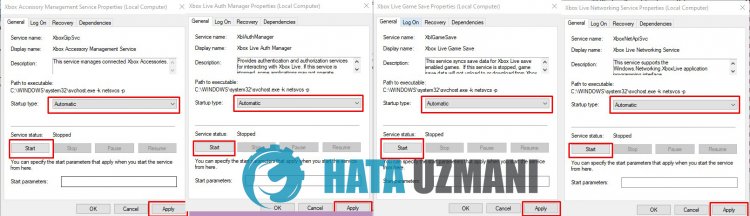
Após esse processo, você pode verificar se o problema persiste instalando o jogo Roblox.
6-) RedefiniraMicrosoft Store
Vários problemas que ocorrem naMicrosoft Store podem causar esse problema. Para isso, podemos resolver esses problemas redefinindoaMicrosoft Store.
- Digite "Microsoft Store" na tela de pesquisa inicial e clique com o botão direito do mouse e clique em "Configurações do aplicativo".

- Inicie o processo de redefinição pressionando o botão "Redefinir" na tela que é aberta.

Após esse processo, verifique se o problema persiste fazendo login no aplicativo.
7-) Reparar Aplicativo XBOX
Vários problemas naBarra de jogos do Xbox podem causar esse problema. Para fazer isso, podemos corrigir esses problemas reparandoaXbox Game Bar.
- Digite "Xbox Game Bar" na tela de pesquisa inicial e clique com o botão direito do mouse e clique em "Configurações do aplicativo".

- Inicie o processo de redefinição clicando no botão "Reparar" na tela que é aberta.

Se este processo não resolveu para você, execute o processo acima novamente e pressione o botão "Redefinir" para redefinir os processos. Após esse processo, execute o aplicativo novamente e verifique se o problema persiste.
8-) Verificar servidores
Os desenvolvedores do Roblox estão atualizando o jogo todos os dias, realizando novos complementos e testes. Esses testes e plugins podem fazer com que alguns menus ou plugins sejam desativados. Um deles é o plugin de avatar. O problema que ocorre na atualização recém-adicionada pode causar problemas ao bloquear o plug-in Avatar. Para isso, podemos estar cientes de tais erros na página de Status do Roblox preparada pelos desenvolvedores do Roblox. Para isso, você pode ficar sabendo de alguns erros do jogo acessandoolink abaixo.
Clique para visitarapágina de status do Roblox
Sim, amigos, resolvemos nosso problema com este título. Se o problema persistir, você pode perguntar sobre os erros encontrados entrando em nossa plataforma FORUM que temos aberto.


