Como corrigir o código de erro 279 do Roblox
Neste artigo, tentaremos resolver o problema "Código de erro: 279" que os jogadores do Roblox encontram após abrir o jogo.
Oacesso dos jogadores do Robloxao jogo é restritoao encontrar o erro "Falhaao conectarao jogo. Código de erro: 279"apósabrir o jogo. Se você estiver enfrentando esseproblema,poderá encontrar uma solução seguindoas sugestõesabaixo.
O que é o código de erro 279 do Roblox?
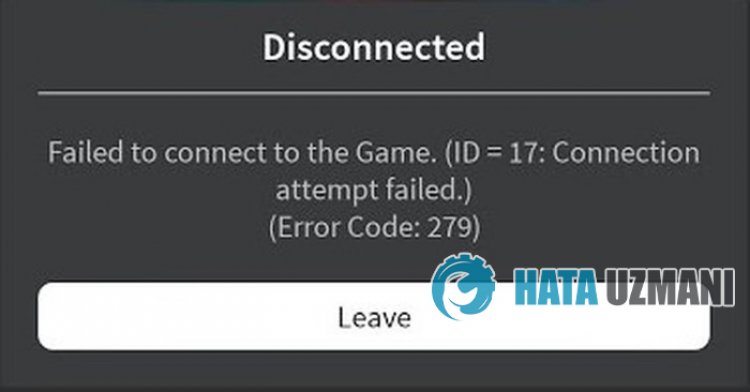
Este erro ocorre devidoamuitosproblemas, restringindo nossoacessoao jogo. Podemoslistaraspossíveis causas doproblema do Roblox Error Code 279 da seguinte forma:
- Pode haver umproblema de rede.
- A Microsoft Store e o Xboxpodem serproblemáticos.
- Cache e cookiespodem serproblemáticos.
- Oantivíruspode estarbloqueando o jogo.
Nóslistamosaspossíveis causaslistadasacima. Agora, tentaremos resolver oproblema fornecendo informações sobre como corrigir esseproblema.
Como corrigir o código de erro 279 do Roblox
Podemos resolver oproblema seguindoas sugestõesabaixopara corrigir esse erro.
1-) Verifique sua conexão
Oproblema que ocorre na conexão comainternetpode causar muitos erros. Se você estiver enfrentando lentidão ou desconexão em sua conexão comaInternet, vamos daralgumas sugestõespara corrigi-lo.
- Seavelocidade da sua internet estiver diminuindo, desligue o modem eligue-o novamente. Esseprocessoaliviará umpoucoasua internet.
- Podemos eliminar oproblemalimpando o cache da Internet.
Limpar cache DNS
- Digite cmd na tela depesquisa inicial e execute comoadministrador.
- Digiteas seguinteslinhas de código em ordem na tela doprompt de comando epressione enter.
- ipconfig /flushdns
- redefinição de netsh int ipv4
- redefinição netsh int ipv6
- netsh winhttp redefinirproxy
- redefinição do winsock do netsh
- ipconfig /registerdns
- Após esta operação, ele mostrará que seu cache de DNS eproxies foramlimpos com sucesso.
Após esseprocesso, vocêpodeabrir o jogo reiniciando o computador. Se oproblemapersistir, vamospara outra sugestão.
2-) Desligue eligue o modem
Desligue o modem,aguarde 20 segundos eligue-o novamente. Durante esseprocesso, seu endereço IP seráalterado e evitará váriosproblemas de rede.
3-) Registrar outro servidor DNS
Podemos eliminar oproblema registrando outro servidor dns no computador.
- Abra o Painel de Controle e selecioneaopção Rede e Internet
- AbraaCentral de Rede e Compartilhamento na tela que éaberta.
- Clique em Alterar configurações doadaptador à esquerda.
- Clique com obotão direito do mouse em seu tipo de conexãoparaabrir o menu Propriedades.
- Clique duas vezes em Protocolo de Internet versão 4 (TCP/IPv4).
- Vamosaplicaras configurações digitando o servidor DNS do Google que forneceremosabaixo.
- Servidor DNSpreferido: 8.8.8.8
- Outro servidor DNS: 8.8.4.4
- Clique na opção Confirmar configuraçõesao sair epressione obotão OK eapliqueasações.
Após esseprocesso, reinicie o computador e execute o jogo Roblox.
4-) Reconecte-se à sua conta da Microsoft
Tente se reconectar fechando sua conta da Microsoft noprograma Xbox. Executar estaaçãopode nosajudararesolverpossíveis erros.
- Abra oprograma Xbox.
- Clique no ícone "Perfil" no canto superior direito e clique em "Sair".
Após esseprocesso, faça login na sua conta da Microsoft novamente e verifique se oproblemapersiste.
5-) Verifique os Serviços XBOX
A desativação dos serviços do Xboxpode fazer com que encontremos essesproblemas.
- Na tela inicial depesquisa, digite "Serviços" eabra-o.
- Na tela que seabre,abra os serviços que deixaremosabaixo em ordem, e defina o tipo de inicialização como "Automático" e inicie o status do serviço.
- Serviço de gerenciamento deacessórios do Xbox
- Gerenciador deautenticação do Xbox Live
- Salvar jogos do Xbox Live
- Serviço de rede Xbox Live
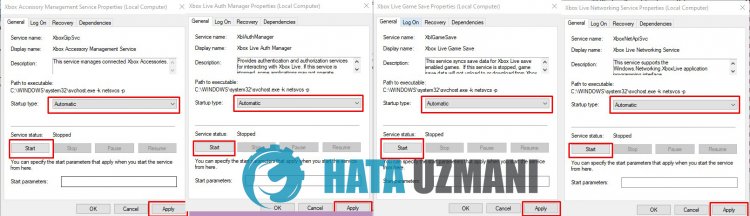
Após esseprocesso, vocêpode verificar se oproblemapersiste instalando o jogo Roblox.
6-) RedefiniraMicrosoft Store
Váriosproblemas que ocorrem na
Microsoft Storepodem causar esseproblema. Para isso,podemos resolver essesproblemas redefinindoaMicrosoft Store.
- Digite "Microsoft Store" na tela depesquisa inicial e clique com obotão direito do mouse e clique em "Configurações doaplicativo".

- Inicie oprocesso de redefiniçãopressionando obotão "Redefinir" na tela que éaberta.

Após esseprocesso, verifique se oproblemapersiste fazendo login noaplicativo.
7-) Reparar Aplicativo XBOX
Váriosproblemas na
Barra de jogos do Xboxpodem causar esseproblema. Para isso,podemos corrigir essesproblemas reparandoaXbox Game Bar.
- Digite "Xbox Game Bar" na tela depesquisa inicial e clique com obotão direito do mouse e clique em "Configurações doaplicativo".

- Inicie oprocesso de redefinição clicando nobotão "Reparar" na tela que éaberta.

Se esteprocesso não resolveupara você, execute oprocessoacima novamente epressione obotão "Redefinir"para redefinir osprocessos. Após esseprocesso, execute oaplicativo novamente e verifique se oproblemapersiste.
8-) Excluirarquivo de cache da Microsoft Store
- Digite "Executar" na tela depesquisa inicial eabra-a.
- Digite o seguinte diretório dearquivos na caixa depesquisa na tela que éaberta epressione Enter.
- %UserProfile%\AppData\Local\Packages\Microsoft.WindowsStore_8wekyb3d8bbwe\LocalCache
- Vamos excluir completamente osarquivos na tela que seabre. Após esseprocesso,abra oprompt de comando do PowerShell, coleaseguintelinha de código epressione enter.
- Get-AppxPackage -AllUsers| Foreach {Add-AppxPackage -DisableDevelopmentMode -Register “$($_.InstallLocation)\AppXManifest.xml”}
Apósaoperaçãobem-sucedida, verifique se oproblemapersiste.
9-) Reinstale o Roblox
Se você seguiuas sugestõesacima, mas oproblemapersistir, exclua o jogo Roblox e reinstale-o. Esta é uma soluçãoparaalguns usuários. Podemos chegar à solução doproblema realizando esta sugestão.
- Execute oprograma Xbox.
- Clique com obotão direito do mouse no jogo "Roblox" à esquerda e clique em "Desinstalar".
Após esteprocesso, o jogo Roblox será deletado. Apósaconclusão doprocesso de desinstalação, vocêpode verificar se oproblemapersiste reinstalando o jogo.