









Como corrigir erro ChatGPT com moderação?
Neste artigo, tentaremos resolver o problema de “Erro de moderação” que os usuários do ChatGPT encontram quando desejam utilizar a ferramenta de inteligência artificial.

Quando os usuários do ChatGPT desejam usaraferramenta de inteligência artificial, eles encontram o problema de “Erro de moderação” e não podem usaraferramenta. Se você encontrar esse tipo de problema, poderá resolvê-lo seguindo as sugestões abaixo.
O que é erro ChatGPT na moderação?
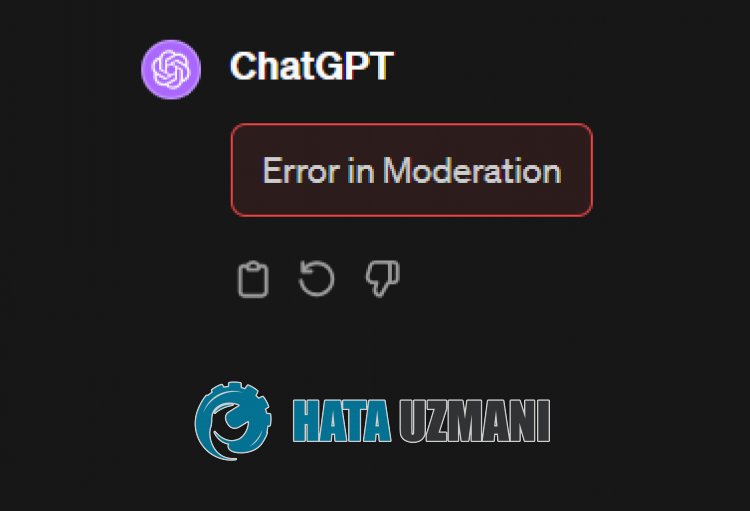
Este erro ocorre quandoacapacidade do servidor OpenAI está cheia ou falha.
Se houver alguma ocupação ou falha na capacidade especificada do site ChatGPT, você encontrará o erro "Erro de moderação" e não conseguirá fazer login em sua conta e usar inteligência artificial.
Podemos tentar isso esperando queacapacidade do servidor diminua ou que os desenvolvedores resolvam o problema.
Como corrigir erro ChatGPT com moderação?
Para corrigir esse erro, você pode resolver o problema seguindo as sugestões abaixo.
1-) Verifique sua conexão
Problemas de conexão comaInternet podem causar muitos erros. Se sua conexão comaInternet estiver lenta ou desconectada, deixe-nos dar algumas sugestões para corrigir o problema.
- Seavelocidade da sua internet diminuir, desligue o modem eligue-o novamente. Este processo facilitará até certo ponto sua conexão comaInternet.
- Podemos eliminar o problemalimpando o cache da Internet.
Limpar cache DNS
- Digite "cmd" na tela Iniciar pesquisa e execute como administrador.
- Digite as seguinteslinhas de código na tela do prompt de comandoe pressione Enter.
- ipconfig /flushdns
- netsh int ipv4 redefinido
- netsh int ipv6 redefinido
- proxy de redefinição netsh winhttp
- redefinição do netshwinsock
- ipconfig /registerdns
- Após esse processo, será mostrado que o cache DNS e os proxies foramlimpos com sucesso.
Após esse processo, você pode abrir o jogo reiniciando o computador. Se o problema persistir, vamos para nossa outra sugestão.
2-) Verifique o servidor
Como os servidores estão ocupados, seu acesso ao site pode ser restrito.
Para fazer isso, verifique o site atualizando-oacada 1 minuto.
Se você atualizar com menos de um minuto de intervalo, o servidor poderá banir seu acesso por um curto período.
Por esse motivo, recomendo que você não atualizeapáginaacada menos de um minuto.
3-) Limpar cache do ChatGPT
Podemos eliminar o problemalimpando o cache temporário do aplicativo ChatGPT. Para fazer isso, você podelimpar os arquivos de cache seguindo as etapas abaixo.
- Primeiro, acesseapágina Chat Open Ai. Clique para acessar o site.
- Clique com o botão direito na página que acessamos e toque em "Revisar".
- Clique na opção "Aplicativo" no painel aberto.
- Em seguida, clique em "Armazenamento" à esquerda.
- Após esse processo, role para baixo no painel à direita e clique no botão "Limpar dados do site".
Depois de concluir o processo, você pode verificar se o problema persiste atualizandoapágina.
4-) Faça uma conexão VPN
O sistema pode terlimitado o seu endereço IP para evitar que o servidor fique cansado. Podemos eliminar o problema fazendo uma conexão VPN.
Para fazer isso, você pode se conectar instalando o aplicativo VPN acessandoolink abaixo.
Clique para instalaraconexão VPN (complemento para Google Chrome)
Clique para instalaraconexão VPN (para dispositivos Android)
Clique para instalaraconexão VPN (para telefones IOS)
Depois de instalar o aplicativo e conectar-se à França ouaoutros países, você pode verificar se o problema persiste atualizandoapágina.
5-) Desativar plug-ins
Recomendo que você desative todos os plug-ins que estão sendo executados ativamente em seu navegador. Isso ocorre porque alguns plug-ins podem impedir o funcionamento do algoritmo. Para fazer isso, desative todos os plug-ins ativos no seu navegador e verifique se o problema persiste atualizandoapágina.
6-) Faça login em um navegador diferente
Se nenhuma dessas etapas for uma solução para você, você pode finalmente verificar se o aplicativo ChatGPT está funcionando em um navegador diferente.


