Kaip ištaisyti NBA 2K23 ryšio klaidą?
Šiame straipsnyje pabandysime išspręsti ryšio klaidą, su kuria susiduria NBA 2K23 žaidėjai, norėdami prisijungti iš Steam, PlayStation ir Xbox platformų.

Kai NBA 2K23 žaidėjai nori prisijungti iš „Steam“, „PlayStation“ ir „Xbox“ platformų, jie susiduria su internetinės paslaugos ryšio klaida ir jų prieiga prie interneto yra apribota. Jei susiduriate su tokia problema, galite rasti sprendimą vadovaudamiesi toliau pateiktais pasiūlymais.
Kodėl aš susiduriu su NBA 2K23 ryšio klaida?
Paprastai ryšio klaidas gali sukelti žaidimų serverių priežiūros darbai, kai su tuo susiduria daug žaidėjų. Žinoma, ne tik dėl šios situacijos, bet ir dėl daugybės problemų galime susidurti su tokiomis ryšio klaidomis. Norėdami tai padaryti, mes pabandysime išspręsti problemą pateikdami keletą pasiūlymų.
Kaip ištaisyti NBA 2K23 ryšio klaidą
Jei norite ištaisyti šią klaidą, galite rasti problemos sprendimą vadovaudamiesi toliau pateiktais pasiūlymais.
1-) Patikrinkime žaidimo ryšio būseną
Atliekant žaidimų serverių priežiūros darbus, galime susidurti su įvairiomis tokiomis ryšio klaidomis. Norėdami tai padaryti, galime suprasti, kokia yra problema, patikrinę, ar žaidimų serveriai yra prižiūrimi.
Spustelėkite, kad patikrintumėte NBA 2K23 nuorodos būseną
Žaidimo ryšio būseną galite patikrinti ekrane patikrinę platformas.
2-) Iš naujo paleiskite internetą
Dėl staigių interneto trikdžių galite susidurti su tokiomis ryšio klaidomis. Norėdami tai padaryti, iš naujo paleisdami modemą galite patikrinti, ar problema išlieka.
3-) Pakeiskite XBOX DNS adresą
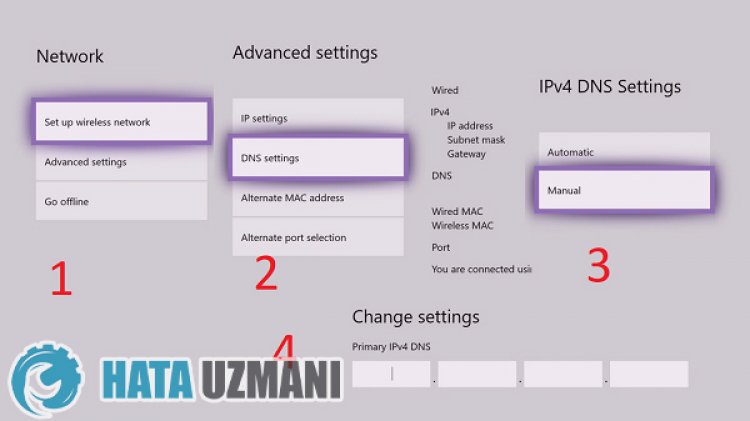
Problemą galime išspręsti pakeisdami DNS adresą, kad išspręstume tokias tinklo problemas.
- Paspauskite valdiklio mygtuką Xbox.
- Atsidariusiame ekrane pasirinkite parinktį Profilis ir sistema ir atidarykite meniu Nustatymai.
- Meniu pasirinkite General ir spustelėkite Tinklo nustatymai.
- Tada atsidariusiame ekrane spustelėkite „Išplėstiniai tinklo nustatymai“ ir pasirinkite „DNS nustatymai“.
- Baigę šį procesą pasirinkite parinktį Rankinis ir nurodykite toliau nurodytą DNS adresą.
- Pagrindinis: 8.8.8.8
- Antrinė: 8.8.4.4
Atlikę procesą galite patikrinti, ar problema išlieka.
4-) Pakeiskite PS DNS nustatymą
Jei nežinote, kaip pakeisti PlayStation dns nustatymą, atlikite toliau nurodytus veiksmus;
- Įeikite į skirtuką Nustatymai.
- Spustelėkite Tinklas.
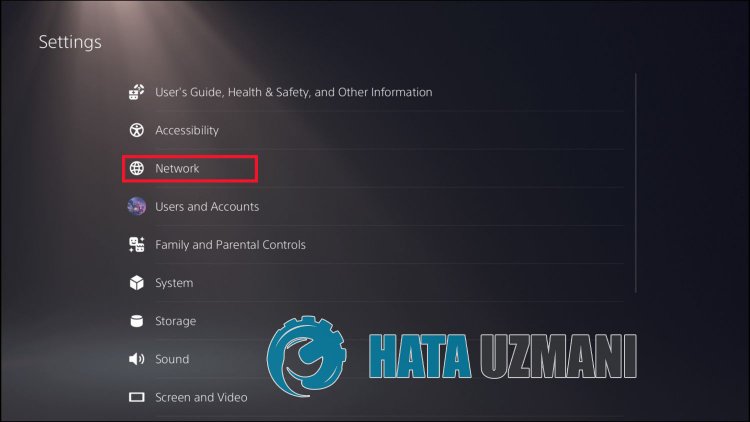
- Atidariusiame ekrane spustelėkite Nustatyti interneto ryšį.
- Ekrane spustelėkite prijungtą tinklo ryšį ir spustelėkite Išplėstiniai nustatymai.
- Atidariusiame ekrane spustelėkite parinktį DNS nustatymai ir nustatykite parinktį Rankinis. Pasirodžiusiame ekrane parašykite DNS adresą, kurį nurodėme po pirminiu ir antriniu DNS adresais.
Google DNS adresas;
Pirminis DNS: 8.8.8.8
Antrinis DNS: 8.8.4.4
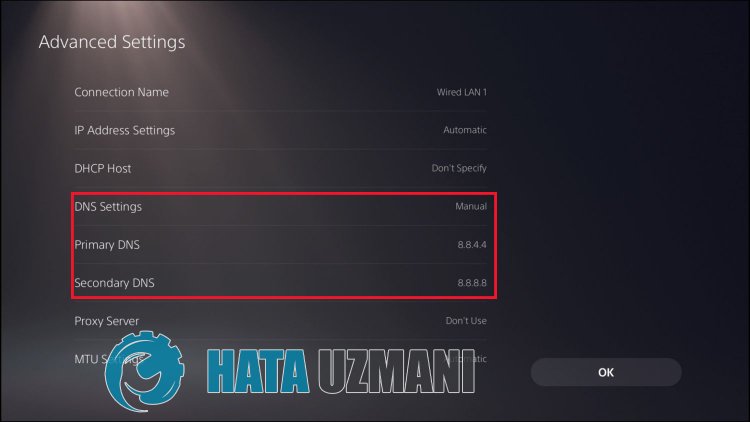
Patikrinkite, ar problema išlieka po šio proceso.
5-) Pakeiskite kompiuterio DNS nustatymą
Galime pašalinti problemą kompiuteryje užregistravę kitą DNS serverį.
- Atidarykite valdymo skydelį ir pasirinkite Tinklas ir internetas
- Atidariusiame ekrane atidarykite Tinklo ir bendrinimo centrą.
- Kairėje spustelėkite Keisti adapterio nustatymus.
- Dešiniuoju pelės mygtuku spustelėkite ryšio tipą, kad atidarytumėte ypatybių meniu.
- Dukart spustelėkite interneto protokolo 4 versiją (TCP / IPv4).
- Taikykime nustatymus įvesdami „Google“ DNS serverį, kurį pateiksime toliau.
- Pageidaujamas DNS serveris: 8.8.8.8
- Kitas DNS serveris: 8.8.4.4
- Tada spustelėkite Patvirtinti nustatymus išeidami, paspauskite mygtuką Gerai ir pritaikykite veiksmus.
Po šio proceso iš naujo paleiskite kompiuterį ir paleiskite „Steam“ programą.
6-) Iš naujo paleiskite platformą
Dėl kelių problemų, susijusių su platformos, prie kurios jungiatės, talpykloje, galite susidurti su įvairiomis tokiomis klaidomis. Paprasčiausias būdas to išvengti – iš naujo paleisti PlayStation, Xbox arba Steam platformą. Iš naujo paleiskite konsolę arba „Steam“ programą, kad sužinotumėte, ar problema išlieka.
7-) Atnaujinkite platformą
„Xbox“, „PlayStation“ ir „Steam“ platformos nėra atnaujintos, todėl galite susidurti su tokiomis ryšio klaidomis. Norėdami tai padaryti, patikrinkite, ar „Xbox“, „PlayStation“ ir „Steam“ platforma gauna atnaujinimo užklausas. Jei yra atnaujinimo užklausa, atnaujinkite platformą ir patikrinkite, ar problema išlieka.
Taip, draugai, mes išsprendėme savo problemą šiuo pavadinimu. Jei problema išlieka, galite paklausti apie klaidas, su kuriomis susiduriate, apsilankę mūsų turimoje FORUM platformoje atidaryta.