„Forza Horizon 5“ klaidos kodas FH301 sprendimas
Klaidos kodas FH301, su kuriuo susidūrė Forza Horizon 5 Windows grotuvai, gali atsirasti dėl daugelio problemų. Jei susiduriate su tokia klaida, šis straipsnis bus jums vadovas.
„Forza Horizon 5“ žaidėjų sutinkama klaida „Prašome atnaujinti grafikos tvarkyklę“ gali atsirasti dėl daugelio priežasčių. Ši klaida, kuri atsiranda tik „Windows“ operacinėje sistemoje, gali sukelti daug klaidų. Jei susiduriate su tokia klaida, galite lengvai rasti sprendimą vadovaudamiesi toliau pateiktais pasiūlymais. Norėdami atsikratyti Forza Horizon 5 FH301 klaidos kodo, pirmiausia turime išsiaiškinti, kodėl susidūrėme su tokia klaida. Tada galime rasti klaidos šaknį ir rasti sprendimą.
Kodėl gaunu „Forza Horizon 5“ klaidos kodą FH301?
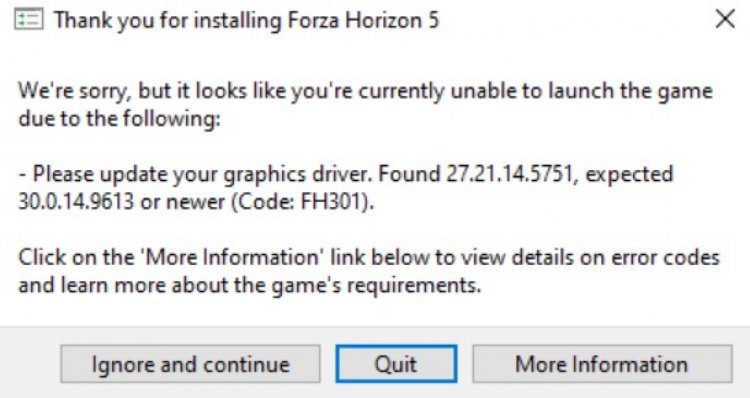
Jei jūsų grafikos tvarkyklė pasenusi arba kyla problemų, labai tikėtina, kad susidursime su tokia klaida. Norėdami tai padaryti, mes galime atsikratyti tokios klaidos atnaujindami savo grafikos tvarkyklę rankiniu būdu arba automatinės programos pagalba.
Kaip ištaisyti „Forza Horizon 5“ klaidos kodą FH301
Norėdami visiškai atsikratyti Forza Horizon 5 FH301 klaidos kodo, turime automatiškai arba rankiniu būdu atnaujinti grafikos tvarkyklę. Už tai;
1-) Atnaujinkite grafikos plokštę naudodami įrenginių tvarkytuvę
Pirmiausia pabandykime rankiniu būdu atnaujinti vaizdo plokštę.
- Dešiniuoju pelės mygtuku spustelėkite pradžios piktogramą ir spustelėkite Įrenginių tvarkytuvė.
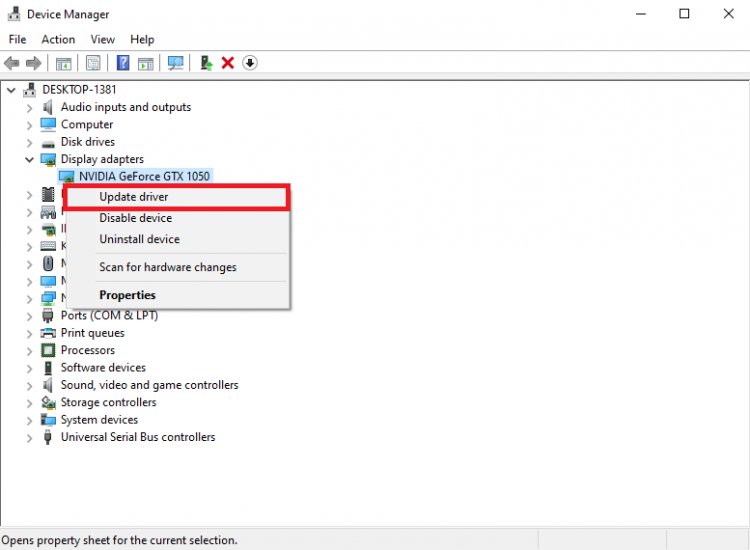
- Spustelėkite Ekrano adapteriai, dešiniuoju pelės mygtuku spustelėkite grafikos plokštę ir spustelėkite Atnaujinti tvarkyklę.
- Spustelėkite Ieškoti tvarkyklių automatiškai.
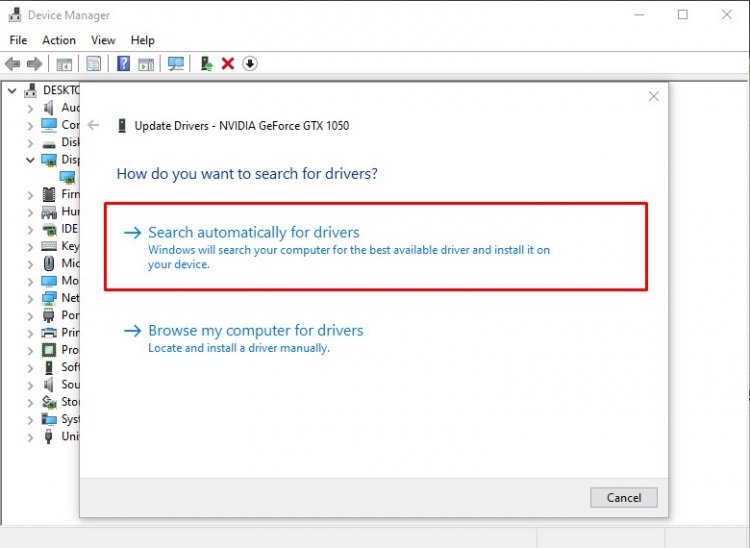
- Po šio proceso jūsų grafikos tvarkyklė bus atnaujinta automatiškai. Jei jūsų grafikos tvarkyklė sako, kad ji atnaujinta, pereikime prie naujo metodo.
2-) Automatiškai atnaujinkite grafikos tvarkyklę
Šios problemos galime atsikratyti automatiškai programos pagalba atnaujinę grafikos tvarkyklę. Už tai;
- Atsisiųskite Driver Booster.
- Atidarykite atsisiųstą programą Driver Booster.
- Po šio proceso, jei jūsų grafikos tvarkyklė nėra atnaujinta, atnaujinkite ją paspausdami viduryje esantį mygtuką SCAN.
Jei problema išlieka šiame procese, pereikime prie kito metodo.
3-) Atnaujinkite grafikos tvarkyklę su programine įranga
Galime visiškai pašalinti problemą programinės įrangos pagalba atnaujinę naudojamą grafikos tvarkyklę. Už tai;
Jei turite Nvidia vaizdo plokštę;
- Atsisiųskite ir atidarykite „Nvidia“ automatinio tvarkyklės naujinimo programos diegimo programą Spustelėkite norėdami atsisiųsti.
- Atsidariusiame diegimo programos ekrane pasirinkite automatinę parinktį ir palaukite, kol ji bus atnaujinta.
- Po šio proceso paleiskite kompiuterį iš naujo ir pabandykite prisijungti prie žaidimo.
Jei turite AMD vaizdo plokštę;
- Atsisiųskite ir atidarykite AMD automatinio tvarkyklės naujinimo programos diegimo programą Spustelėkite norėdami atsisiųsti.
- Atsidariusiame diegimo programos ekrane pasirinkite automatinę parinktį ir palaukite, kol ji bus atnaujinta.
- Po šio proceso paleiskite kompiuterį iš naujo ir pabandykite prisijungti prie žaidimo.
Jei turite „Intel“ vaizdo plokštę;
- Atsisiųskite ir atidarykite „Intel“ automatinio tvarkyklės naujinimo programos diegimo programą Spustelėkite norėdami atsisiųsti
- Atsidariusiame diegimo programos ekrane pasirinkite automatinę parinktį ir palaukite, kol ji bus atnaujinta.
- Po šio proceso paleiskite kompiuterį iš naujo ir pabandykite prisijungti prie žaidimo.