






![YouTube 서버 [400] 오류를 수정하는 방법은 무엇입니까?](https://www.hatauzmani.com/uploads/images/202403/image_380x226_65f1745c66570.jpg)






수정: Call of Duty Modern Warfare II 음성 채팅이 작동하지 않음
이 기사에서는 Call of Duty Modern Warfare II 플레이어가 게임 내에서 발생하는 "음성 채팅이 작동하지 않음", "마이크가 작동하지 않음" 문제를 해결하려고 합니다.
Call of Duty Modern Warfare II 플레이어는 "음성 채팅이 작동하지 않음>", "마이크가 작동하지 않음"에 직면하고 게임에 대한 액세스가 제한됩니다. 이러한 문제에 직면한 경우 아래 제안에 따라 해결 방법을 찾을 수 있습니다.
Call of Duty Modern Warfare II 음성 채팅/마이크가 작동하지 않는 이유는 무엇입니까?
Call of Duty Modern Warfare II 플레이어가 게임 중 음성 채팅을 통해 팀과 대화하고 싶을 때 마이크가 작동하지 않고 음성이 상대방에게 전송되지 않는 것을 관찰합니다.
이 문제는 일반적으로 게임 내 음성 채팅 장치 설정이 구성되지 않아 발생합니다. 물론 이 문제뿐만 아니라 다른 많은 문제로 인해 이러한 오류가 발생할 수 있습니다. 이를 위해 몇 가지 제안 사항을 알려 드리며 문제를 해결하도록 노력하겠습니다.
콜 오브 듀티 모던 워페어 II 음성 채팅/마이크가 작동하지 않는 문제를 해결하는 방법
이 오류를 수정하려면 아래 제안에 따라 문제에 대한 해결책을 찾을 수 있습니다.
1-) 게임 내 음성 채팅 장치 설정
게임 내 음성 채팅 장치를 구성하지 않으면 음성 채팅 또는 마이크 팀 내 음성 채팅이 작동하지 않을 수 있습니다. 이를 위해 게임 내 플러드 채팅 장치를 설정하여 문제를 해결할 수 있습니다.
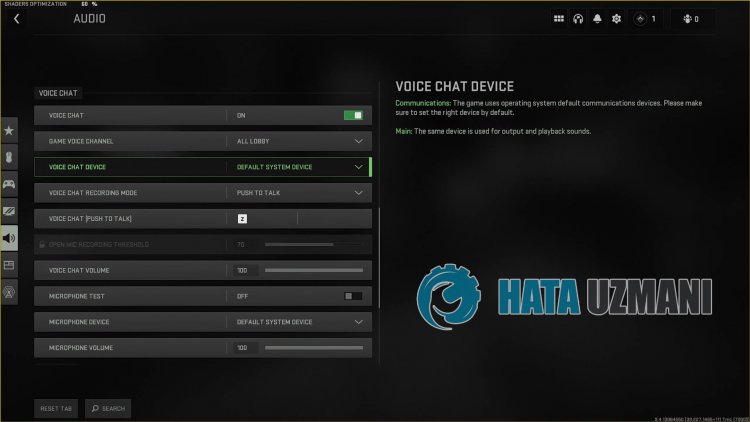
이 과정을 거친 후에도 문제가 지속되는지 확인할 수 있습니다.
2-) 운영 체제 업데이트
오래된 운영 체제로 인해 장치 드라이버가 오래되고 일부 장치 드라이버가 작동하지 않을 수 있습니다. 이를 위해 Windows 운영 체제를 업데이트하여 문제가 지속되는지 확인할 수 있습니다.
새 업데이트가 있는 경우 업데이트 프로세스를 수행하여 문제가 지속되는지 확인할 수 있습니다.
3-) 오디오 드라이버 업데이트
오래된 사운드 드라이버로 인해 이와 같은 다양한 사운드 문제가 발생할 수 있습니다. 이를 위해 사운드 드라이버를 업데이트하여 문제를 제거할 수 있습니다.
이 프로세스가 끝나면 Windows는 자동으로 드라이버를 검색하고 업데이트 프로세스를 수행합니다. 드라이버가 최신 버전이라면 다른 제안으로 넘어가겠습니다.
4-) Realtek 오디오 콘솔 애플리케이션에서 설정
Realtek Audio Console 애플리케이션을 통해 아날로그 옵션을 마이크로 변경하여 문제를 제거할 수 있습니다.
이 작업을 수행한 후 문제가 지속되는지 확인할 수 있습니다.
5-) 잘못된 장치가 기본값으로 설정될 수 있음
잘못된 장치를 기본값으로 설정하면 마이크가 작동하지 않을 수 있습니다. 이를 위해 올바른 장치를 기본값으로 설정하고 문제가 지속되는지 확인해야 합니다.
기본값으로 설정한 후 문제가 지속되는지 확인할 수 있습니다.
6-) 마이크 개인 정보 설정 확인
마이크 개인 정보 설정에서 "데스크톱 앱이 마이크에 액세스하도록 허용" 옵션을 비활성화하면 이와 같은 다양한 마이크 문제가 발생할 수 있습니다.
활성화 프로세스가 성공한 후 문제가 지속되는지 확인할 수 있습니다.
예, 친구 여러분, 우리는 이 제목으로 문제를 해결했습니다. 문제가 지속되면 Google이 보유한 FORUM 플랫폼에 들어가서 발생한 오류에 대해 질문할 수 있습니다. 열렸습니다.


