






![YouTube 서버 [400] 오류를 수정하는 방법은 무엇입니까?](https://www.hatauzmani.com/uploads/images/202403/image_380x226_65f1745c66570.jpg)






수정: Battle.net이 로딩 및 업데이트 화면에서 멈춤
그는 Battle.net 사용자가 앱을 업데이트하거나 설치할 때 1%에서 멈춘다고 말합니다.

Battle.net 애플리케이션을 업데이트하거나 설치하는 동안 1%에서 멈추고 설치 프로세스를 수행할 수 없는 사용자는 애플리케이션에 액세스할 수 없습니다. 이러한 문제에 직면한 경우 아래 제안에 따라 해결 방법을 찾을 수 있습니다.
Battle.net이 로딩 화면에서 멈추는 이유는 무엇입니까?
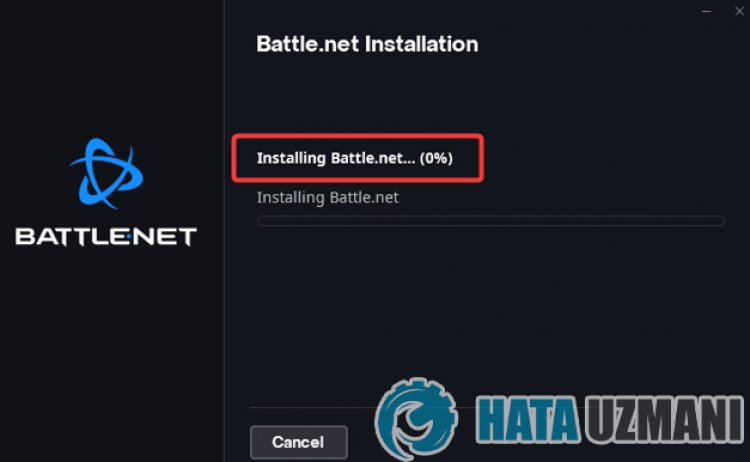
Battle.net은 일반적으로 바이러스 백신에 의해 차단되어 응용 프로그램 설치를 제한하는 업데이트 또는 설치 시 중단됩니다. 물론 이 문제뿐만 아니라 다른 많은 문제로 인해 이러한 오류가 발생할 수 있습니다. 설치 또는 업데이트 중에 Battle.net이 멈추는 가능한 이유는 다음과 같습니다.
- 바이러스 백신이 애플리케이션을 차단하고 있을 수 있습니다.
- 인터넷 연결이 약할 수 있습니다.
- DNS 주소에 문제가 있을 수 있습니다.
- Battle.net에 이제 파일이 있을 수 있습니다.
위에서 언급한 이유로 인해 오류가 발생할 수 있습니다. 이를 위해 몇 가지 제안 사항을 알려 드리며 문제를 해결하도록 노력하겠습니다.
Battle.net이 로딩 또는 업데이트 화면에서 멈추는 문제를 해결하는 방법
이 오류를 수정하기 위해 아래 제안에 따라 문제를 해결할 수 있습니다.
1-) Battle.net 설치 프로그램 다시 시작
Battle.net 설정 파일의 순간적인 충돌로 인해 이러한 문제가 발생할 수 있습니다. 이를 위해 프로그램을 완전히 닫았다가 다시 열면 가능한 오류를 방지할 수 있습니다.
- 먼저 작업 관리자를 열려면 작업 표시줄을 마우스 오른쪽 버튼으로 클릭하고 "작업 관리자"를 클릭하세요.
- 열린 작업 관리자 화면에서 "프로세스" 옵션을 선택하고 "Battle.net 설정" 애플리케이션을 선택한 다음 "작업 끝내기/strong>" 옵션.
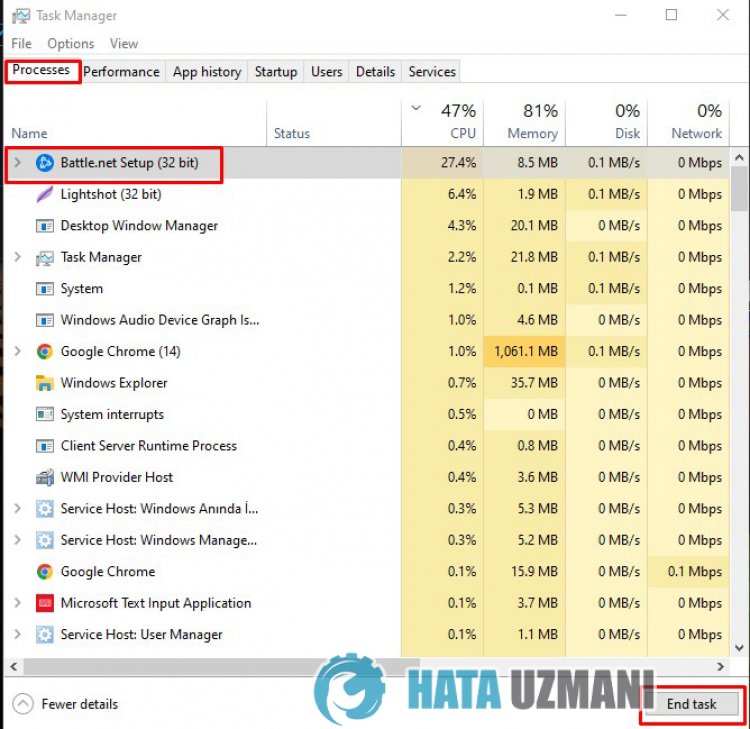
이 과정이 끝나면 Battle.net 설치 프로그램을 실행하고 다시 설치할 수 있습니다.
2-) 방화벽 허용
방화벽이 Battle.net 설정을 차단하고 있을 수 있습니다. 이를 방지하려면 Windows Defender 방화벽에서 Battle.net 설정 파일을 허용해야 합니다.
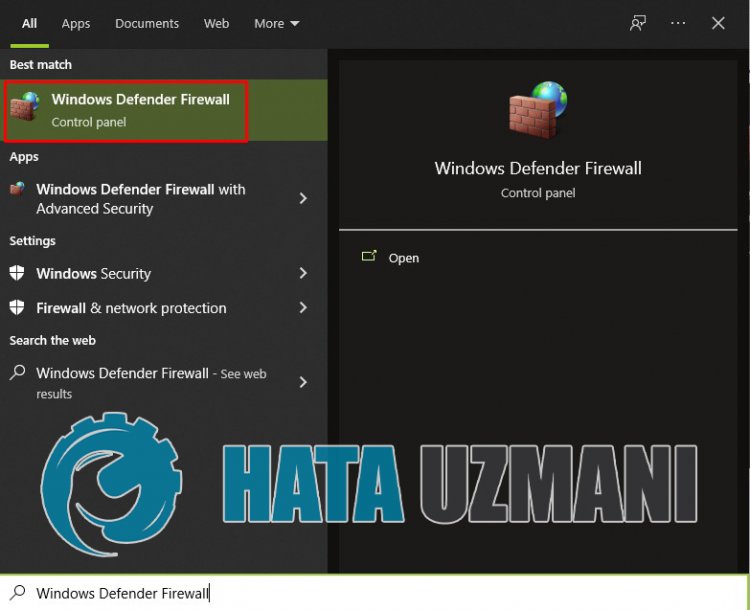
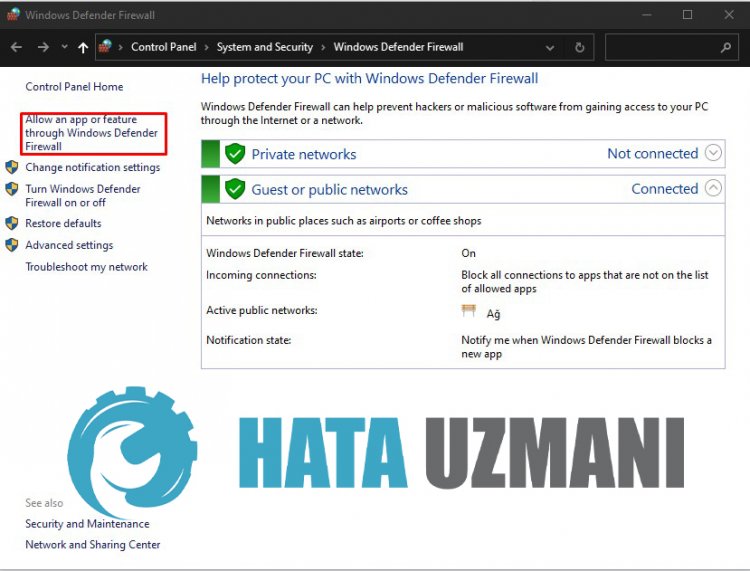
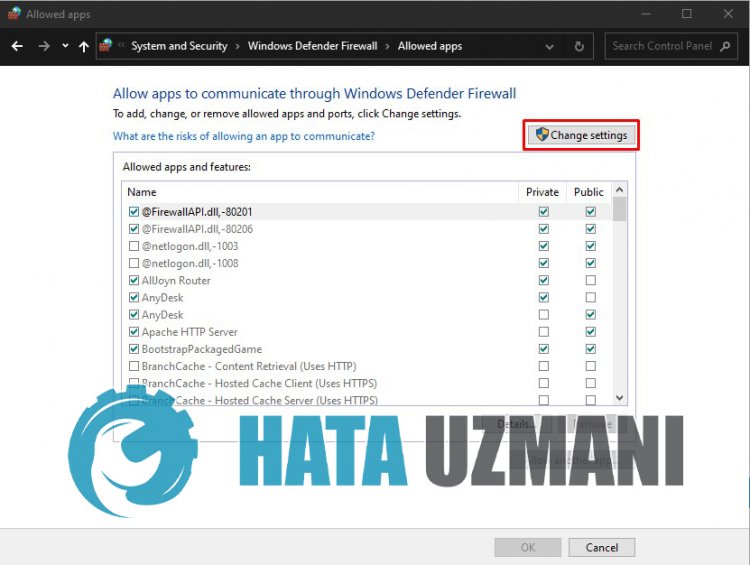
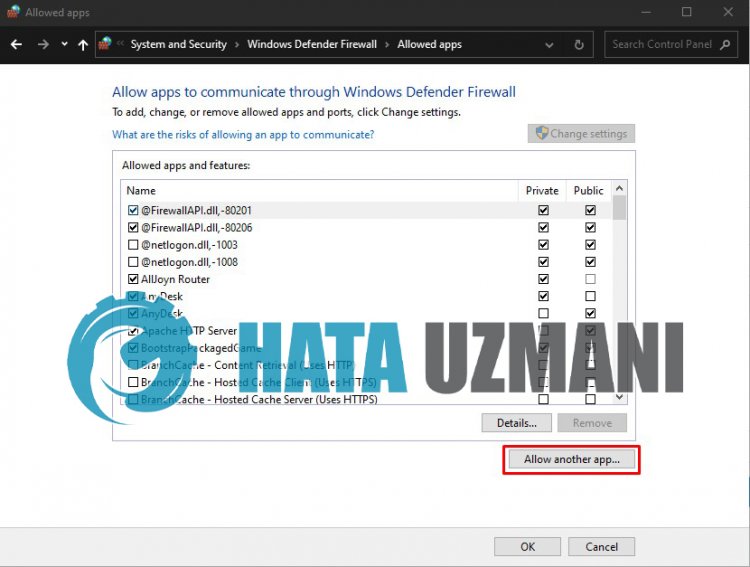
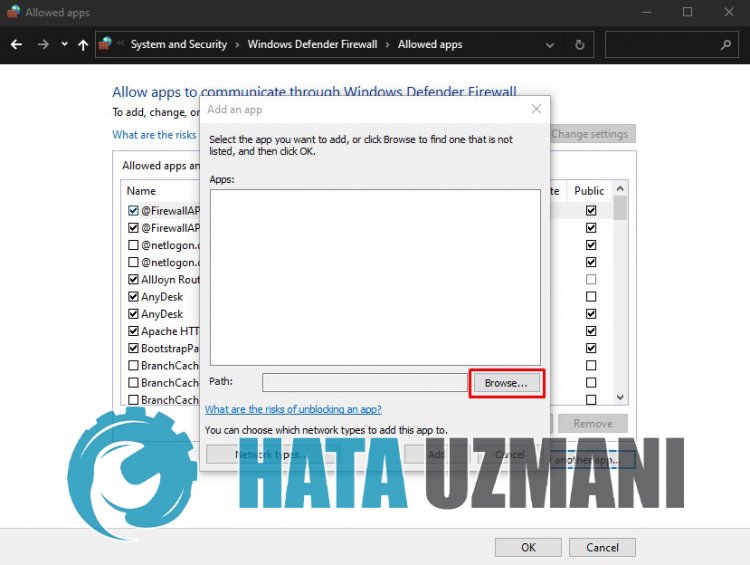
이러한 작업을 수행한 후 확인 버튼을 눌러 Battle.net 설정 애플리케이션을 다시 시작하고 문제가 지속되는지 확인하세요.
3-) 관리자 권한으로 프로그램 실행
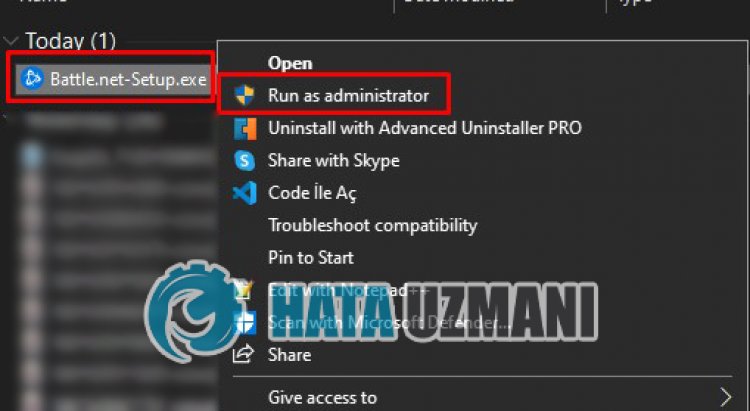
Battle.net 설치 프로그램이 관리자 권한으로 실행되지 않는다는 사실은 많은 오류를 일으킬 수 있습니다. 저장소에 파일을 설치할 수 있는 권한이 허용되지 않은 경우 관리자로 실행하면 이 문제를 해결하는 데 도움이 됩니다.
4-) 바이러스 백신 프로그램 끄기
사용하는 바이러스 백신 프로그램을 비활성화하거나 컴퓨터에서 완전히 삭제하십시오. Windows Defender를 사용하는 경우 비활성화하십시오. 이를 위해;
- 검색 시작 화면을 엽니다.
- "Windows 보안 설정"을 입력하여 검색 화면을 엽니다.
- 열린 화면에서 "바이러스 및 위협 방지"를 클릭합니다.
- 메뉴에서 "랜섬웨어 보호"를 클릭합니다.
- 열리는 화면에서 "제어된 폴더 액세스" 옵션을 끕니다.
이후 실시간 보호를 해제해 보겠습니다.
이 과정이 끝나면 Battle.net 설치 프로그램을 실행하여 문제가 지속되는지 확인하십시오.
5-) 연결 확인
인터넷 연결 문제로 인해 많은 오류가 발생할 수 있습니다. 인터넷 연결 속도가 느려지거나 연결이 끊긴 경우 문제를 해결하기 위한 몇 가지 제안을 드리겠습니다.
DNS 캐시 지우기
- 검색 시작 화면에 cmd를 입력하고 관리자 권한으로 실행합니다.
- 명령 프롬프트 화면에서 다음 코드 줄을 순서대로 입력하고 Enter 키를 누릅니다.
- ipconfig /flushdns
- netsh int ipv4 재설정
- netsh int ipv6 재설정
- netsh winhttp 재설정 프록시
- netsh 윈속 재설정
- ipconfig /registerdns
- 이 작업이 끝나면 dns 캐시와 프록시가 성공적으로 지워졌다고 표시됩니다.
이 과정이 끝나면 Battle.net 설치 프로그램을 실행하고 문제가 지속되는지 확인하십시오.
6-) 다른 DNS 서버 등록
다른 dns 서버를 컴퓨터에 등록하면 문제를 해결할 수 있습니다.
- 제어판을 열고 네트워크 및 인터넷 옵션을 선택합니다.
- 열린 화면에서 네트워크 및 공유 센터를 엽니다.
- 왼쪽에서 어댑터 설정 변경을 클릭합니다.
- 연결 유형을 마우스 오른쪽 버튼으로 클릭하여 속성 메뉴를 엽니다.
- 인터넷 프로토콜 버전 4(TCP/IPv4)를 두 번 클릭합니다.
- 아래에 Google DNS 서버를 입력하여 설정을 적용해 보겠습니다.
- 선호 DNS 서버: 8.8.8.8
- 기타 DNS 서버: 8.8.4.4
- 그런 다음 종료 시 설정 확인을 클릭하고 확인 버튼을 누르고 작업을 적용합니다.
이 과정이 끝나면 컴퓨터를 다시 시작하고 Battle.net 설치 프로그램을 실행하세요.
7-) 기존에 설치된 파일 삭제
기존에 설치된 Battle.net 파일로 인해 파일 설치가 차단될 수 있습니다. 이를 위해 Battle.net이 설치된 폴더를 확인하고 삭제 과정을 진행해 보겠습니다.
- 검색 시작 화면에 "실행"을 입력하고 엽니다.
- 열리는 화면에 "%localappdata%"를 작성합니다.
- 새 창에서 열리는 "Blizzard Entertainment" 폴더를 마우스 오른쪽 버튼으로 클릭합니다.
- 이 작업을 수행한 후 Battle.net 설치 파일에 액세스합니다. (C:\ 폴더에 있다면 C:\Program Files (x86) 파일에 접근합니다.)
- 그런 다음 "Battle.net" 폴더를 마우스 오른쪽 버튼으로 클릭하고 삭제를 수행합니다.
이 과정이 끝나면 Battle.net 설치 프로그램을 실행하고 문제가 지속되는지 확인하십시오.
예, 친구 여러분, 우리는 이 제목으로 문제를 해결했습니다. 문제가 지속되면 FORUM 플랫폼에 들어가서 발생한 오류에 대해 질문할 수 있습니다.


