






![YouTube 서버 [400] 오류를 수정하는 방법은 무엇입니까?](https://www.hatauzmani.com/uploads/images/202403/image_380x226_65f1745c66570.jpg)






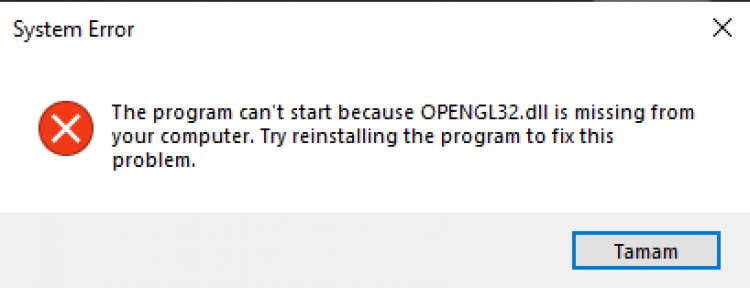
Valorant opengl32.dll 오류 솔루션
이 기사에서는 Valorant 플레이어가 게임을 열 때 발생하는 "opengl32.dll" 오류를 해결하려고 합니다.
Valorant 플레이어가 게임을 열려고 하면 "opengl32.dll" 오류가 발생하고 게임에 액세스할 수 없습니다. 이러한 문제에 직면한 경우 다음 단계를 수행하여 문제를 해결할 수 있습니다.
Valorant opengl32.dll Error는 무엇인가요?
이 오류는 일반적으로 그래픽 카드가 최신 상태가 아닐 때 발생합니다. 물론 비디오 카드가 최신 버전이 아니라 작동하지 않는 경우는 아닐 수 있습니다. 그 중 하나는 Windows 운영 체제가 최신 상태가 아닐 때 발생하는 문제일 수 있습니다. 이를 위해서는 Windows 운영 체제가 최신 버전인지 확인해야 합니다.
Windows 파일이 손상되었거나 결함이 있을 수 있습니다. 이를 위해 Windows 파일을 확인하여 문제의 원인을 파악할 수 있습니다. 우리는 이와 같은 많은 가능성을 고려하고 이 기사에서 제안을 제공하여 솔루션을 제공하려고 노력할 것입니다.
Valorant opengl32.dll 오류를 해결하는 방법?
발생한 이 오류를 수정하기 위해 다음 제안을 수행하여 문제 해결에 도달할 수 있습니다.
1-) 윈도우 업데이트
Windows 운영 체제가 최신 버전인지 확인하십시오. Windows 운영 체제가 최신 버전이 아니면 업데이트하는 것을 잊지 마십시오. Windows 운영 체제가 오래된 경우 많은 문제가 발생할 수 있습니다.
2-) 그래픽 카드 드라이버 업데이트
이러한 연속성 문제에서 그래픽 카드에서 업데이트 오류가 발생할 수 있습니다. 이를 위해 그래픽 카드를 업데이트해야 합니다. 준비가 되었다면 시작하겠습니다.
Nvidia 그래픽 카드 사용자의 경우
- 먼저 엔비디아의 Geforce Experience 프로그램을 다운로드하여 설치해야 합니다.
- 다운로드 및 설치 프로세스를 완료한 후 프로그램을 열고 위의 드라이버 메뉴를 엽니다.
- 위에 표시되는 다운로드 버튼을 클릭하여 업데이트를 다운로드해 보겠습니다.
- 다운로드가 완료되면 빠른 설치 버튼을 눌러 설치 프로세스를 수행해 보겠습니다.
- 이 프로세스가 완료되면 컴퓨터를 다시 시작하십시오.
AMD 그래픽 카드 사용자의 경우;
- AMD에서 출시 AMD Radeon Software 프로그램을 다운로드하여 설치해야 합니다.
- 다운로드 및 설치 프로세스를 완료한 후 프로그램을 열고 오른쪽의 드라이버 및 소프트웨어 메뉴에서 업데이트 확인 버튼을 클릭하고 비디오 카드가 최신 버전인지 확인합니다.
- 업데이트 프로세스를 수행하여 컴퓨터를 다시 시작할 수 있습니다.
그래픽 드라이버를 업데이트하고 컴퓨터를 다시 시작한 후 Valorant 게임을 열어볼 수 있습니다.
3-) Windows 파일 복구
Windows 파일의 오류 또는 손상은 운영 체제에 많은 오류를 일으킬 수 있습니다. 이를 위해 시스템에서 손상된 파일을 복구하여 문제를 제거할 수 있습니다.
SFC 스캔 수행
Windows 파일에서 발생하는 손상되거나 손상된 파일은 많은 오류 코드를 나타낼 수 있습니다. 이를 위해 문제를 해결하는 몇 가지 방법을 알려 드리겠습니다.
- 검색 시작 화면에 "cmd"를 입력하고 관리자 권한으로 실행합니다.
- 열리는 명령 프롬프트에 "sfc /scannow"를 입력하고 Enter 키를 누릅니다.
이 프로세스가 끝나면 손상되거나 손상된 파일이 스캔되고 수정 프로세스가 수행됩니다. 프로세스가 완료될 때까지 컴퓨터를 종료하거나 다시 시작하지 마십시오. 이 과정이 끝나면 또 다른 제안을 해보자.
DISM 스캔
- 검색 시작 화면에 "cmd"를 입력하고 관리자 권한으로 실행합니다.
- 열리는 명령 프롬프트 화면에서 다음 명령을 순서대로 입력하고 Enter 키를 누릅니다.
- Dism /온라인 /정리-이미지 /CheckHealth
- Dism /온라인 /정리-이미지 /ScanHealth
- Dism /온라인 /Cleanup-Image /RestoreHealth
프로세스가 성공적으로 완료되면 컴퓨터를 다시 시작하고 문제가 지속되는지 확인할 수 있습니다.
4-) 바이러스 백신 프로그램 끄기
사용하는 바이러스 백신 프로그램을 비활성화하거나 컴퓨터에서 완전히 삭제하십시오. Windows Defender를 사용하는 경우 비활성화하십시오. 이를 위해;
- 검색 시작 화면에서 "바이러스 및 위협 방지"를 입력하고 엽니다.
- 그런 다음 "설정 관리"를 클릭하십시오.
- 실시간 보호를 "끄기"로 설정합니다.
이 과정이 끝나면 다른 랜섬 파일 보호를 해제해 보겠습니다.
- 검색 시작 화면을 엽니다.
- "Windows 보안 설정"을 입력하여 검색 화면을 엽니다.
- 열리는 화면에서 "바이러스 및 위협 방지" 옵션을 클릭합니다.
- 메뉴에서 Ransomware Protection 옵션을 클릭합니다.
- 열리는 화면에서 제어된 폴더 액세스를 끕니다.
이 작업을 수행한 후 Valorant 게임 파일을 예외로 추가해야 합니다.
- 검색 시작 화면에서 "바이러스 및 위협 방지"를 입력하고 엽니다.
- 바이러스 및 위협 방지 설정에서 설정 관리를 선택한 다음 제외에서 제외 추가 또는 제거를 선택합니다.
- 제외 추가를 선택한 다음 디스크에 저장된 Valorant 게임 폴더를 선택합니다.
이 과정이 끝나면 작업 관리자를 통해 Riot Client 프로그램을 완전히 종료하고 Valorant 게임을 다시 실행해 보세요. 문제가 지속되면 다음 제안으로 넘어가겠습니다.
5-) 방화벽 허용
방화벽이 Valorant 게임을 차단하고 있을 수 있습니다. 이를 방지하려면 Windows Defender 방화벽에서 몇 가지 용감한 응용 프로그램을 허용해야 합니다.
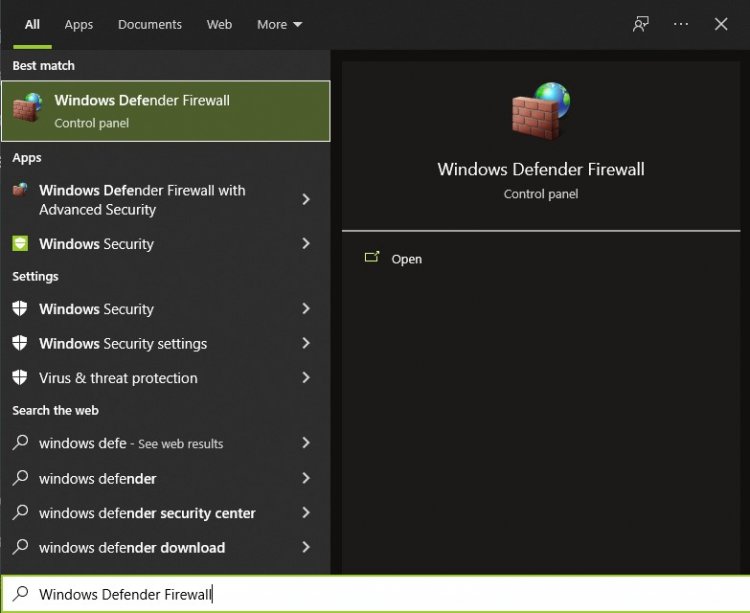
- 검색 시작 화면에서 "Windows Defender 방화벽"을 입력하고 엽니다.
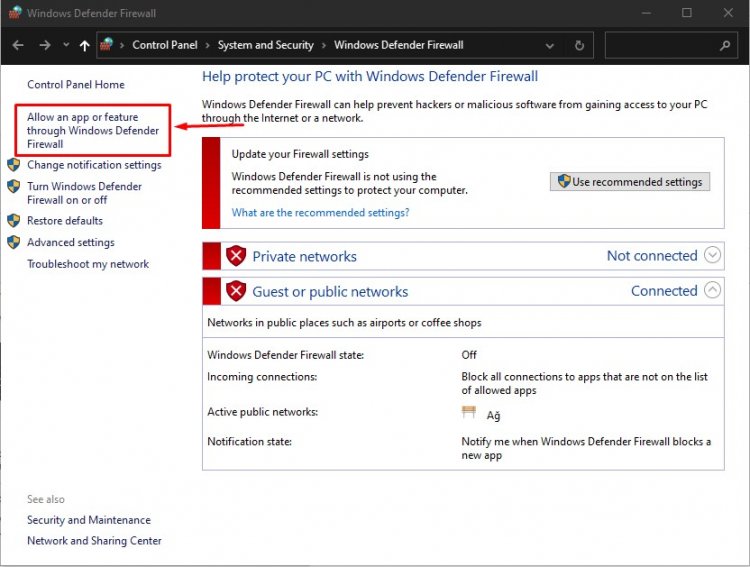
- 열리는 화면의 왼쪽에서 응용 프로그램 또는 기능이 Windows Defender 방화벽을 우회하도록 허용 옵션을 클릭합니다.
- 열리는 메뉴에서 설정 변경 버튼을 클릭합니다.
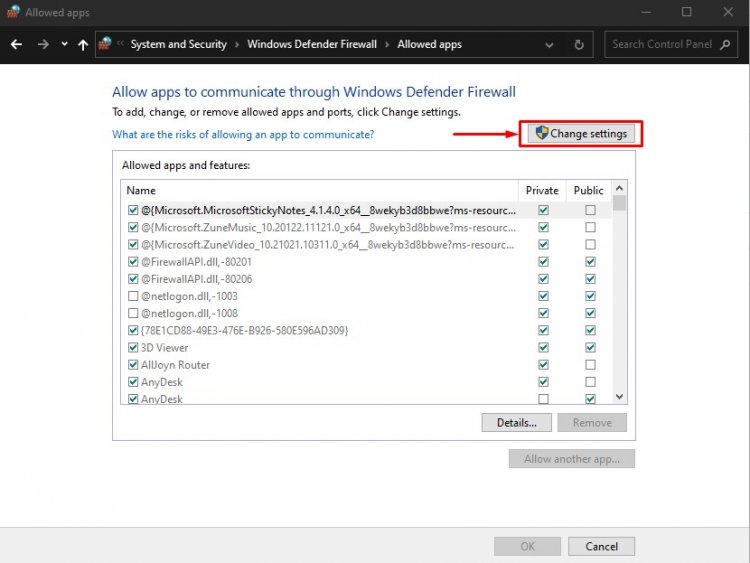
- 버튼을 클릭하면 아래의 다른 애플리케이션 허용 버튼이 활성화됩니다. 이 버튼을 클릭해 봅시다.
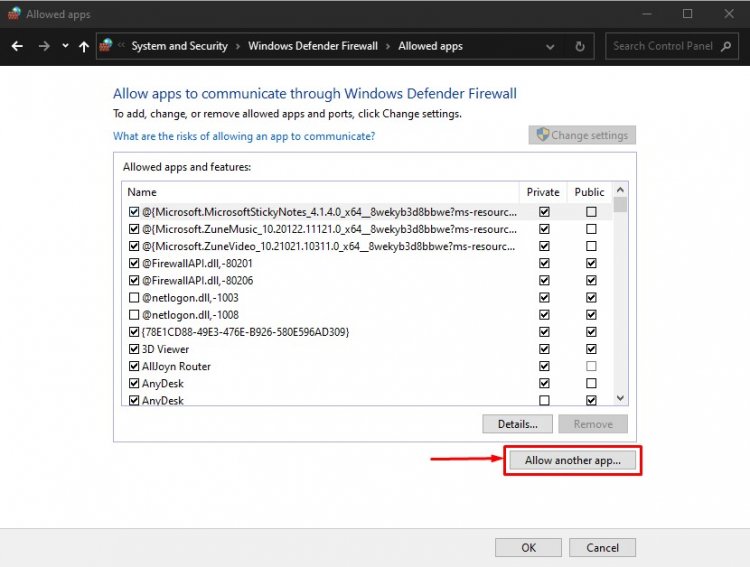
- 열리는 화면에서 "찾아보기" 버튼을 눌러 아래 나열된 파일 위치를 열어 보겠습니다.
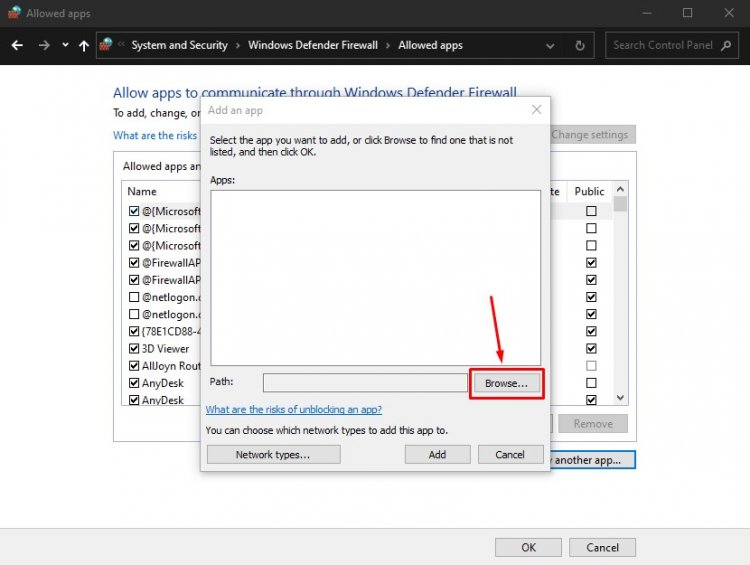
- 그런 다음 측면에 남겨둔 파일 위치에 액세스하여 선택을 합시다. C:\Riot Games\VALORANT\live\VALORANT.exe
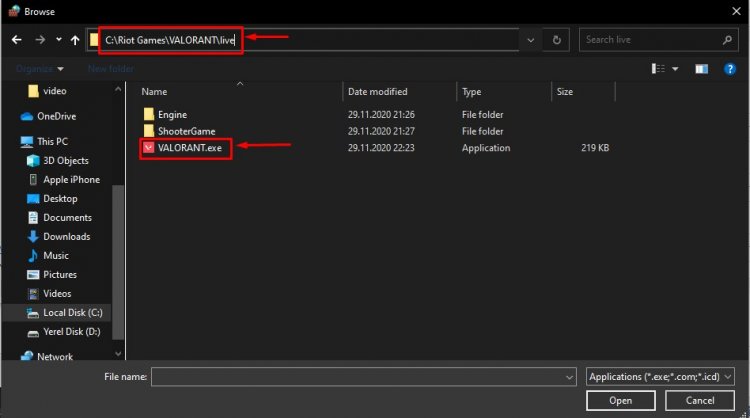
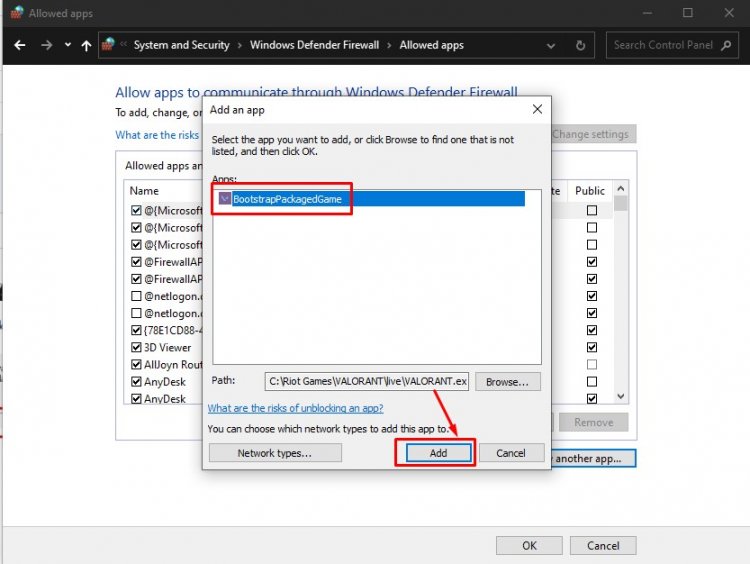
- 그런 다음 같은 방식으로 적용하여 다음 폴더를 추가합니다.
- C:\Program Files\Riot Vanguard\vgc.exe
- C:\Riot Games\Riot Client\RiotClientServices.exe
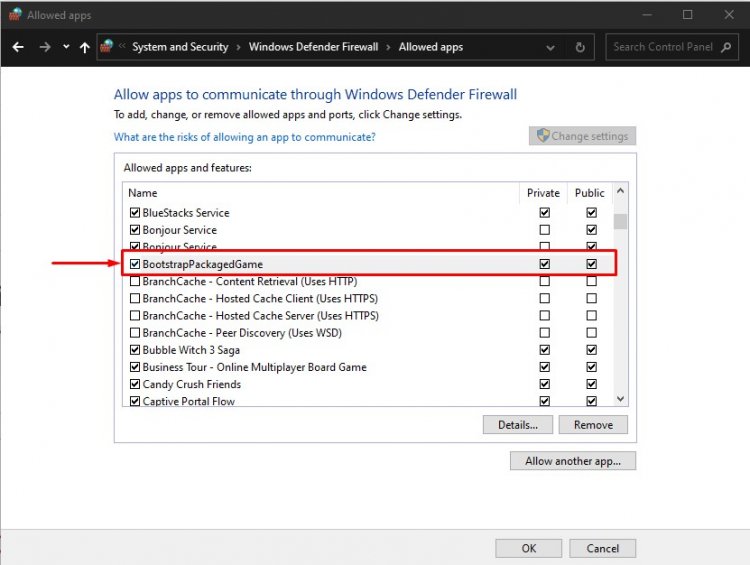
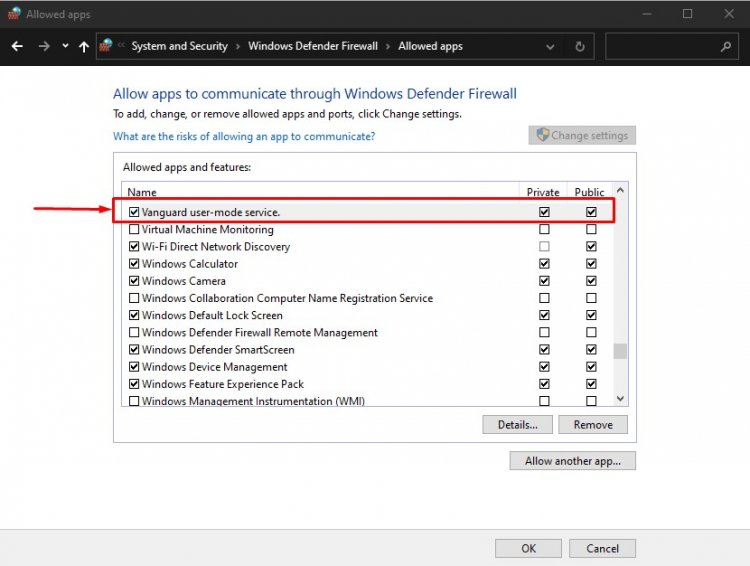
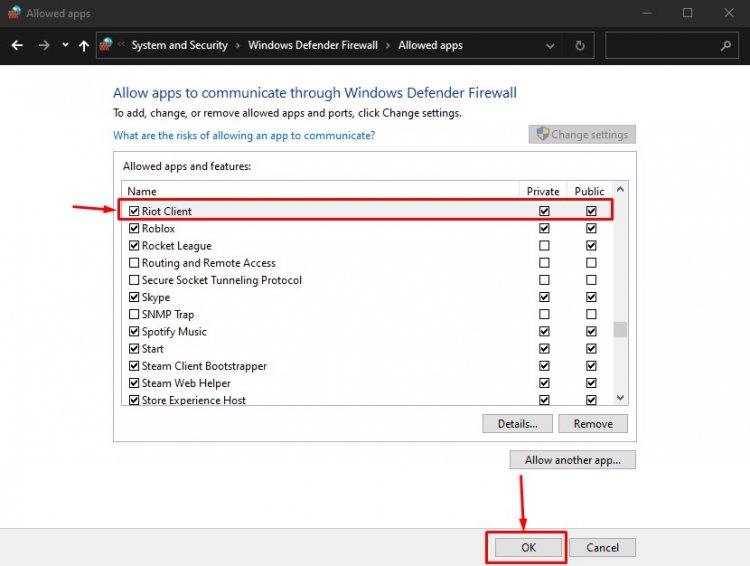
- 이러한 작업을 수행한 후 확인 버튼을 눌러 컴퓨터를 다시 시작합니다. 그런 다음 Valorant Launcher를 실행할 수 있습니다.
6-) 게임 새로고침
위의 절차로 문제가 해결되지 않으면 컴퓨터에서 게임을 완전히 삭제하고 다시 설치하십시오. 이 작업을 수행하여 문제를 해결한 사용자가 많기 때문에 이 제안을 기사에 포함하고 싶었습니다.


