






![YouTube 서버 [400] 오류를 수정하는 방법은 무엇입니까?](https://www.hatauzmani.com/uploads/images/202403/image_380x226_65f1745c66570.jpg)






USB 장치가 인식되지 않음 오류 해결 방법
관찰한 결과, 노트북에서 흔히 볼 수 있는 USB 장치가 인식되지 않는 오류가 다양한 사람의 파일에 도달할 수 없음을 관찰할 수 있습니다.
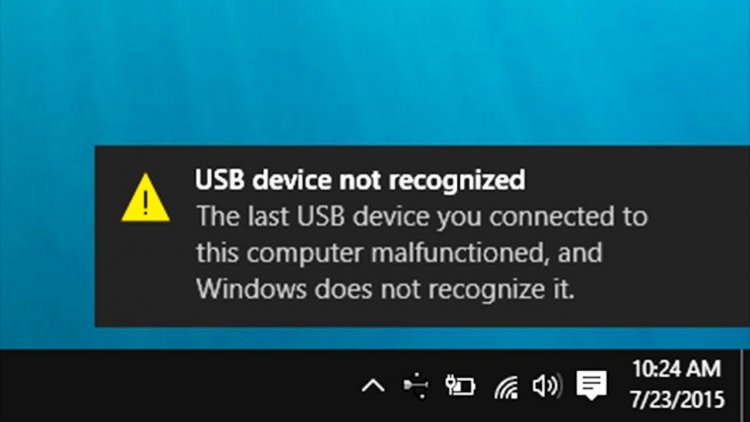
USB 장치가 인식되지 않음 오류를 수정하는 방법?
1 단계:
- 우선, 컴퓨터의 오른쪽 하단 모서리에 있는 배터리 아이콘을 마우스 오른쪽 버튼으로 클릭하여 "전원 옵션"을 엽니다.
- 데스크톱 컴퓨터 또는 랩톱의 경우 "시작>제어판>시스템 및 보안>전원 옵션"에서 다른 방법으로 액세스할 수 있습니다.
- 표시되는 화면에서 기본 플랜에서 선택한 옵션의 오른쪽에 있는 "플랜 설정 변경" 옵션을 클릭합니다.
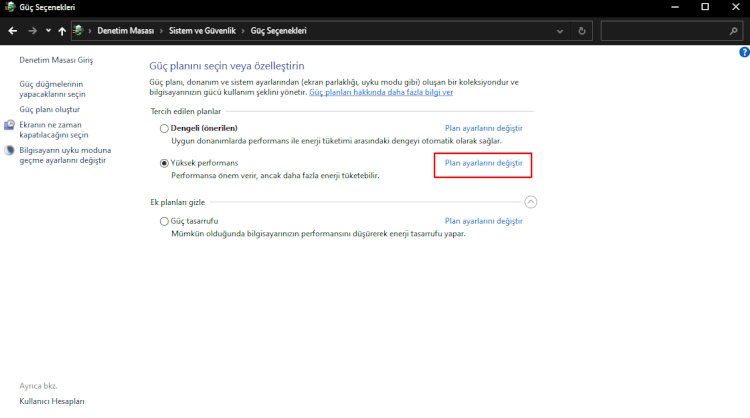
- 열리는 화면 하단에서 "고급 전원 설정 변경"을 클릭하십시오.
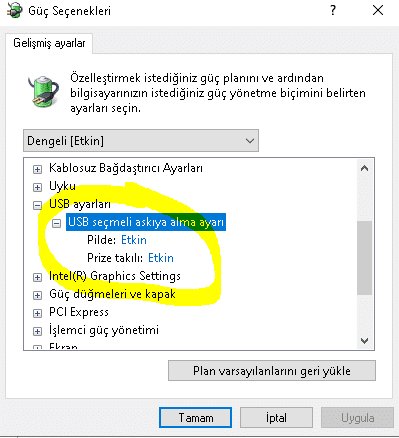
- 표시되는 화면에서 아래에 표시된 대로 USB 설정 탭과 USB 선택적 일시 중단 설정을 비활성화하고 저장합니다.
2 단계:
이 단계에서 USB 드라이버에 문제가 있습니까? 그렇다면 솔루션을 찾는 방법을 보여 드리겠습니다.
- 우선, 아래에 남겨둘 링크를 클릭하여 프로그램을 다운로드합니다.
- 다운로드 프로세스를 완료하고 설치를 수행하고 "스캔"이라고 표시된 버튼을 클릭하고 스캔을 수행하십시오.
- 이 과정에서 장치에 문제가 있는 경우 프로그램이 새 버전을 찾아 자동으로 업데이트합니다.
- 표시되는 업데이트 옵션을 누르고 "자동으로 PC 다시 로드"를 선택하여 프로세스가 완료될 때까지 기다립니다.
3단계
위에서 말한 것이 하나도 사실이 아니라면 계속합시다.
- 먼저 검색 시작 메뉴로 이동하여 관리자 권한으로 "cmd" 명령을 실행해 보겠습니다.
- 열리는 명령에 아래에 제공할 코드를 입력하고 Enter 키를 누릅니다.
코드: msdt.exe -id DeviceDiagnostic
- 하드웨어 및 장치 관련 문제를 감지하고 수정 및 업데이트하는 창이 표시되고 "다음"을 클릭합니다.
- 시스템은 장치의 문제를 감지하고 이 화면에서 수정합니다.
- 이후 "다음"이라고 말하고 오류가 있으면 수정합니다.
- 모든 프로세스가 완료되면 컴퓨터를 다시 시작합니다.
4단계
위에서 언급한 해결 방법이 어떤 식으로든 작동하지 않으면 이 단계에서 Windows 업데이트를 수행해야 합니다. 다른 Windows 버전은 항상 오류에 열려 있으므로 우리가 받는 오류는 현재 사용 중인 Windows 버전으로 인해 발생할 수 있습니다. 이에 대한 Windows 업데이트가 있는지 확인하십시오.
- 검색 시작으로 이동하여 업데이트 확인을 입력합니다.
- Windows 업데이트 아래에 있는 업데이트 확인 버튼을 클릭하여 최신 버전의 Windows가 있는 경우 업데이트됩니다.
- 업데이트가 완료되면 컴퓨터를 다시 시작할 수 있습니다.

Ramazan Karaca
Aradağın hataları bulman artık çok daha kolay!


