






![YouTube 서버 [400] 오류를 수정하는 방법은 무엇입니까?](https://www.hatauzmani.com/uploads/images/202403/image_380x226_65f1745c66570.jpg)






Muse Dash 알 수 없는 오류를 수정하는 방법?
이 기사에서는 Muse Dash 플레이어가 모바일 게임과 PC에서 게임을 실행한 후 발생하는 "알 수 없는 오류" 문제를 해결하려고 합니다.
Muse Dash 플레이어는 모바일 게임과 PC 모두에서 게임을 실행한 후 "알 수 없는 오류" 오류가 발생하며 게임에 대한 액세스가 제한됩니다. 이러한 문제에 직면한 경우 아래 제안에 따라 해결책을 찾을 수 있습니다.
<올>Muse Dash 알 수 없는 오류란 무엇인가요?
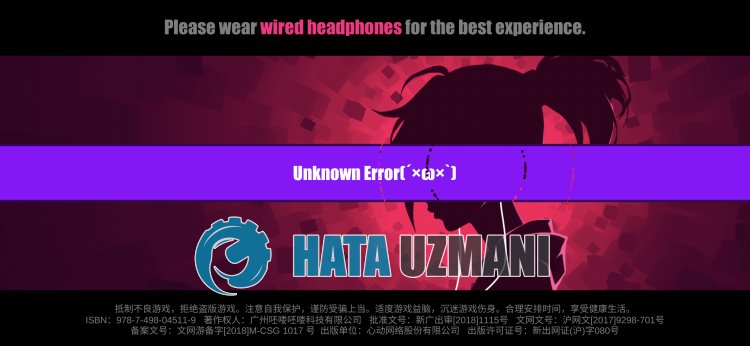
발생하는 이 오류는 일반적으로 게임 서버와 통신할 수 없을 때 발생하며 게임에 대한 액세스가 차단될 수 있습니다. 물론 이 문제뿐만 아니라 많은 문제로 인해 이러한 오류가 발생할 수 있습니다. 이를 위해 몇 가지 제안을 통해 문제를 해결하도록 노력하겠습니다.
PC에서 Muse Dash 알 수 없는 오류 수정 방법
PC에서 Muse Dash를 플레이하는 사용자에게 발생하는 "알 수 없는 오류" 문제를 이 제목 아래 몇 가지 제안 사항을 언급하여 해결하도록 노력하겠습니다.
1-) 연결 확인
인터넷 연결 문제로 인해 많은 오류가 발생할 수 있습니다. 인터넷 연결 속도가 느려지거나 연결이 끊긴 경우 문제를 해결할 수 있는 몇 가지 제안을 해 보겠습니다.
- 인터넷 속도가 느려지면 모뎀을 껐다가 다시 켜십시오. 이 프로세스는 인터넷을 약간 완화합니다.
- 인터넷 캐시를 삭제하면 문제를 해결할 수 있습니다.
DNS 캐시 지우기
- 검색 시작 화면에서 cmd를 입력하고 관리자 권한으로 실행합니다.
- 명령 프롬프트 화면에 다음 코드 줄을 순서대로 입력하고 Enter 키를 누릅니다.
- <리>ipconfig /flushdns
- netsh int ipv4 재설정
- netsh int ipv6 재설정
- netsh winhttp 재설정 프록시
- netsh winsock 재설정 <리>ipconfig /registerdns
- 이 작업 후 dns 캐시와 프록시가 성공적으로 삭제되었음을 표시합니다.
이 과정이 끝나면 다른 제안으로 넘어가겠습니다.
2-) 다른 DNS 서버 등록
컴퓨터에 다른 DNS 서버를 등록하면 문제를 해결할 수 있습니다.
- 제어판을 열고 네트워크 및 인터넷 옵션을 선택합니다.
- 열리는 화면에서 네트워크 및 공유 센터를 엽니다.
- 왼쪽에서 어댑터 설정 변경을 클릭합니다.
- 연결 유형을 마우스 오른쪽 버튼으로 클릭하여 속성 메뉴를 엽니다.
- 인터넷 프로토콜 버전 4(TCP /IPv4)를 두 번 클릭합니다.
- 아래에 제공할 Google DNS 서버를 입력하여 설정을 적용해 보겠습니다.
- 선호하는 DNS 서버: 8.8.8.8
- 기타 DNS 서버: 8.8.4.4
- 그런 다음 종료 시 설정 확인을 클릭하고 확인 버튼을 누르고 작업을 적용합니다.
이 과정이 끝나면 컴퓨터를 다시 시작하고 Muse Dash 게임을 실행합니다.
3-) 파일 무결성 확인
게임 파일의 무결성을 확인하고 누락되거나 잘못된 파일을 스캔하여 다운로드합니다. 이를 위해
- Steam 프로그램을 엽니다.
- 라이브러리 메뉴를 엽니다.
- 왼쪽의 Muse Dash 게임을 마우스 오른쪽 버튼으로 클릭하고 속성 탭을 엽니다.
- 열리는 화면 왼쪽에서 로컬 파일 메뉴를 엽니다.
- 찾은 로컬 파일 메뉴에서 게임 파일의 무결성 확인 버튼을 클릭합니다.
이 과정이 끝나면 손상된 게임 파일을 스캔하여 다운로드를 진행합니다. 프로세스가 완료되면 게임을 다시 열어보십시오.
4-) 잠시만 기다리세요
Discord를 통해 연락할 때 개발자는 이 문제가 일반적으로 게임 서버와의 통신 부족으로 인해 발생한다고 말합니다. 그 이유는 서버의 작업량이 많거나 유지보수 작업이 많기 때문일 수 있습니다.
따라서 서버가 복구될 때까지 기다렸다가 다시 로그인하거나 Muse Dash Discord 서버에 액세스하여 문제가 무엇인지 확인할 수 있습니다.
Muse Dash Discord 서버에 액세스하려면 클릭
모바일에서 Muse Dash 알 수 없는 오류를 수정하는 방법
모바일에서 Muse Dash를 플레이하는 사용자에게 발생하는 "알 수 없는 오류" 문제를 이 제목 아래 몇 가지 제안 사항을 언급하여 해결하도록 노력하겠습니다.
1-) 인터넷 다시 시작
인터넷 네트워크의 불안정한 연결 문제로 인해 이와 같은 다양한 연결 오류가 발생할 수 있습니다. 이를 위해 인터넷을 갱신하여 문제를 해결할 수 있습니다.
Wi-Fi를 통해 연결하는 경우 모뎀을 다시 시작하고 인터넷에 다시 연결하여 확인하십시오.
모바일 데이터를 통해 연결하는 경우 모바일 데이터를 다시 시작하고 인터넷에 연결하여 확인하십시오.
이렇게 하면 불안정한 네트워크 연결을 방지하여 문제를 해결할 수 있습니다.
2-) 데이터 및 캐시 지우기
Muse Dash 애플리케이션의 모든 캐시 문제로 인해 이러한 오류가 발생할 수 있습니다. 이를 위해 데이터와 캐시를 삭제하여 문제를 해결할 수 있습니다.
Android 기기의 데이터 및 캐시 지우기
- 먼저 "설정" 메뉴를 엽니다.
- 메뉴에서 "애플리케이션"을 클릭합니다.
- 그런 다음 "Muse Dash"를 선택하고 "저장소"를 클릭합니다.
- 열리는 화면에서 "데이터 지우기" 옵션을 클릭합니다.
iOS 기기의 데이터 및 캐시 지우기
- 설정 메뉴를 엽니다.
- 드롭다운 메뉴에서 '일반' 옵션을 클릭합니다.
- 메뉴에서 "iPhone 저장소"를 클릭합니다.
- 그런 다음 "Muse Dash" 애플리케이션을 선택하고 파란색으로 쓰여진 "Delete Application"을 클릭하고 애플리케이션을 삭제합니다.
이 과정을 거친 후 문제가 지속되는지 확인할 수 있습니다.
3-) 애플리케이션 업데이트
응용 프로그램이 오래되면 일부 기능이 비활성화되거나 표시되지 않을 수 있습니다. 이를 위해 Google Play 또는 App Store에서 Muse Dash 애플리케이션이 최신 버전인지 확인할 수 있습니다.
4-) 앱 재설치
응용 프로그램을 잘못 설치하거나 손상하면 이와 같은 다양한 문제가 발생할 수 있습니다. 이를 위해서는 Muse Dash 애플리케이션을 삭제 후 재설치하여 문제가 지속되는지 확인하시기 바랍니다.
5-) 잠시만 기다리세요
Discord를 통해 연락할 때 개발자는 이 문제가 일반적으로 게임 서버와의 통신 부족으로 인해 발생한다고 말합니다. 그 이유는 서버의 작업량이 많거나 유지보수 작업이 많기 때문일 수 있습니다.
따라서 서버가 복구될 때까지 기다렸다가 다시 로그인하거나 Muse Dash Discord 서버에 액세스하여 문제가 무엇인지 확인할 수 있습니다.
Muse Dash Discord 서버에 액세스하려면 클릭


