











Correzione dell'errore disconnesso Dying Light 2
L'errore "Disconnected" che i giocatori di Dying Light 2 riscontrano durante il tentativo di connessione nel gioco è dovuto a molti problemi.
Il problema di "errore di connessione" che i giocatori di Dying Light 2 incontrano durante la connessione al gioco si verifica a causa di molti problemi, che impediscono l'accesso al gioco online. Se stai affrontando un problema del genere, puoi trovare la soluzione seguendo i passaggi seguenti.
Che cos'è l'errore disconnesso Dying Light 2?
Questo errore si verifica solitamente quando i file di gioco sono danneggiati o corrotti. Naturalmente, non è possibile per noi incontrare un problema del genere solo a causa di un file corrotto o danneggiato.
Uno di questi è che varie lentezze nella nostra Internet possono permetterci di incontrare questo problema all'istante. Per questo, cercheremo di risolverlo parlando di alcuni suggerimenti.
Come risolvere l'errore disconnesso Dying Light 2?
Per correggere questo errore, possiamo raggiungere la soluzione del problema seguendo i suggerimenti di seguito.
1-) Verifica l'integrità del file
Verificheremo l'integrità del file di gioco e ci assicureremo di scansionare e scaricare tutti i file mancanti o difettosi. Per questo;
- Apri il programma Steam.
- Apri il menu della libreria.
- Apri la scheda Caratteristiche facendo clic con il pulsante destro del mouse sul gioco Dying Light 2 a sinistra.
- Apri il menu File locali sul lato sinistro dello schermo che si apre.
- Fai clic sul pulsante "Verifica integrità dei file di gioco" nel menu File locali che abbiamo riscontrato.
Dopo questo processo, il download verrà eseguito scansionando i file di gioco danneggiati. Al termine del processo, prova ad aprire nuovamente il gioco.
2-) Disattiva il programma antivirus
Se è presente un programma antivirus che utilizzi, possiamo prevenire tali problemi disattivandolo o rimuovendolo. Qualsiasi programma antivirus che utilizziamo potrebbe bloccare o mettere in quarantena il gioco che stiamo per aprire.
Per questo, possiamo rimuovere definitivamente il programma antivirus rimuovendolo completamente per prevenirlo. Se vuoi mantenere protetto il tuo computer, puoi aprire il gioco disabilitando il blocco di accesso dato dall'antivirus.
3-) Cancella cache DNS
Possiamo risolvere il problema svuotando la cache DNS. Per questo;
- Digita cmd nella schermata di avvio della ricerca ed eseguilo come amministratore.
- Digita le seguenti righe di codice in ordine nella schermata del prompt dei comandi e premi Invio.
- ipconfig /flushdn
- Dopo questo processo, mostrerà che la cache DNS e i proxy sono stati cancellati correttamente.
Dopo questo processo, riavvia il computer ed esegui il programma Steam. Se il problema persiste, passiamo a un altro suggerimento.
4-) Spegni e riaccendi il modem
Spegni il modem, attendi 20 secondi e riaccendilo. Durante questo processo, il tuo indirizzo IP cambierà e preverrà vari problemi di rete. Se il problema persiste, passiamo a un altro suggerimento.
5-) Registra un altro server DNS
Se nessuno dei processi di cui sopra si è verificato, salviamo un altro server DNS sul nostro computer.
- Apri il pannello di controllo.
- Seleziona l'opzione Rete e Internet.
- Nella schermata che si apre, apri il Centro connessioni di rete e condivisione.
- Fare clic sull'opzione "Modifica impostazioni adattatore" a sinistra.
- Apri il menu Proprietà facendo clic con il pulsante destro del mouse sul tipo di connessione.
- Fare doppio clic su Protocollo Internet versione 4 (TCP/IPv4).
- Applichiamo le impostazioni digitando il server DNS di Google che daremo di seguito.
- Server DNS preferito: 8.8.8.8
- Altro server DNS: 8.8.4.4
- Quindi fare clic sull'opzione "Verifica impostazioni all'uscita" e premere il pulsante OK e applicare le azioni.
Dopo questo processo, riavvia il computer ed esegui il programma Steam.
6-) Cancella i dati del browser Steam
Possiamo prevenire questo errore con il software di pulizia della cache del browser sviluppato da Steam.
- Esegui il programma Steam.
- Fai clic su "Vapore" nell'angolo in alto a sinistra.
- Fare clic su "Impostazioni" nella schermata che si apre.
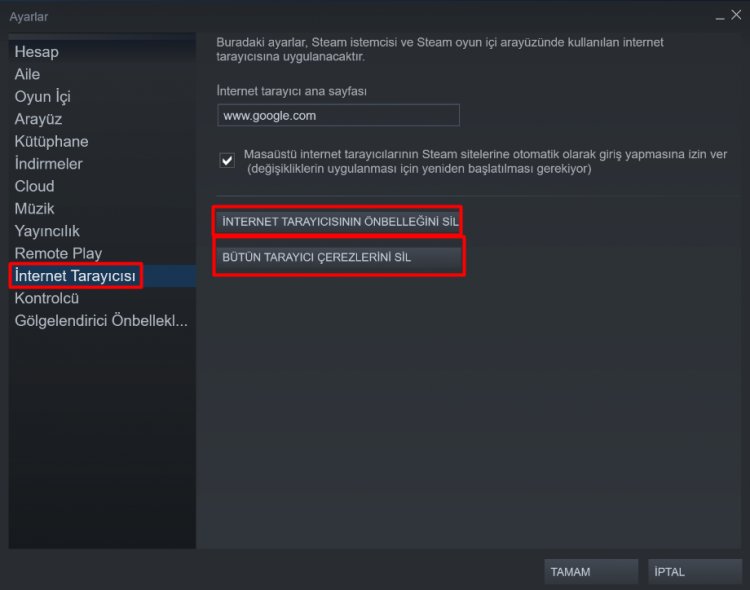
- Fare clic sull'opzione "Browser Internet" sul lato sinistro del menu che si apre.
- Fare clic sul pulsante "Elimina la cache del browser Internet" ed "Elimina tutti i cookie del browser" nella schermata del menu che si apre.
Dopo questo processo, apri il gioco e controlla se il problema persiste.
7-) Svuota la cache di download di Steam
Possiamo eliminare questo problema utilizzando lo strumento di svuotamento della cache di download creato da Steam.
- Esegui il programma Steam.
- Fai clic su "Vapore" nell'angolo in alto a sinistra.
- Fare clic su "Impostazioni" nella schermata che si apre.
- Clicca su "Download" sul lato sinistro del menu che si apre.
- Fai clic sul pulsante "Cancella cache download" nella schermata del menu a comparsa.

8-) Cancella cache DNS
Se nessuno dei suggerimenti sopra ha funzionato, possiamo risolvere il problema svuotando la cache DNS. Per questo;
- Digita cmd nella schermata di avvio della ricerca ed eseguilo come amministratore.
- Digita le seguenti righe di codice in ordine nella schermata del prompt dei comandi e premi Invio.
- ipconfig /flushdns
- netsh int ipv4 reset
- netsh int ipv6 reset
- netsh winhttp reset proxy
- netsh winsock reset
- ipconfig /registerdns
- Dopo questo processo, mostrerà che la cache DNS e i proxy sono stati cancellati correttamente.
Dopo questo processo, puoi aprire il gioco riavviando il computer. Se il problema persiste, passiamo a un altro suggerimento.
9-) Chiudi e apri Steam
Esegui il programma Steam come amministratore chiudendo completamente il programma Steam con l'aiuto del task manager. Questo processo può aiutarci a risolvere potenziali errori e problemi.
10-) Potrebbe essere un problema del server
Potrebbe essersi verificato un problema con il server di gioco o il software. Per questo, gli sviluppatori di giochi devono risolvere questo problema. Non ci sarà molto da fare per questo, dobbiamo solo aspettare che questa situazione si risolva.


