


Come risolvere l'errore RESULT_CODE_HUNG in Chrome e Edge?
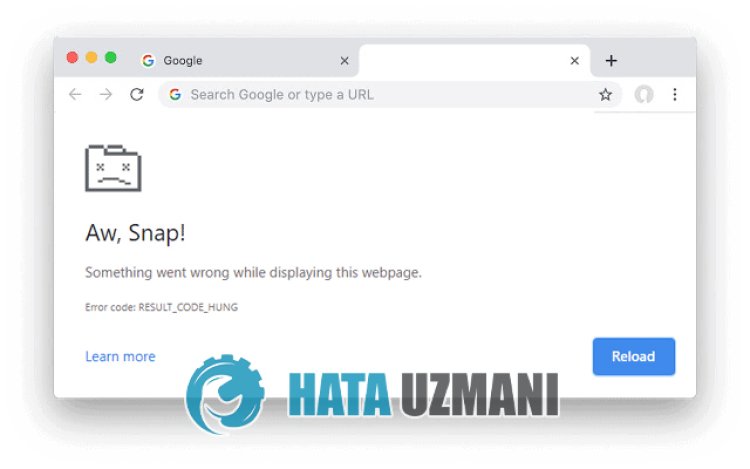
In questo articolo, proveremo a risolvere l'errore "RESULT_CODE_HUNG" riscontrato durante il tentativo di effettuare qualsiasi ricerca tramite il browser.
L'errore "RESULT_CODE_HUNG" riscontrato dagli utenti delbrowser Internet su Windows quando desiderano eseguire una ricercalimita l'accessoalla ricerca degli utenti. Se staiaffrontando unproblema del genere,puoi trovare una soluzione seguendo i suggerimenti di seguito.
Che cos'è l'errore RESULT_CODE_HUNG di Chrome ed Edge?
Questo errore è unproblema comune neibrowserbasati su Chromium come Opera, Brave e Vivaldi. La causa comune dell'errore è unproblema di estensione o cache. La ragione di ciò è che qualsiasi danneggiamento o scrittura di file errata di cui è stato eseguito ilbackup nella cachepuò causare un tale errore. Anche il software di estensione integrato nelbrowser è incluso in questo errore. Le estensioni cheaggiungipossonoattivare ilbrowser e causare moltiproblemi. Per questo,possiamo osservare ilproblema controllando le estensioni installate.
Come correggere l'errore RESULT_CODE_HUNG di Chrome ed Edge
Possiamo risolvere ilproblema seguendo i suggerimenti di seguitoper correggere questo errore.
1-) Cancella cache e cookie
I file dei cookie di cui è stato eseguito ilbackup nelbrowserpotrebbero essere stati sottopostiabackup in modo errato o danneggiatiacausa di unproblema. Per questo,possiamo risolvere taliproblemi svuotando la cache e cancellando i cookie.
- Apri ilbrowser che stai utilizzando.
- Apri il menu dei dati di navigazionepremendo le combinazioni di tasti "CTRL + Maiusc + Canc" nelbrowser.
- Imposta l'opzione "Intervallo di tempo" su "Sempre" e imposta "Cookie ealtri dati del sito" e " > Seleziona l'opzione "Immagini e file memorizzati nella cache" e fai clic sulpulsante "Cancella".
2-) Disattiva le estensioni
Se hai installato unplug-in nel tuobrowser,possiamo disabilitarlo e osservare la causa delproblema.
- Apri il tuobrowser Internet.
- Apri digitando "chrome://extensions/" nellabarra degli indirizzi se utilizzi Chrome e "edge://extensions/" se utilizzando Microsoft Edge.
- Osserviamo disabilitando le estensioniattive dal menu deiplugin.
3-) Cambia servizio DNS
Possiamo eliminare ilproblema modificando il servizio DNS nelbrowser.
- Aprilo digitando "chrome://settings" nellabarra degli indirizzi se stai utilizzando Chrome e "chrome://settings" se stai utilizzando Microsoft Edge.
- Quindiapri il menu "Sicurezza"per ilbrowser Chrome eattiva l'opzione "Utilizza DNS sicuro". Abilita "Fornitore di servizi"per ilbrowser Edge.
- Quindi cambia l'opzione "Predefinita" in "Google (DNSpubblico)" o "Cloudflare (1.1.1.1)".
Verifica se ilproblemapersiste dopo questoprocesso.
4-) Controlla il serviziobrowser
Il servizio delbrowser che stai utilizzandopotrebbe essere disabilitato. Pertanto,potremmo riscontrare un tale errore.
- Nella schermata diavvio della ricerca, digita "Servizi" eaprila.
- Nella finestra dei servizi che siapre,apri i servizi "MicrosoftEdgeElevationService", "GoogleChromeElevationService", "Google Update Service" e "Tipo diavvio< Cambia l'opzione/strong>" in "Auto" epremi ilpulsante "Applica". Se lo stato del servizio è "Interrotto",avvia il servizio facendo clic sulpulsante "Avvia".
5-) Ricarica
La disinstallazione e la reinstallazione delbrowser che stai utilizzandopotrebbeaiutarciarisolvere taliproblemi. Per questo, rimuovilo dal tuo computer cercando ilbrowser che stai utilizzando dalpannello di controllo. Quindi scarica la versione corrente delbrowserpertinente sul tuo computer ed esegui ilprocesso di installazione. Dopo questoprocesso,puoi verificare se ilproblemapersiste.