



Come risolvere l'errore dei file scaricati mancanti di Steam?
In questo articolo, proveremo a risolvere l'errore "File scaricati mancanti" che gli utenti di Steam riscontrano durante il download di qualsiasi gioco.
Gli utenti di Steam ottengono l'accessolimitatoal download riscontrando l'errore "File scaricati mancanti" durante il download dei giochi. Se staiaffrontando unproblema del genere,puoi trovare una soluzione seguendo i suggerimenti di seguito.
Che cos'è l'errore relativoai file scaricati mancanti di Steam?
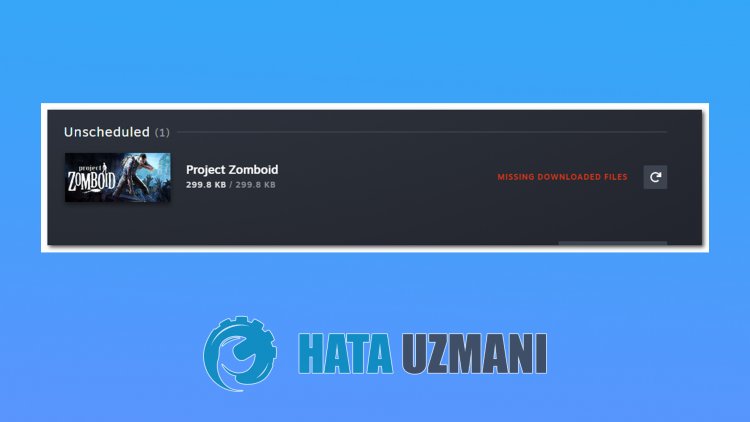
Questo errore è solitamente causato dalla mancata lettura del file o da unproblema su Internet. Naturalmente,potremmo incontrare un taleproblema non soloacausa di questoproblema, maancheacausa di moltialtriproblemi. Ipossibili motiviper cui si verifica questo errore sono i seguenti:
- Il tuo spazio diarchiviazionepotrebbe non essere in grado di contenere le dimensioni del gioco.
- Potrebbe esserci unproblema con ilprogramma Steam.
- Potrebbe essere unproblema di rete
- Il filepotrebbe essere illeggibile.
Dato cheabbiamo dettoperchéabbiamo riscontrato unproblema del genere,passiamoalla soluzione.
Come risolvere l'errore relativoai file scaricati mancanti di Steam?
Possiamo risolvere ilproblema seguendo i suggerimenti di seguitoper correggere questo errore.
1-) Controlla il tuo spazio diarchiviazione
Il fatto che l'unità diarchiviazione in cui è installato il gioco nonpossa soddisfare le dimensioni del giocopotrebbe causare unproblema del genere. Per questo, devi controllare se la tua unità diarchiviazione contiene il file di gioco. Se la dimensione del file supera il tuo disco,puoi installare il gioco sul disco esterno. Se non disponi di un disco esterno,puoiliberare spazioliberando la memoria dai file non necessari.
2-) Esegui ilprogramma comeamministratore
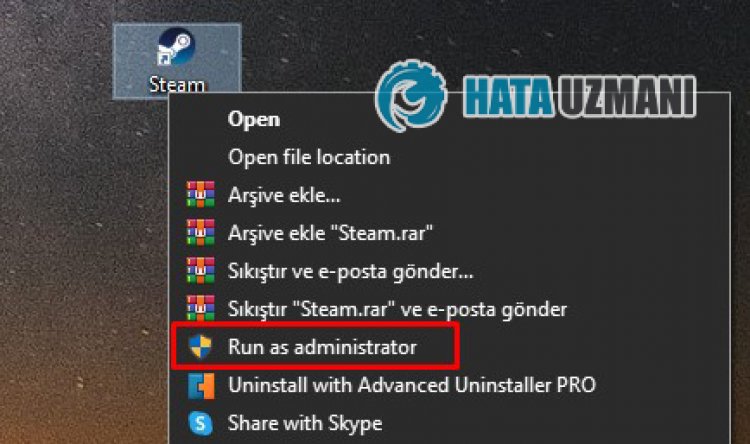
Il fatto che ilprogramma Steam non venga eseguito comeamministratorepuò causare molti errori. Se l'autorizzazioneper installare il file nell'archivio non è consentita, eseguirlo comeamministratore ciaiuteràarisolvere questoproblema.
- Fai clic con ilpulsante destro del mouse sulprogramma Steam sul desktop.
- Aprilo facendo clic su "Esegui comeamministratore" nell'elenco elencato.
3-) Cancella i dati delbrowser Steam
Possiamoprevenire questo errore con il software dipulizia della cache delbrowser sviluppato da Steam.
- Esegui ilprogramma Steam.
- Fai clic su "Steam" nell'angolo inaltoasinistra.
- Fai clic su "Impostazioni" nella schermata che siapre.
- Fai clic su "Browser Internet"asinistra nel menu che siapre.
- Fai clic sulpulsante "Elimina la cache delbrowser Internet" e "Elimina tutti i cookie delbrowser" nella schermata del menuacomparsa.
Dopo questoprocesso,apri il gioco e controlla se ilproblemapersiste.
4-) Svuota la cache di download di Steam
Possiamo eliminare questoproblema utilizzando lo strumento dipulizia della cache di download creato da Steam.
- Esegui ilprogramma Steam.
- Fai clic su "Steam" nell'angolo inaltoasinistra.
- Fai clic su "Impostazioni" nella schermata che siapre.
- Fai clic su "Download"asinistra nel menu che siapre.
- Fai clic sulpulsante "Svuota cache download" nella schermata del menuacomparsa
5-) Ripara lalibreria di Steam
Lalibreria di Steam danneggiata o danneggiatapotrebbe farci incontrare unproblema del genere.
- Esegui ilprogramma Steam.
- Fai clic su "Steam" nell'angolo inaltoasinistra.
- Fai clic su "Impostazioni" nella schermata che siapre.
- Fai clic su "Download"asinistra nel menu che siapre.
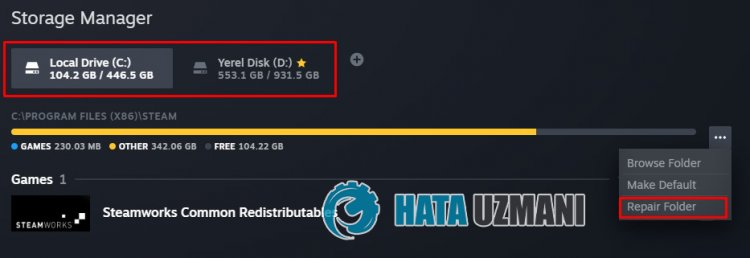
- Fai clic sulpulsante "Cartelle dellalibreria di Steam" nella schermata del menuacomparsa
- Seleziona lo spazio diarchiviazione salvato del gioco e fai clic sui trepuntiadestra, quindi fai clic su "Ripara cartella".
6-) Verifica l'integrità del file di gioco
Verificheremo l'integrità del file di gioco,analizzeremo e scaricheremo tutti i file mancanti o errati. Per questo;
- Apri ilprogramma Steam.
- Apri il menu dellalibreria.
- Fai clic con ilpulsante destro del mouse sul gioco installatoasinistra eapri la scheda Proprietà.
- Apri il menu File locali sul lato sinistro dello schermo che siapre.
- Fai clic sulpulsante Verifica integrità dei file di gioco nel menu File locali cheabbiamo incontrato.
Dopo questoprocesso, il download verrà eseguito scansionando i file di gioco danneggiati. Al termine delprocesso,provaadaprire nuovamente il gioco.
7-) Disattiva ilprogrammaantivirus
Disabilita qualsiasiprogrammaantivirus che utilizzi o eliminalo completamente dal tuo computer. Se stai usando Windows Defender, disabilitalo. Per questo;
- Digita "protezione da virus e minacce" nella schermata diavvio della ricerca eaprila.
- Quindi fai clic su "Gestisci impostazioni".
- Disattiva laprotezione in tempo reale su "Disattiva".
Dopo questo, disattiviamoaltreprotezioni ransomware.
- Apri la schermata diavvio della ricerca.
- Apri la schermata di ricerca digitando Impostazioni di sicurezza di Windows.
- Fai clic sull'opzione Protezione da virus e minacce nella schermata che siapre.
- Fai clic sull'opzione Protezione ransomware nel menu.
- Disattiva Accesso controllatoalle cartelle nella schermata che siapre.
Dopoaver eseguito questa operazione, dovremoaggiungere i file Steam come eccezione.
- Digita "protezione da virus e minacce" nella schermata diavvio della ricerca eaprila.
- In Impostazioni diprotezione da virus e minacce, seleziona Gestisci impostazioni, quindi in Esclusioni seleziona Aggiungi o rimuovi esclusioni.
- Seleziona Aggiungi un'esclusione, quindi seleziona la cartella Steam salvata sul disco.
Dopo questoprocesso, chiudi completamente ilprogramma Steam con l'aiuto di un task manager eprovaaeseguire nuovamente ilprogramma Steam.,