


Come risolvere l'errore abilitato per la correzione del bug di War Thunder?
Quando i giocatori di War Thunder eseguono il gioco, incontrano "Bugfix abilitato nel centro di controllo dei disastri. Ciò potrebbe causare artefatti grafici". Cercheremo di risolvere l'errore in questo articolo.
I giocatori di War Thunder nonpossonoaccedereal gioco riscontrando l'errore "La correzione deibug è stataabilitata nel centro di controllo delle emergenze. Ciòpotrebbe causareartefatti grafici."all'apertura del gioco. Se staiaffrontando unproblema del genere,puoi trovare una soluzione seguendo i suggerimenti di seguito.
Che cos'è l'erroreabilitatoalla correzione deibug di War Thunder?
Questo errore viene generalmente riscontrato dagli utenti con schede grafiche AMD. Il motivo generale di questo errore è che la modalitàanti-alias nelle impostazioni di AMD Radeon èattivata. Per questo,possiamo eliminare ilproblema eseguendo i seguenti suggerimenti.
Come risolvere l'errore diabilitazione della correzione delbug di War Thunder?
Possiamo risolvere ilproblema seguendo i suggerimenti di seguitoper correggere questo errore cheabbiamo riscontrato.
Disattiva l'anti-aliasing
L'attivazione della modalitàanti-alias sulla scheda videopotrebbe causare un tale errore. Per questo,possiamo raggiungere la soluzione delproblema seguendo ipassaggi seguenti.
Per utenti con scheda grafica AMD;
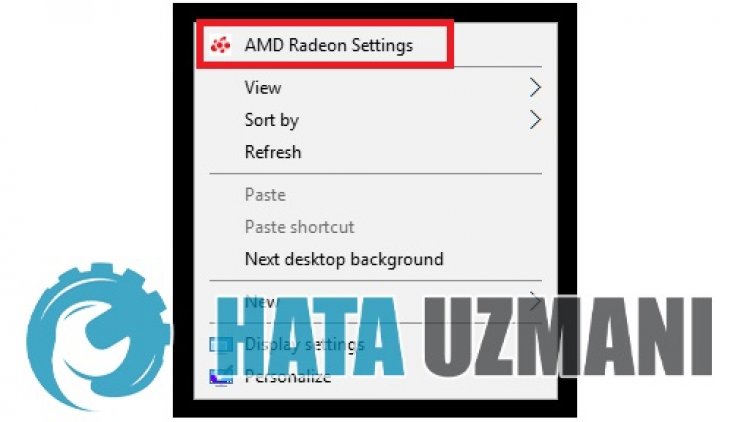
- Fai clic con ilpulsante destro del mouse sullo schermo del desktopperaprire il menu Impostazioni AMD Radeon.
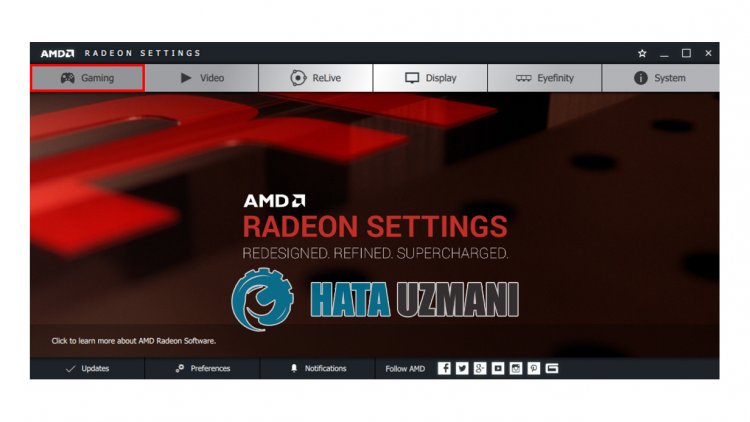
- Fai clic sull'opzione "Gioco" nella schermata che siapre.
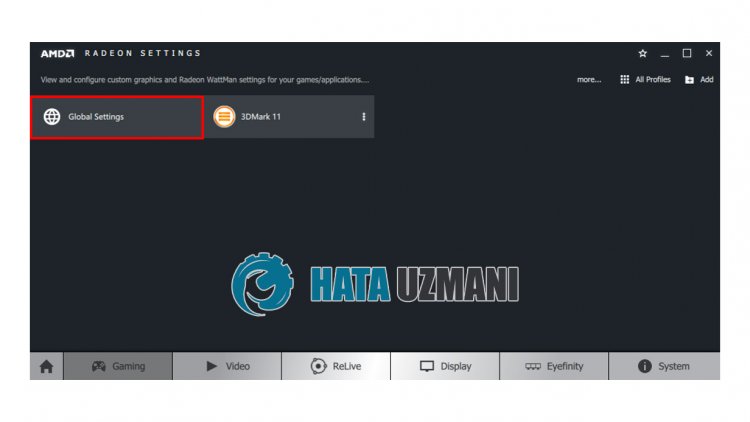
- Fai clic su "Impostazioni globali" nella schermata che siapre.
- Fai clic su "Modalitàanti-alias" nella finestra che siapre e fai clic su "Sostituisci impostazioniapplicazione".
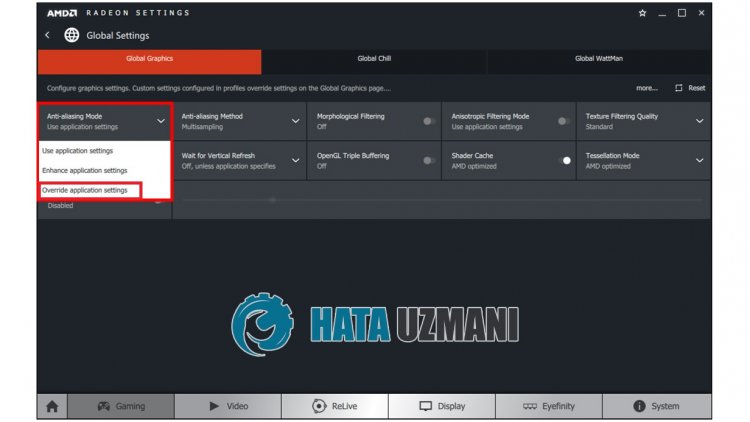
Dopoaver eseguito questa operazione,puoiaprire il gioco e verificare se ilproblemapersiste.
Per utenti con scheda grafica NVIDIA;
- Apri il menu Pannello di controllo NVIDIA facendo clic con ilpulsante destro del mouse sullo schermo del desktop.
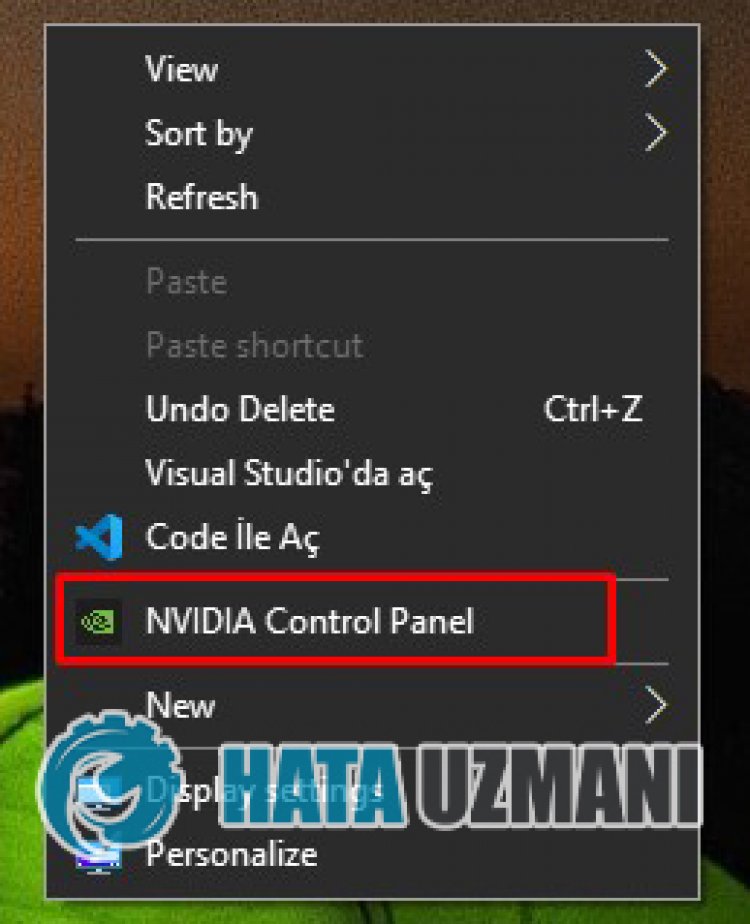
- Fai clic su "Gestisci impostazioni 3D" nella schermata che siapre.
- Ruota "Screen Smoothing - FXAA" su "Off" nella schermata cheappare e fai clic sulpulsante "Applica".
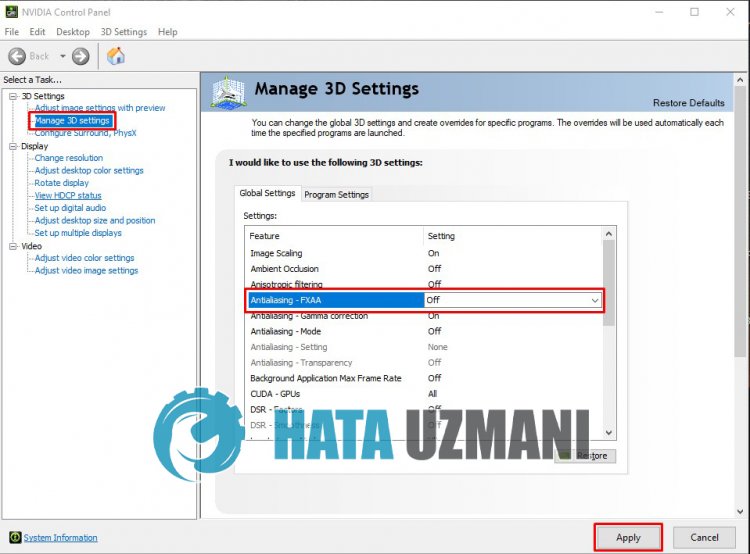
Dopo questoprocesso,puoi eseguire il gioco e verificare se ilproblemapersiste.