Red Dead Redemption 2 Unknown Error FFFFFFFF Sorunu
Pada artikel kali ini kami akan mencoba untuk mengatasi error “Unknown Error FFFFFFFF” yang dialami oleh pemain Red Dead Redemption 2 saat membuka game.
Kesalahan "Unknown Error FFFFFFFF" yang dialami pemain Red Dead Redemption 2 saat menjalankan game membatasi akses banyak pengguna ke game. Jika Anda menghadapi masalah seperti itu, Anda dapat menyelesaikan masalah dengan melakukan tindakan berikut.
Apa itu Red Dead Redemption 2 "Unknown Error FFFFFFFF"?
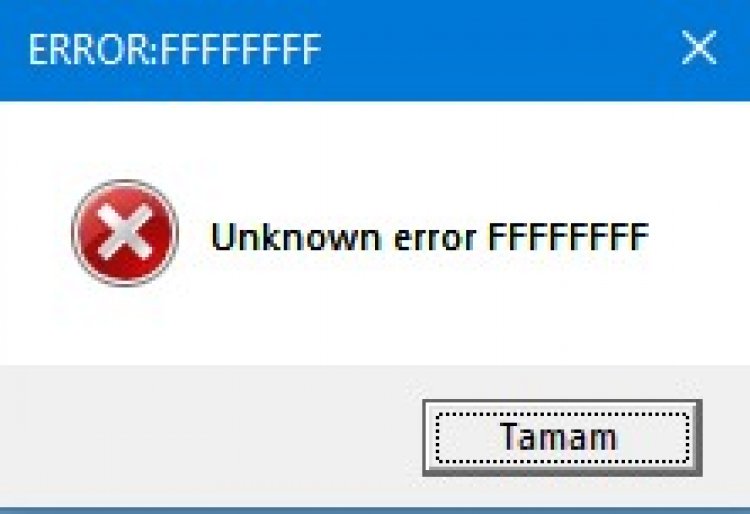
Alasan utama untuk kesalahan ini adalah karena masalah suara. Masalah apa pun dengan driver suara Anda dapat menyebabkan Anda mengalami kesalahan seperti itu. Tentu saja, kita mungkin tidak menemukannya hanya karena driver suara. Salah satunya adalah driver Anda sudah ketinggalan zaman. File yang rusak dalam game juga dapat memicu kesalahan ini dan mencegah Anda mengakses game. Jika Anda menghadapi masalah seperti itu, Anda dapat mencapai solusi dengan mengikuti saran di bawah ini.
Cara Memperbaiki Red Dead Redemption 2 "Unknown Error FFFFFFFF"
Untuk mengatasi kesalahan yang kami temui ini, kami akan mencoba menyelesaikan masalah dengan menyebutkan beberapa saran.
1-) Verifikasi Integritas File
Kami akan memverifikasi integritas file game dan memastikan untuk memindai dan mengunduh file yang hilang atau rusak. Untuk ini;
Bagi mereka yang bermain di Steam;
- Buka program Steam.
- Buka menu perpustakaan.
- Buka tab Properties dengan cara klik kanan pada game Red Dead Redemption 2 di sebelah kiri.
- Buka menu File Lokal di sisi kiri layar yang terbuka.
- Klik tombol Verifikasi integritas file game di menu File Lokal yang kami temui.
Setelah proses ini, pengunduhan akan dilakukan dengan memindai file game yang rusak. Setelah proses selesai, coba buka kembali gamenya.
Bagi mereka yang bermain melalui Rockstar Games Launcher;
- Jalankan Peluncur Game Rockstar.
- Klik "Pengaturan" di sudut kanan atas.
- Pilih game "Red Dead Redemption 2" yang terletak di kiri bawah menu drop-down.
- Klik opsi "Verifikasi integritas file game" di layar yang terbuka.
Setelah proses ini, pengunduhan akan dilakukan dengan memindai file game yang rusak. Setelah proses selesai, coba buka kembali gamenya.
2-) Matikan Layanan
Layanan apa pun di layanan sistem Windows yang memicu permainan di latar belakang dapat menyebabkan kemungkinan kesalahan. Untuk ini, kami dapat mengatasi masalah ini dengan menonaktifkan layanan layanan yang tidak perlu yang berjalan di latar belakang.
- Buka layar mulai pencarian dengan mengetik "msconfig".
- Klik menu "Layanan" pada layar konfigurasi sistem yang terbuka.
- Klik "Sembunyikan semua layanan Microsoft" di bagian bawah menu yang terbuka.
- Setelah proses ini, layanan yang berjalan di latar belakang akan terdaftar. Jika ada layanan yang menurut Anda tidak perlu, hapus centang dan klik tombol "Terapkan" dan nyalakan ulang komputer. (Jangan nonaktifkan layanan Layanan Perpustakaan Game Rockstar.)
Setelah me-restart komputer, Anda dapat masuk ke permainan dan memeriksa apakah masalah tetap ada.
3-) Perbarui Driver Anda
Periksa apakah kartu video Anda dan driver kerangka kerja lainnya mutakhir. Untuk ini;
- Unduh dan instal Driver Booster.
- Buka program Penguat Driver.
- Lakukan proses scanning dengan menekan tombol SCAN pada layar yang muncul.
Setelah pemindaian selesai, itu akan mengungkapkan berbagai driver yang sudah ketinggalan zaman. Lakukan pembaruan dengan memilih driver yang sudah ketinggalan zaman dan mulai ulang komputer Anda. Setelah proses ini, buka game kami dan periksa apakah masalah berlanjut.
4-) Ubah Pengaturan Caching Shader
Proses yang akan kami sampaikan dalam saran ini adalah untuk pemain yang terhubung ke game melalui steam.
- Buka program Steam.
- Klik opsi "Steam" yang terletak di sudut kiri atas layar.
- Klik "Pengaturan" di menu yang terdaftar.
- Klik opsi "Shader Caching" di sisi kiri layar yang terbuka.
- Aktifkan opsi "Izinkan shader Vulkan untuk merender di latar belakang" di layar yang kita temui dan tekan tombol "OK".
Setelah proses ini, Anda dapat memulai permainan dan memeriksa apakah masalah tetap ada.
5-) Nonaktifkan Driver Perangkat Audio
Jika Anda telah melakukan langkah-langkah di atas tetapi masih mendapatkan kesalahan, hal terakhir yang akan kami lakukan adalah menonaktifkan driver perangkat audio saat memulai permainan.
- Buka menu "Pengelola Perangkat" dengan menekan tombol "Windows+X".
- Pada layar pengelola perangkat yang terbuka, perluas opsi "Pengontrol suara, video, dan game".
- Nonaktifkan semua perangkat audio yang tidak Anda gunakan di layar yang kami temui. (Misalnya; Audio Definisi Tinggi NVIDIA)
Setelah menonaktifkannya, jalankan game dan periksa apakah masalah berlanjut.