Perbaiki: Windows 11 Versi 22H2 Tidak Menginstal Kode Kesalahan 0x80888002
Pada artikel ini, kami akan mencoba memecahkan masalah "Kode Kesalahan: 0x80888002" yang dihadapi pengguna Windows 11 ketika mereka ingin memperbarui versi 22H2.
Pengguna Windows 11 tidak dapat melakukan permintaan pembaruan karena mengalami kesalahan "0x80888002" saat meminta pembaruan. Jika Anda menghadapi masalah seperti itu, Anda dapat menemukan solusi dengan mengikuti saran di bawah ini.
Apa itu Windows 11 Versi 22H2 Update Error 0x80888002?
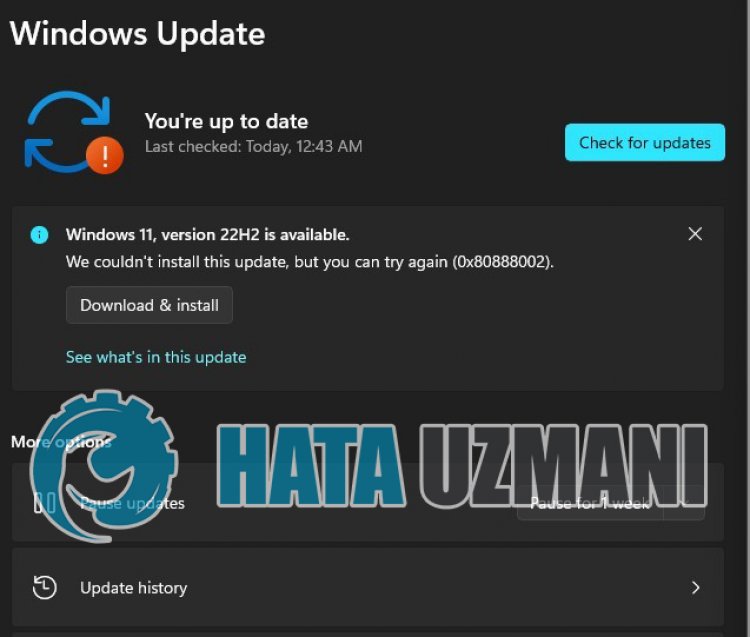
Meskipun kesalahan ini mungkin tampak konyol, ternyata proses pembaruan gagal dengan Driver Kelas Microsoft IPP yang terinstal di komputer Anda. Untuk ini, kami dapat menghilangkan masalah dengan menghapus printer di sistem Anda tempat Driver Kelas Microsoft IPP diinstal. Untuk ini, kami akan mencoba memecahkan masalah dengan memberi tahu Anda beberapa saran.
Cara Memperbaiki Kesalahan Pembaruan Windows 11 Versi 22H2 0x80888002
Untuk memperbaiki kesalahan ini, Anda dapat menemukan solusi untuk masalah tersebut dengan mengikuti saran di bawah ini.
1-) Copot Driver Kelas Microsoft IPP
Seperti yang kami katakan di atas, kami mungkin mengalami kesalahan seperti itu dengan Driver Kelas Microsoft IPP yang diinstal di komputer Anda. Untuk ini, kami dapat menghilangkan masalah dengan menghapus printer di sistem Anda tempat Driver Kelas Microsoft IPP diinstal. Untuk ini, pertama-tama mari kita periksa apakah printer yang terhubung ke komputer Anda cocok dengan Driver Kelas Microsoft IPP atau sudah diinstal.
- Buka menu Setelan.
- Klik "Bluetooth dan Perangkat" di sebelah kiri.
- Kemudian klik "Printer dan Pemindai" dan klik printer yang terhubung ke komputer Anda.
- Setelah proses ini, mari kita lanjutkan prosesnya dengan memilih "YProperti burner".
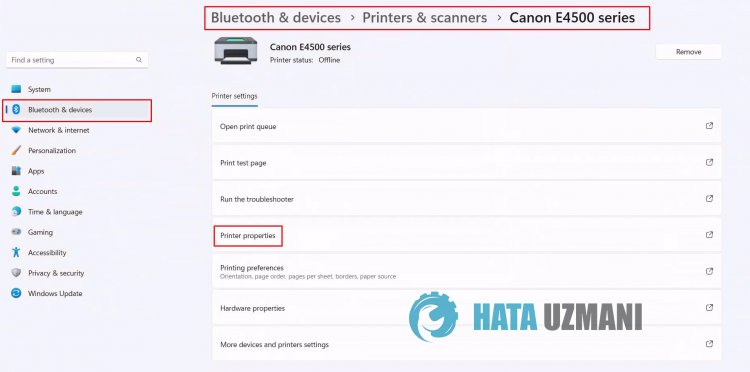
Saya telah meninggalkan gambar tambahan di atas agar Anda dapat lebih memahami penjelasan ini.
- Klik "Lanjutan" di jendela baru yang muncul, luaskan "Driver" dan periksa apakah "Driver Kelas Microsoft IPP" tersedia .
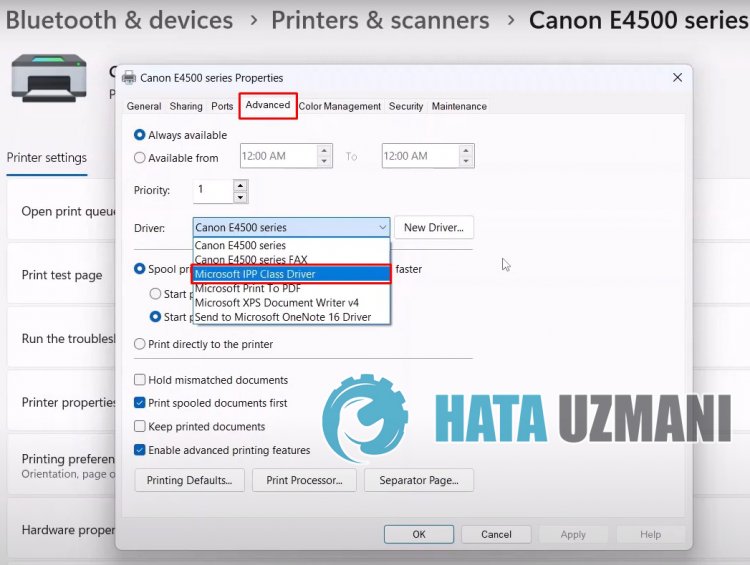
Seperti yang telah kami tunjukkan di atas, jika driver terdaftar pada printer Anda, Anda dapat menghapusnya atau menunggu Windows menyelesaikan kesalahan ini dengan pembaruan baru. Jika Anda ingin menghilangkan masalah dengan menghapus printer Anda, mari kita lanjutkan.
- Buka panel kontrol.
- Klik opsi "Program" pada layar yang terbuka.
- Setelah proses ini, klik "Copot Pemasangan Program".
- Kemudian lakukan uninstall dengan memilih driver printer yang ingin Anda hapus.
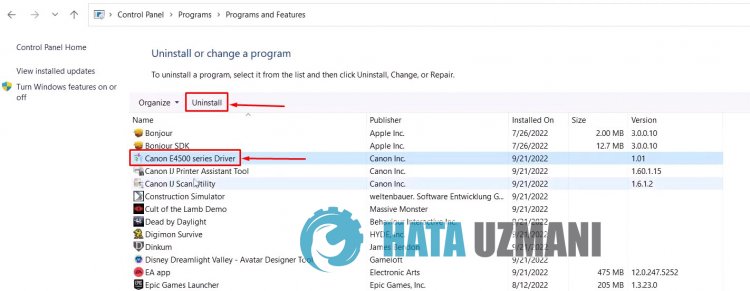
Setelah proses ini, Anda dapat memulaiulang komputer dan memeriksa apakah masalah tetap ada.
2-) Gunakan Aplikasi Asisten Pembaruan Windows
Program Windows Update Assistant, yang dikembangkanoleh Windows, dapat membantu memecahkan masalah apa pun yang kita temui. Jika Anda mengatakan bahwa Anda mendapatkan kesalahan 0x80888002 saat memperbarui Windows, Anda bisa mendapatkan bantuan dengan mengunduh program Windows Update Assistant.
Klik untuk Mengunduh Asisten Pembaruan Windows
- Setelah melakukan pengunduhan, klik tombol "Perbarui Sekarang" dan tunggu proses pembaruan. Proses Anda mungkin memakan waktu lama. Untuk ini, jangan matikan atau nyalakanulang komputer Anda sampai pembaruan selesai.
3-) Matikan dan Hidupkan Pembaruan Windows
Jika masalah berlanjut, kami dapat memperbaiki masalah ini dengan mematikan dan menghidupkan pembaruan Windows. Untuk ini, kami akan melakukan operasi dengan bantuan baris kode.
- Kami menulis "cmd" di layar mulai pencarian dan menjalankannya sebagai administrator.
- Kami menulis "sc delete wuauserv" di command prompt yang terbuka dan tekan enter.
Dengan proses ini, kami telah menutup pembaruan Windows. Dalam tindakan selanjutnya, kami akan mengaktifkan pembaruan Windows lagi.
- Buka command prompt lagi sebagai administrator dan tampilkan "sc create wuauserv DisplayName= "Windows Update" binpath= "C:\WINDOWS\system32\svchost.exe -k netsvcs -p" Start= delay-auto depend= RpcSs " tempelkan kodenya.
Setelah proses ini, kami telah menginstalulang layanan pembaruan Windows. Selanjutnya, kita perlu memulai layanan pembaruan Windows.
- Kami menulis "Layanan" di layar mulai pencarian dan membukanya.
- Klik dua kali pada layanan "Windows Update" pada layar yang terbuka.
- Setel jenis Startup ke "Otomatis" pada layar yang kita hadapi.
- Kemudian kami menjalankan layanan dengan mengeklik tombol "Mulai" di bawah.
4-) Hapus File Pembaruan
Selama proses pembaruan Windows, file yang hilang atau rusak dalam folder yang disimpan sebagai arsip dapat menyebabkan masalah apa pun. Untuk ini, kita dapat melakukan proses penginstalanulang dengan menghapus file yang disimpan ini sepenuhnya.
- Akses lokasi file yang akan saya tinggalkan. C:\Windows\SoftwareDistribution\Download
- Folder akan terdaftar pada layar yang terbuka. Folder-folder ini adalah file yang diarsipkan selama proses pembaruan, dengan menghapus file-file ini sepenuhnya, kami mengosongkan recycle bin.
5-) Hapus File Cookie
Windows menjalankan operasinya dengan meng-hosting folder sementara agar aplikasi tetap berjalan di latar belakang. Kegagalan salah satu file sementara ini untuk bekerja dapat menyebabkan masalah seperti itu. Untuk ini, kami mungkin perlu menghapus file-file sementara dan mengosongkannya dari recycle bin.
- Kami menulis %temp% di layar mulai pencarian dan membukanya.
- Kosongkan recycle bin dengan menghapus semua file di layar yang terbuka.
Setelah proses ini, file-file sementara akan terhapus, beban pada komputer akan berkurang dan berbagai masalah akan hilang.
6-) Perbaiki Kesalahan Windows
File di Windows rusak atau rusak, yang dapat menyebabkan berbagai kesalahan. Untuk ini, kami akan membagikan dua blok kode dengan Anda dan mencoba memindai dan memperbaiki file yang rusak atau rusak.
Lakukan Pemindaian SFC
File yang rusak atau rusak yang terjadi pada file Windows dapat menyebabkan banyak kode kesalahan. Untuk ini, kami akan memberi tahu Anda beberapa cara untuk menyelesaikan masalah.
- Ketik "cmd" di layar mulai pencarian dan jalankan sebagai administrator.
- Ketik "sfc /scannow" ke dalam prompt perintah yang terbuka dan tekan enter.
Setelah proses ini, file yang rusak atau rusak akan dipindai dan koreksi akan dilakukan. Jangan mematikan atau me-restart komputer Anda sampai proses selesai. Setelah proses ini, mari kita lakukan saran lain.
Lakukan Pemindaian DISM
- Ketik "cmd" di layar mulai pencarian dan jalankan sebagai administrator.
- Ketik perintah berikut di layar prompt perintah yang terbuka dan tekan enter.
- Disme /Online /Cleanup-Image /CheckHealth
- Disme /Online /Cleanup-Image /ScanHealth
- Disme /Online /Cleanup-Image /RestoreHealth
Setelah proses selesai dengan sukses, Anda dapat memulaiulang komputer dan memeriksa apakah masalah masih berlanjut.
Ya, teman-teman, kami telah memecahkan masalah kami dengan judul ini. Jika masalah Anda masih berlanjut, Anda dapat bertanya tentang kesalahan yang Anda alami dengan memasuki platform FORUM kami yang kami miliki dibuka.